
CAD视频教程之图层的设置和管理
CAD前处理
以前下的一个外挂 现在和大家一起分享
可以快速建立自己需要的图层、标注、文字样式
还有其它的功能 没摸出来 不知道怎么用
安装就不用说了 大家都知道
已经知道的使用方法:
1.将坐标系设置为世界坐标
2.以世界坐标零点为原点,画一个半径为300的圆
3.保证圆内没有重要的东西(程序会清空圆内的东西的)
4.保证圆在可视的空间内(在屏幕上完全可见)
5.在命令行下输入:QCL 回车
6.命令执行完后看下图层 标注样式 文字样式 是不是发现都变了?
其它的用记事本打开里面的文件 应该都能看得懂的 相应地改成自己需要的就可以了
其中";" 分号表示注释 将没用的用分号注释掉就行了
图层:A在绘图中,可以将不同种类和用途的图形分别放在不同图层
B图层像一张透明的纸,可在它上面绘图形
C在一幅图中设置多个图层,各层之间完全对齐,各种图形要素放在某一图层上,这些图层再叠放在一起,就构成一幅完整图形
D作用:
1便于图形要素的分类管理
2每一图层设置不同颜色以区别各种绘图要素
3绘图时关闭暂时不用的图层,使图形看起来较清晰
4冻结不需打印的图层,可灵活控制打印结果
5冻结某些图层,使其不参与运算,节省了绘图时间
线型:A在每个图层上根据实体图形的要求设置一种线型
B系统缺省设置为“continue”
颜色:A每个图层都设有颜色,以区别不同的实体对象
B颜色用自然数为代号,1到7号为标准颜色
C绘图区底色为白色时,缺省7号为黑色,绘图区底色为黑色时,缺省7号为白色
AUTO CAD2010 背景颜色默认为白色将其改为黑色的步骤:
1、鼠标右键弹出对话框,点击“选项”
2、在“显示”标签栏的第一个模块“窗口元素”最下行有一“颜色”按钮,点击此按钮
3弹出“图形窗口颜色”对话框,在颜色下拉框中选则“黑色”
4、设置成功,如果喜欢别的颜色的背景可以根据自己的喜好自定义O(∩_∩)O~
装好2010,一打开界面有些蒙,功能项太多,背景为白色,菜单栏也没有,这怎么弄啊,上网找答案有了,首先点击右上角打印机旁边的小三角,选择显示菜单栏,调出菜单栏,然后选择工具——选项——显示——颜色
在颜色选项中点窗口元素下拉菜单,选模型空间背景,然后在下面的颜色下拉菜单下根据自己的喜好选择颜色,非常人性化,选好后点应用并关闭就搞定了。


辅助线:


第一:辅助线由XLINE线和CIRCLE线的组成。
由于版本不断的升级,故命令就由一些不同:
TRIM 这是普遍都知道的命令 讲一下技巧:修建的时候配合“F”会使修剪更加灵活;输入TRIM,然后在选择剪切边的时候“回车”,然后选择要修剪的对象,这个方法也需要灵活应用,自己观察现象把。
FILLET和CHAMFER这两个命令也具有修剪的性质。当修剪“X”这样的图形为“^”这样的图形的时候,使用这两个命令比较简单。
BOUNDARY 应用在绘制完辅助线的时候 然后使用此命令描出图形(也就是我讲述的描图法作图)。此命令如果配合TRIM,会使描图法更加灵活
EXTRIM 此命令在EXPRESS菜单中,命令大致讲解:首先绘制一个圆,然后画一些和圆相交的对象,然后执行此命令,选择对象的时候,拾取圆,Specify the side to trim on:出现这个提示的时候,在圆内选择一点,命令就执行完毕。这时候你会看到,凡是在圆内的部分都被修建了。此命令应用相对比较少。
BTRIM 可选取BLOCK为边界做剪切。命令很简单,不在这里讲述如何应用
还有一些命令很不常用,不在这里介绍了
今天学习绘制如下图:
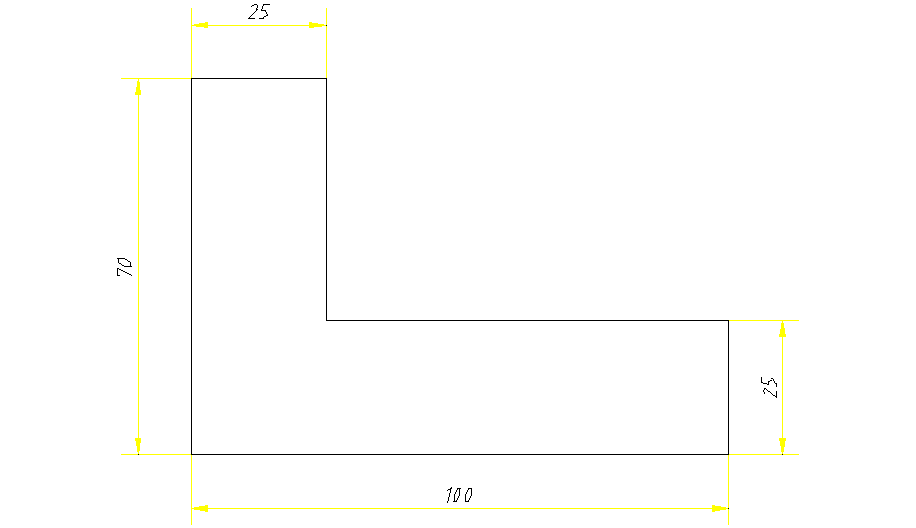
首先需要先分析一下这个图形对象:图形中只有线段,没有圆弧等其他对象。线段中只有水平和铅垂线段。
然后在看尺寸:尺寸有100、70和两个25MM。
最后看图形的形状:形状的分析,因人而不同。但这个阶段需要大家自己练习。
形状分析一:由六个线段组成,这是最先可以想到的 使用PLINE命令配合F8功能完成此图形。
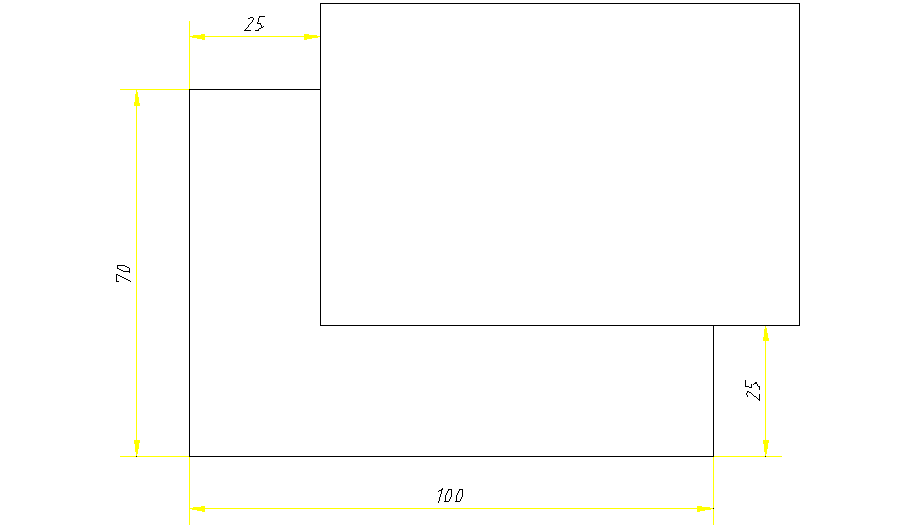
形状分析二:由一个矩形减去一个矩形组成。如图:
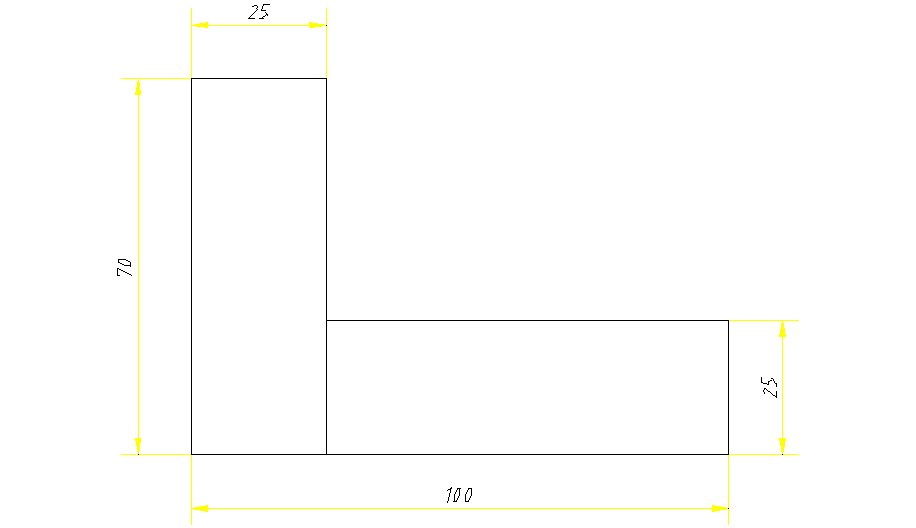
形状分析三:由两个矩形组成(有两个组成方式)。如图:
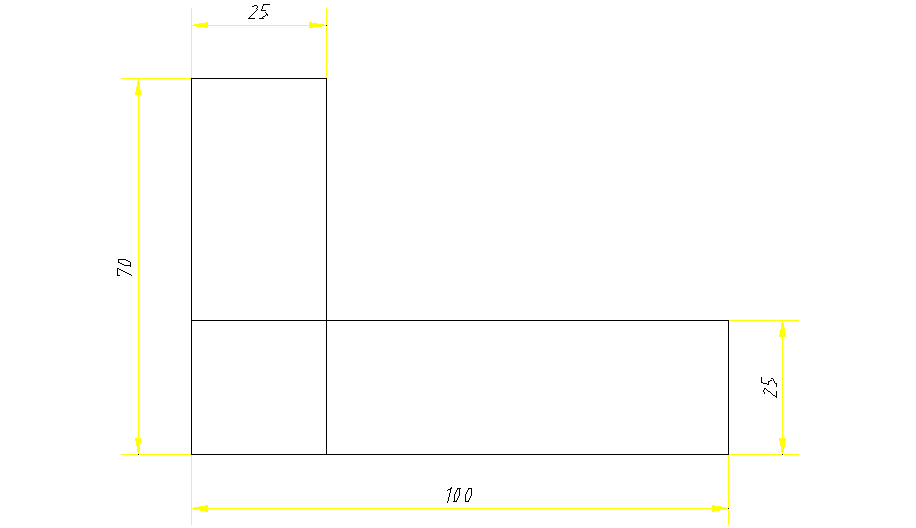
形状分析四:由三个矩形组成。如图:
前面我们讲过,如何分析图形对象的类型(这里不多讲了)。今天我们来讲述,如何拼图的游戏。
大家或许都完过拼图的游戏,按照整体图形,将手中的小的图形拼成大的图形。在这里我讲的过程正好相反。也就是已知大的图形,将大的图形分解为个个小的图形。这个过程因为每一个人的理解,分解后的图形也是不一样的。但总有相对比较好的分解方法。
鲲鹏总结分解的一些原则。
1 按照圆方分解(从细微观看)。即:CIRCLE RETANG
2 按照叠加或者修剪方法分解(从宏观观看):
叠加:一部分一部分增加
修剪:先绘制整体,然后一部分一部分扣除
这样的方法适合平面图形也适合立体图形的绘制。原理很简单,但实际应用需要自己多多总结,才可以达到游刃有余的地步。我想大家都参与过一些公司的面试,面试中就有这样的题目。
总结一下:
从微观上讲:大部分图形是由线段或者圆弧构成(把所有图形打断来看)。
从宏观上看:大部分图形是由规则的图形(比如矩形 圆等)构成。
如果你按照微观的方法绘制图形,你的绘图速度将会很慢。
如果按照宏观的方法绘制图形,绘图速度会比较快。
机件的形状多种多样,要想把他们的形状表达得完整、清晰,而画图又简便,只用主视、俯视和左视这三个基本视图是满足不了要求得。
当机件得某些结构在基本视图中不反映实型,或者不必画出整个基本视图时,可以选用以下视图:
1 局部视图
只将机件得某一部分向基本投影面投影所得到得图形,叫局部视图。
画局部视图时应注意:
第一,在相应得视图上用带字母得箭头指明所表示得部位和投影方向,并在局部视图得上方用相同得字母标明“X向”。如局部视图按投影关系配置,中间又没有其他图形隔开时,可省略标注(“X向”及带字母得箭头均可省略)。
第二,局部视图最好画在有关视图附近,直接保持投影关系。也可以画在图纸的其他地方。注意:当表示投影方向的箭头标在不同的视图上时,同一部位的局部视图的图形方向将会不同。
第三,局部视图的断裂边界应用波浪线表示。当所表示的局部视图结构完整,而外轮廓线成封闭时,则波浪线省略不画。
2 斜视图 将机件的倾斜部分投射到非基准面所得到的图形叫斜视图。
画斜视图应注意:
第一,必须在斜视图上方标出视图名称“X向”,在相应的视图附近用箭头指明投影方向,并注上同样的字母。
第二,斜视图尽可能培植在与基本视图直接保持投影关系的位置,也可以移到图纸的适当地方。在不至于引起误解时,为了方便画图,允许将图形旋转,但须在斜视图上注名“X向旋转”。
第三,画斜视图增设的投影面只垂直与一个基本投影面,因此,机件上原来平行与基本投影面的结构,在斜视图中最好以波浪线为界省略不画,以避免出现失真的投影。
此篇文章不是讲述视图的画法,等待
扩展名 说明
.3ds 3DStudio文件
.ac$ 图形暂存盘
.ads ADS应用程序文件
.adt 图形检核报告文件
.arx ARX应用程序文件
.avi 多媒体动态展示文件
.bak DWG图形备份文件
.bas BASIC程序文件
.bmp 位图图象文件
等待
原先选择对象,在配合命令选用前一组选择集
先预先选择对象:
命令:SELECT
选择对象: <-配合各种模式,如ALL、WP、CP、F等来选择对象
选择对象: <-[Enter]结束选择
马上配合其他命令,以选项P取回刚完成对象选择的选择集
命令:ROTATE
当前使用者坐标系统中的正向角:ANGDIR=逆时针方向ANGBASE=0
选择对象: 输入选项P
N找到 响应找到前一组选择的对象数
选择对象: [Enter]
蛰定基准点: 选择基准点
指定旋转角度或[参考]: 输入角度
这样的配合方式在编写菜单宏中,经常被使用,相当方便。
小圆放大以后突然变成多边形:
最糟糕的做法是执行REGEN重生成,文件越大时间效率损耗越多。
正确的做法是执行VIEWRES:
命令:VIEWRES
是否快速缩放?[是(Y)/否(N)]<Y>: [Enter]
输入圆的缩放百分比(1-20000)<100>:2000 输入新值
样本图形文件内预设VIEWRES一劳永逸。
从AutoCAD 2000新增加了WHIPARC,将其值设为1,圆与圆弧就随时处于真正平滑度,不受VIEWRES影响。
命令:WHIPARC
输入WHIPARC的新值<0>:1 将其值设为1
快速查询旋转光标角度
命令:SNAPANG
输入SNAPANG的新值<0>:30 <-输入旋转角度,如30度
配合[F8]正交模式打开,与自动方向定位法,快速完成图形绘制。
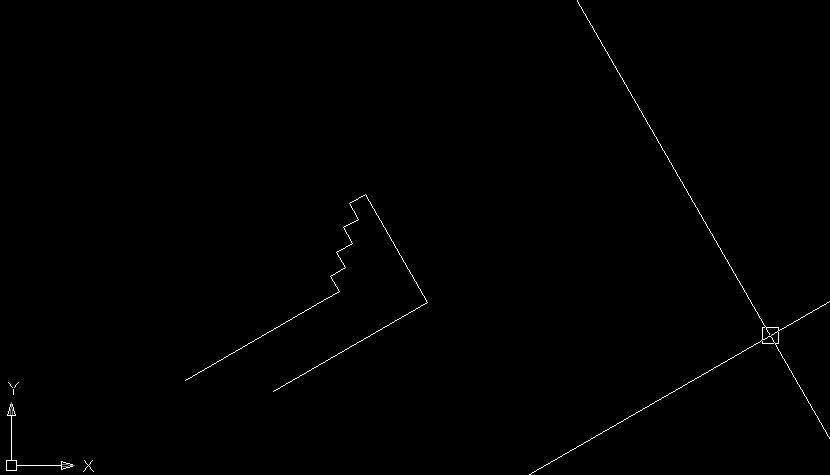
命令:SNAPANG
输入SNAPANG的新值<30>:0 <-输入角度0,恢复为正常方向
注意:此命令使用完毕,必须将其值恢复为0,否则后面的图形会出现一些问题。
在使用此命令绘制其他图形的时候,你会发现一些问题,请注意:使用的场合。
CAD多重插入引用 炸开方法~【亲测】
现在越来越多的人 喜欢 加密图了。
多重插入引用就是 经常会使用的图纸加密技术,永远无法解开的死锁。
方法一:
有两个好工具,可以轻松炸开。一个是AutoCAD 快速加载 AutoLISP 文件:wjjm;另一个cad加密插件,请大家使用。
具体方法:
AutoCAD 快速加载 AutoLISP 文件wjjm的使用:用cad打开需要炸开的文件,将wjjm直接拖入cad窗口,命令行输入wjmm,回车后按提示操作即可。
操作步骤:① 于CAD中,选择:“工具”菜单→“加载应用程序”选项。
② 于对话框中选择文件“wjjm”,进行应用程序加载。
③ 于CAD命令行中,输入“wjjm”命令,然后选择需要保护的图块,随便点击即可取消保护。
方法二:
输入“CYN-”,将多重插入块转换为普通快,然后可以炸开编辑
方法三:
把以下内容保存为lsp文件(如exm.lsp),加载后运行exm既可把“多重插入块”转换为“普通块”,然后既可用“explode”分解。加载后运行lockb可把“普通块”转换为“多重插入块”
;;————————————————————-
;;转换“多重插入块”为“普通块”。
(DEFUN C:exm ()
(setvar "cmdecho" 0)
(SETQ STM (car (ENTSEL "\n点取多重块")))
(while stm
(setq e (entget stm))
(setq stlx (cdr (assoc 0 e)))
(if (= stlx "INSERT")
(PROGN
(setq r_zm70 (assoc 70 e))
(setq c_zm71 (assoc 71 e))
(setq r_dist_zm44 (assoc 44 e))
(setq c_dist_zm45 (assoc 45 e))
(setq e (subst (cons 44 0) r_dist_zm44 e))
(setq e (subst (cons 45 0) c_dist_zm45 e))
(setq e (subst (cons 70 0) r_zm70 e))
(setq e (subst (cons 71 0) c_zm71 e))
(setq e (subst (list 100"AcDbBlockReference") (list 100"AcDbMInsertBlock") e))
(entmake e)
(entdel stm)
))
(SETQ STM (car (ENTSEL "\n点取下一多重块")))
)
(setvar "cmdecho" 1)
)
;;——————————————————————–
;;转换“普通块”为“多重插入块”
(DEFUN C:lockb ()
(setvar "cmdecho" 0)
(SETQ STM (car (ENTSEL "\n点取块")))
(while stm
(setq e (entget stm))
(setq stlx (cdr (assoc 0 e)))
(if (= stlx "INSERT")
(PROGN
(setq r_zm70 (assoc 70 e))
(setq c_zm71 (assoc 71 e))
(setq e (subst (cons 70 1) r_zm70 e))
(setq e (subst (cons 71 1) c_zm71 e))
(setq e (subst (list 100"AcDbMInsertBlock") (list 100"AcDbBlockReference") e))
(entmake e)
(entdel stm)
))
(SETQ STM (car (ENTSEL "\n点取下一块")))
)
(setvar "cmdecho" 1)
)
一、CAD图形或表格复制到WORD、EXCEL的步骤
1、更改CAD系统变量WMFBKGND值为OFF,使CAD背景为透明,
如果想让复制的图形是黑白的,可以在图层管理器里面把图层颜色改为白色(7号);
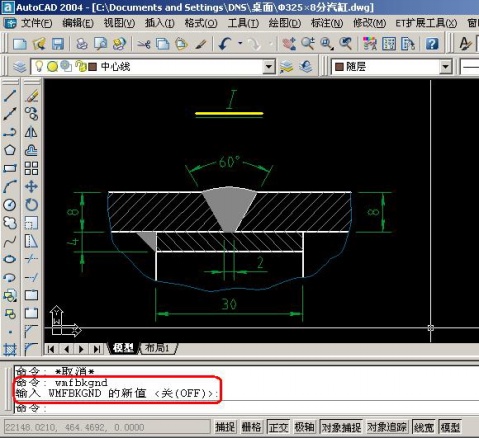
2、选择需要复制的图形,用“复制”工具进行复制;
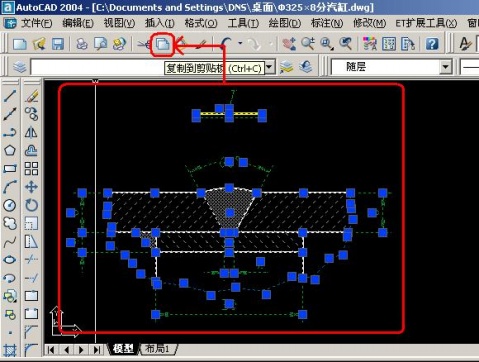
3、切换到WORD或EXCEL,激活需要粘贴的区域,然后选择“编辑”—“粘贴”;
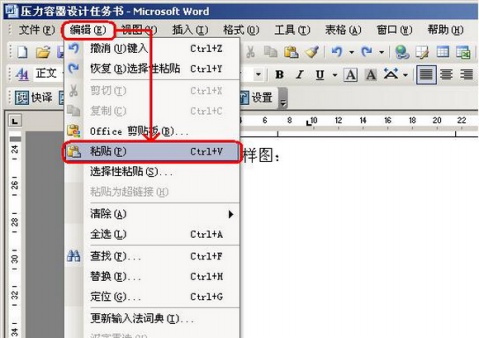
4、粘贴最初的效果如下图;
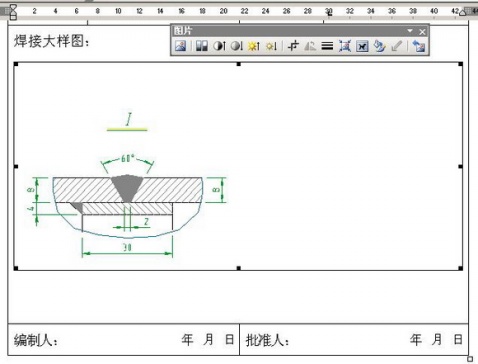
5、利用“图片裁剪”把图形空白区域剪掉,然后用拖对角的方法把图形缩放到合适的大小;
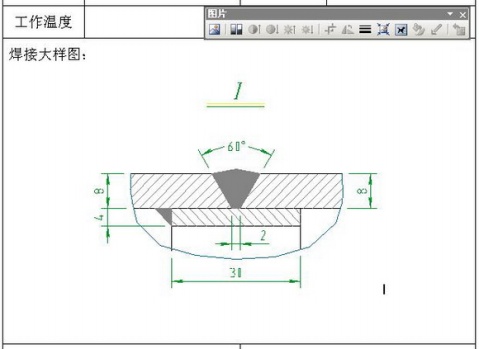
6、裁剪和缩放后的效果如下图;
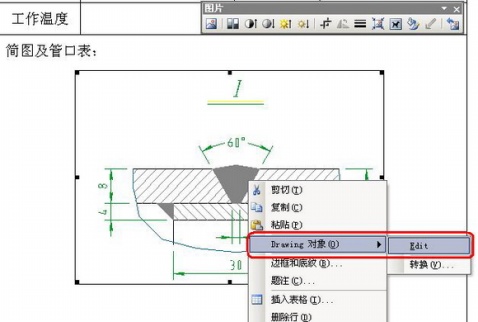
7、如图形需要修改,可按下图的方法回到CAD进行修改即可;复制到EXCEL的方法也同上。
二、WORD、EXCEL图形或表格复制到CAD的步骤
1、选择需要复制的图形或表格,用“复制”工具进行复制;
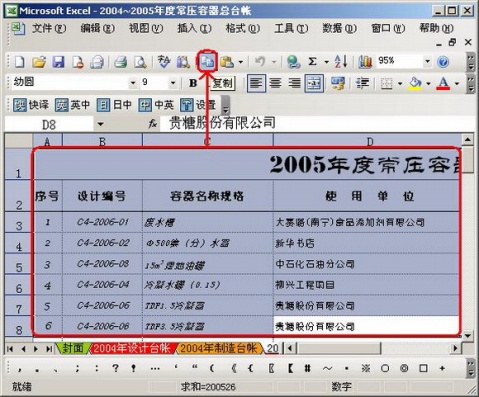
2、切换到CAD程序,然后选择“编辑”—“选择性粘贴”;
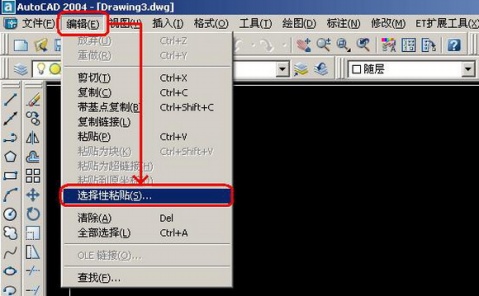
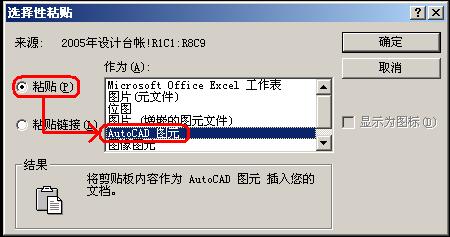
3、选择粘贴为“AutoCAD图元”,这样做的目的是粘贴后可以在CAD里编辑;
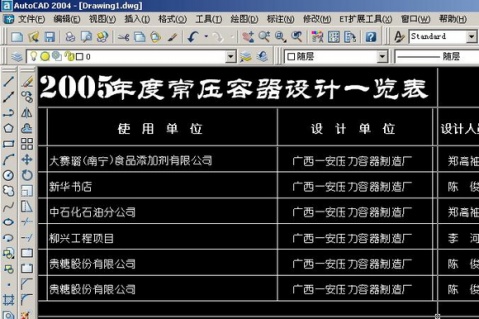
4、选择粘贴插入点,粘贴后效果如下图;
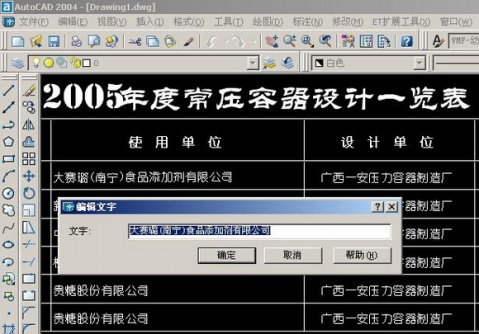
5、粘贴后的线条或文字可以在CAD直接编辑,如下图;
大功告成。
CAD到Office补充几点:
说是CAD到Office,是因为CAD图粘贴到Word、Excel、PowerPoint、Publisher都可以用这个方法。
1、线条宽度——建议采用多段线设定线条宽度,因为线宽粘贴后宽度只有宽窄两种,不美观;
2、比例问题——如果有可能,尽量采用1:1绘制,这里的1:1是打印比例,也就是需要打印为10mm的,
就绘制成10个图形单位,这样既可以控制出图比例,又可以控制线条宽度;
3、背景颜色——2002可以在布局空间(一般布局空间的背景是白色)复制,2004、2005、2006直接
复制就行了,无需修改背景颜色。
发完了,这只是一种方法,有不对的地方请各位指正。希望各位有什么好的方法也发上来让大家学习学习。。。
在学习auto CAD初期,有很多学员不知道单行文字和多行文字的区别,以为只要能输入中文汉字,就可以了。其实单行文字和多行文字都有各自的优点,下面听我们慢慢道来。
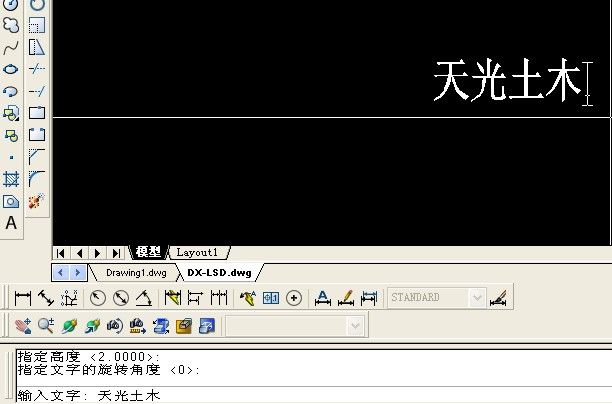
单行文字
对于不需要多种字体或多行的内容,可以创建单行文字。单行文字对于标签非常方便。
单行文字的快捷键:text
auto CAD输入单行文字的步骤,可参见单行文字创建步骤
多行文字
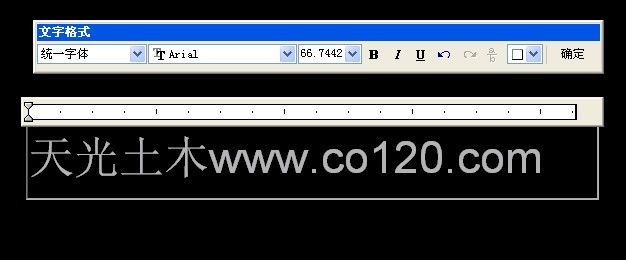
对于较长、较为复杂的内容,可以创建多行或段落文字。多行文字是由任意数目的文字行或段落组成的,布满指定的宽度。还可以沿垂直方向无限延伸。
无论行数是多少,单个编辑任务创建的段落集将构成单个对象。用户可对其进行移动、旋转、删除、复制、镜像或缩放操作。
多行文字的编辑选项比单行文字多。例如,可以将对下划线、字体、颜色和高度的修改应用到段落中的单个字符、词语或短语。
多行文字的快捷键:mtext 或者 T
我们大家知道,cad多行文字转单行文字很简单,直接用EXPLODE命令把多行文字炸开,但是cad单行文字转多行文字,auto CAD软件没有直接的命令来实现,可以借助于auto cad二次开发软件:GPCAD V10。
关于auto cad单行文字和多行文字解释,在这里就不罗嗦了。
1、cad单行文字,例如:
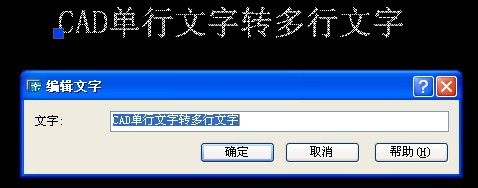
2、cad单行文字转多行文字,借助于飞时达公司开发的Gpcad V10.2.8,免费下载
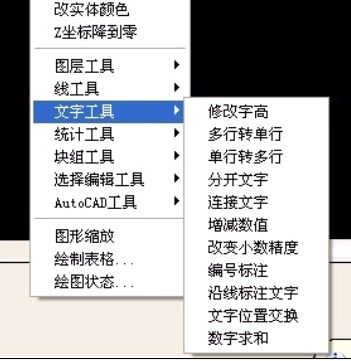
找到“单行转多行”命令,
按照命令行提示:请选择要修改的文字,
确定多行文字的范围:选择左上角一点,选择右下角一点
很快实现了。
3、CAD多行文字,如图:
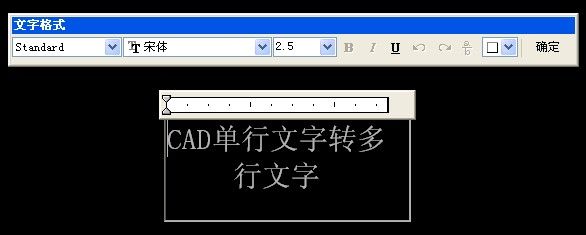
cad单行文字快捷键
cad单行文字[快捷键]:TEXT,直接在auto CAD软件命令行输入文字,就实现单行文本的输入。
使用单行文字 ( TEXT) 创建单行或多行文字,按 ENTER 键结束每行。每行文字都是独立的对象,可以重新定位、调整格式或进行其他修改。
创建单行文字时,要在命令行指定文字样式和设置对齐方式。文字样式设置文字对象的默认特征。对齐决定字符的哪一部分与插入点对齐。
用于单行文字的文字样式与用于多行文字的文字样式相同。创建文字时,通过在“样式”提示下输入样式名来指定现有样式。如果需要将格式应用到独立的词语和字符,则使用多行文字而不是单行文字。
也可以通过压缩在指定的点之间调整单行文字。也就是在指定的空间中拉伸或压缩文字以满足需要。
创建单行文字的步骤
1、从“绘图”菜单中选择“文字”。然后选择“单行文字”。
2、指定第一个字符的插入点。如果按 ENTER 键,AutoCAD 将紧接最后创建的文字对象(如果有)定位新的文字。
3、指定文字高度。此提示只有文字高度在当前文字样式中设置为 0 时才显示。
一条拖引线从文字插入点附着到光标上。单击以将文字的高度设置为拖引线指定的高度。
4、指定文字旋转角度。
可以输入角度值或使用定点设备。
5、输入文字。在每行的结尾按 ENTER 键。按照需要输入更多文字。
如果在此命令中指定了另一个点,光标将移到该点上,可以继续键入。每次按 ENTER 键或指定点时,都创建了新的文字对象。
6、在空行处按 ENTER 键结束命令。
创建单行文字时指定文字样式的步骤
1、从“绘图”菜单中选择“文字”。然后选择“单行文字”。
2、输入 s(样式)。
3、在“样式名”提示下输入现有文字样式名。
如果要先查看文字样式的列表,输入 ? 并按两次 ENTER 键。
4、继续创建文字。
第一 界面
CAD:是Computer Aided Design的缩写,译为计算机辅助设计,Auto CAD 是美国Auto Desk公司推出。
1、标题栏:位于界面的最上方。用于显示程序和文件名以及最小、最大、还原等操作。
2、菜单栏:位于界面标题栏的下面。包括文件、编辑等,CAD中很少用到此栏,用快捷命令比较多。
3、 标准工具栏:位于菜单栏的下面。常用工具的快捷图方式、新建、打开、保存等。
4、 图层工具栏:位于标准工具栏和绘图区之间。用于调节图层的显示/隐藏、图层元素的相关属性,包括图层和对象特性。
5、 常用工具栏:位于界面的两侧。包括绘图、修改和标准等常用工具栏。根据需要进行显示和隐藏,右击任意工具栏图标,在弹出的界面中选择相关的工具栏。
6、 绘图区:界面中间黑色显示区域。默认无限大,双击滚轮进行全部显示。
7、 命令行:界面的最下方。默认三行,用于输入命令或更改参数。F2打开命令窗口,显示和查询输入过的参数。
|
1·标 题 栏 |
||
|
2·菜 单 栏 |
||
|
3·标 准 工 具 栏 |
||
|
4·图 层 工 具 栏 |
||
|
5 · 常 用 工 具栏 |
6·绘 图 区 |
5 · 常 用 工 具栏 |
|
|
7·命令行:(默认为三行) |
|
第二 常用设置
一、“选择”常用的三种方法:
1)从左到右拖动窗口选择,要框住才能选中;
2) 以右向左拖动窗口选择,只要接触到对象就能选中,包含在其内的也能选中。
3) 点选
二、鼠标的操作:
1)中间键向外滚动为放大窗口,向里滚动为缩小窗口
2)按两次中键等于窗口全部显示
3)按住中键不放,等于移动窗口
4)按右键相当于键盘的回车键
三、绘图工具
1)直线(L):在屏幕上指定两点可画出一条直线
2)矩形(REC)
3)圆弧(ARC)
4)圆(C)
5)动线:用于做记号(不重要)
6)样条曲线:(SPL)用左键确定各点后,三次回车,第一次断开,第二次起点切线方向,第三次终点切线方向。
7)椭圆(EL):不常用,先给长轴的总长,再给短轴的一半,或者以中心画,长短轴各给一半
8)椭圆弧:不常用,用来画椭圆弧
9)点(P)
四、选项的设置OP:工具/选项
1. Op ㄌ 文件、显示、打开和保存、打印和发布、系统、用户系统配置、草图、选择、配置等的分别设置。


 幂知科技
幂知科技 杭州格原
杭州格原