Autocad VBA初级教程 (第一课:入门)

第一课:入门

1.为什么要写这个教程
市面上ACAD VBA的书不多,它的帮助是英文版的,很多人看不懂。其实我转行已经好几年了,而且手艺也慢慢生疏了,写个教程对自己来说也是一次复习。

2.什么是Autocad VBA?
VBA是Visual Basic for Applications的英文缩写,它是一个功能强大的开发工具,学好VBA可以成倍甚至成百、成万倍提高工作效率,在工作中,有很多任务仅用ACAD命令不可能完成的,只要学好VBA就可以做到,相信到时候您一定会得到同事的佩服、老板的器重。

3、VBA有多难?
相信大家都知道Basic是的含义。应该承认,我的水平还不高,错误之处在所难免,如果大家发现错误一定要提出批评,以便及时更正。

4、怎样学习VBA?
介绍大家一个学习公式:信心+恒心=开心。仔细阅读本教程,完成例题,在学习的过程中一定要多思考,多想一些是什么、为什么。本教程将陆续发布在CAD世界论坛上,您不需要付费就可以学习。本作者在此郑重承诺:关于本教程中有任何疑问,可以跟贴提问,只要有时间,本人一定会耐心解答。我不会发到任何人的邮箱中,您自己在论坛上找就可以了,请不要再向我索要这份教程。

5、现在我们开始编写第一个程序:画一百个同心圆
第一步:复制下面的红色代码
第二步:在模型空间按快捷键Alt+F8,出现宏窗口
第三步:在宏名称中填写C100,点“创建”、“确定”
第四步:在Sub c100()和End Sub之间粘贴代码
第五步:回到模型空间,再次按Alt+F8,点击“运行”

Sub c100()
Dim cc(0 To 2) As Double ‘声明坐标变量
cc(0) = 1000 ‘定义圆心座标
cc(1) = 1000
cc(2) = 0
For i = 1 To 1000 Step 10 ‘开始循环
  Call ThisDrawing.ModelSpace.AddCircle(cc, i * 10) ‘画圆
Next i
End Sub

也许您还看不懂上面的代码,这没有关系,只要能把同心画出来就可以了,祝您成功。


转载至:http://www.cadzj.com/n/4203.html

发表在 CAD技巧 | 留下评论

Autocad VBA初级教程 (第二课 编程基础)

第二课  编程基础

本课主要任务是对上一课的例程进行详细分析

下面是源码:
Sub c100()
Dim cc(0 To 2) As Double ‘声明坐标变量
cc(0) = 1000 ‘定义圆心座标
cc(1) = 1000
cc(2) = 0
For i = 1 To 1000 Step 10 ‘开始循环
  Call ThisDrawing.ModelSpace.AddCircle(cc, i * 10) ‘画圆
Next i
End Sub

先看第一行和最后一行:
Sub C100()
……
End Sub
C100是宏的名称,也叫过程名称,当用户执行C100时程序将运行sub 和end sub之间的所有指令。

第二行:
Dim cc(0 To 2) As Double ‘声明坐标变量
后半段“’声明坐标变量”自动变为绿色字体,它是代码语句的注释,它不会影响程序运行,它的作用是告诉阅读者程序员的想法。对于简单的程序,一般不需要写注释,如果要编写非常复杂的程序,最好要多加注释,越详细越好,对于程序员来说,这是一个好习惯。
电脑真正编译执行的是这条语句:Dim cc(0 To 2) As Double
它的作用就是声明变量。
Dim是一条语句,可以理解为计算机指令。
它的语法:Dim变量名 As 数据类型
本例中变量名为CC,而括号中的0 to 2声明这个CC是一个数组,这个数组有三个元素:CC(0)、CC(1)、CC(2),如果改为CC(1 to 3),则三个元素是CC(1)、CC(2)、CC(3),有了这个数组,就可以把坐标数值放到这个变量之中。
Double是数据类型中的一种。ACAD中一般需要定义坐标时就用这个数据类型。在ACAD中数据类型的有很多,下面两个是比较常用的数据类型,初学者要有所理解。
Long(长整型),其范围从 -2,147,483,648 到 2,147,483,647。
Variant  它是那些没被显式声明为其他类型变量的数据类型,可以理解为一种通用的数据类型,这是最常用的。

下面三条语句
cc(0) = 1000 ‘定义圆心座标
cc(1) = 1000
cc(2) = 0
它们的作用是给CC变量的每一个元素赋,值其顺序是X、Y、Z坐标。

For i = 1 To 1000 Step 10 ‘开始循环
……
Next i  ‘结束循环
这两条语句的作用是循环运行指令,每循环一次,i值要增加10,当i加到 1000时,结束循环。
i也是一个变量,虽然没有声明i变量,程序还是认可的,VB不是C语言,每用一个变量都要声明,不声明就会报错。简单是简单了,这样做也有坏处,如果不小心打错了一个字母,程序不会报错,如果程序很长,那就会出现一些意想不到的错误。
step后面的数值就是每次循环时增加的数值,step后也可以用负值。
例如:For i =1000 To 1 Step -10
很多情况下,后面可以不加step 10
如:For i=1 to 100,它的作用是每循环一次i值就增加1
Next i语句必须出现在需要结束循环的位置,不然程序没法运行。

下面看画圆命令:
Call ThisDrawing.ModelSpace.AddCircle(cc, i * 10)
Call语句的作用是调用其他过程或者方法。
ThisDrawing.ModelSpace是指当前CAD文档的模型空间
AddCircle是画圆方法
Addcicle方法需要两个参数:圆心和半径
CC就是圆心坐标,i*10就是圆的半径,本例中,这些圆的半径分别是10、110、210、310……

本课到此结束,下面请完成一道思考题:
1.以(4,2)为圆心,画5个同心圆,其半径为1-5


转载至:http://www.cadzj.com/n/4204.html

发表在 CAD技巧 | 留下评论

Autocad VBA初级教程 (第三课 程序的调试和保存)

人非圣贤,孰能无过,初学者在编写复杂程序时往往会出现一些意想不到的错误,所以程序的调试显得尤为重要,随着学习的深入,以后我们需要经常进行程序调试。事实上,对于那些资深程序员来说,调试程序也是一项不可或缺的重要工作。

首先,在程序输入阶段,应该充分利用VBA编辑器的智能功能。当你在写代码时,输入一些字母后,编辑器可以自动列出合适的语句、对象、函数供你选择,可以用上下键选择,然后按TAB键(它位于“Q”键左边)确认。当输入一个回车符后程序会自动对这条语句进行分析,如果出现错误就会提示。
我们经常碰到的麻烦是程序的运行结果和预计的不一样,一般我会这样做:首先要想一想可能是哪一个变量有问题,然后去监视这个变量(或表达式),在程序合适的位置设置断点,这样可以使程序停下来看一看这个变量有没有按照我的设想在变化。下面我举一个简单的例子,先看源代码:
sub test()
for i=2 to 4 step 0.6
next i
end sub
这是一个非常简单的循环,每一次循环i便会增加0.6,当循环3次后i值就变为4.4,但问题是每一次循环时i值变为多少?
第一步:在菜单中选“调试”—“添加监视”,在表达试中填“i”,点击确定,这时你会看到临视窗口中会多一行。
第二步:把光标移到代码窗口中的“next i”行,按一下“F9”,于是每当程序运行到这里时就会暂停了。
好,一切就绪,请按F5执行程序,在监视窗口中C值立刻变为2,再按F5继续,C值为2.6,再按几次F5,直到程序结束,这样我们就成功监视了C值的变化。
第三步:在next i行再按一次F9,清除断点。监视的表达式的右键菜单选择“删除监视”。
另外,还可以用“逐语句”、“逐过程”、“运行到光标处”等方法进行调试,这些都在调试菜单中,操作比较简单,请读者自行领悟。

到目前为止,我们所做的工程都是“嵌入式工程”,它只是嵌入在当前的Autocad图形文件中, 以后打开这个文件时代码才会加载,如果别的dwg文件也要使用,那就需要把代码导出为.bas文件,供其他dwg文件导入。在VBA编辑器的“文件”菜单中有这两个功能,一试便知。
ACAD VBA还有一种工程叫“通用式工程”,只要进入ACAD就可以运行,程序可以在不同用户、不同的图形文件中共享,但是由于VBA功能太强,有时候会出现一些意想不到的事情,所以在学习阶段请暂时不要这样做。

本课结束,请做思考题;监视下列代码中的i和j的值,注意,此题虽然要监视2个变量,但是在代窗口中只要设置1个断点就足够了。
sub test()
for i=2 to 4 step 0.6
  for j=-5 to 2 step 5.5 
  next j
next i
end sub


转载至:http://www.cadzj.com/n/4205.html

发表在 CAD技巧 | 留下评论

Autocad VBA初级教程 (第四课 编程基础二)

有一位叫自然9172的网友提出了下面的问题:
绘制三维多段线时X、Y值在屏幕上用鼠标选取,Z值用键盘输入
本课将讲解这个问题。

为了简化程序,这里用多条直线来代替多段线。以下是源码:
Sub myl()
Dim p1 As Variant ‘申明端点坐标
Dim p2 As Variant
p1 = ThisDrawing.Utility.GetPoint(, "输入点:") ‘获取点坐标
z = ThisDrawing.Utility.GetReal("Z坐标:") ‘用户输入Z坐标值
p1(2) = z ‘将Z坐标值赋予点坐标中
On Error GoTo Err_Control ‘出错陷井
Do ‘开始循环
  p2 = ThisDrawing.Utility.GetPoint(p1, vbCr & "输入下一点:") ‘获取下一个点的坐标
  z = ThisDrawing.Utility.GetReal("Z坐标:") ‘用户输入Z坐标值
  p2(2) = z ‘将Z坐标值赋予点坐标中
  Call ThisDrawing.ModelSpace.AddLine(p1, p2) ‘画直线
  p1 = p2 ‘将第二点的端点保存为下一条直线的第一个端点坐标
Loop
Err_Control:
End Sub

先谈一下本程序的设计思路:
1、获取第一点坐标
2、输入第一点Z坐标
3、获取第二点坐标
4、输入第二点Z坐标
5、以第一、二点为端点,画直线
6、下一条线的第一点=这条线的第二点
7、回到第3步进行循环
如果用户没有输入坐标或Z值,则程序结束。

首先看以下两条语句:
p1 = ThisDrawing.Utility.GetPoint(, "输入点:") ‘获取点坐标
……
p2 = ThisDrawing.Utility.GetPoint(p1, vbCr & "输入下一点:") ‘获取下一个点的坐标
这两条语句的作用是由用户输入点用鼠标选取点坐标,并把坐标值赋给p1、p2两个变量。ThisDrawing.Utility.GetPoint()在ACAD中这是最常用的方法之一,它需要两个参数,在逗号前面的参数应该是一个点坐标,它的作用是在屏幕上画一条线,前一个端点位于点坐标位置,后一个端点跟随鼠标移动,逗号之前可以什么都不填,这时没有线条会跟随鼠标移动,但逗号必须保留。
逗号后面使用一串字符,程序在命令行显示这串字符,这不难理解。
VbCr通常代表一个回车符,而在这个语句中,它的作用是在命令行不显示“命令:”
&的作用是连接字符。举例:
“爱我中华 ”&”抵制日货 ”&”从我做起”

z = ThisDrawing.Utility.GetReal("Z坐标:") ‘用户输入Z坐标值
由用户输入一个实数

On Error GoTo Err_Control ‘出错陷井
……
Err_Control:
On Error是出错陷井语句,在程序出错时将执行On Error 后面的语句
GoTo Err_contorl 是程序跳转语句,它的作用是在程序中寻找Err_control:,并执行这一行后面的语句,本例中Err_Control:后就是结束宏,所以只要出现错误,程序中止。

Do ‘开始循环
……
Loop ‘结束循环
这个循环就历害了,它会无休止地进行循环,好在本例中已经有了一个出错陷井,当用户输入回车时,由于程序没有得到点或坐标,程序出错,跳出循环,中止程序。如果要人为控制跳出循环,可以在代码中用Exit Do语句跳出循环。在For 变量 和Next 变量之间如果要跳出循环,那么只要在循环体内加一个Exit for 就可以跳出循环,关于这方面的例程以后会讲到。

Call ThisDrawing.ModelSpace.AddLine(p1, p2) ‘画直线
画直线方法也是很常用的,它的两个参数是点坐标变量

本课到此结束,请做思考题:
连续画圆,每次要求用户输入圆心、半径,当用户不再输入圆心或半径时程序才退出


转载至:http://www.cadzj.com/n/4206.html

发表在 CAD技巧 | 留下评论

Autocad VBA初级教程 (第五课 画函数曲线)

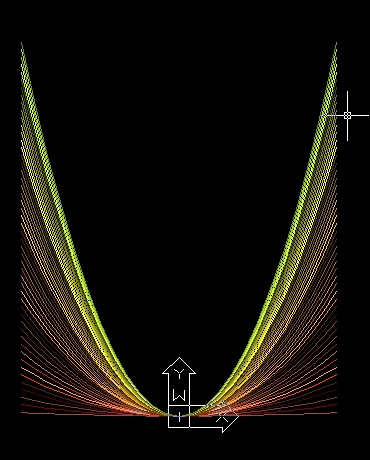
先画一组下图抛物线。

下面是源码:
Sub myl()
Dim p(0 To 49) As Double ‘定义点坐标
Dim myl As Object ‘定义引用曲线对象变量
co = 15 ‘定义颜色
For a = 0.01 To 1 Step 0.02 ‘开始循环画抛物线
  For i = -24 To 24 Step 2 ‘开始画多段线
    j = i + 24  ‘确定数组元素
    p(j) = i ‘横坐标
    p(j + 1) = a * p(j) * p(j) / 10 ‘纵坐标
  Next i ‘至此p(0)-p(40)所有元素已定义,结束循环
  Set myl = ThisDrawing.ModelSpace.AddLightWeightPolyline(p) ‘画多段线
  myl.Color = co ‘设置颜色属性
  co = co + 1 ‘改变颜色,供下次定义曲线颜色
Next a
End sub

为了鼓励大家积极思考,从本课开始,我不再解释每一条语句的作用,只对以前没有提过的语句进行一些解释,也许你一时很难明白,建议用上一课提到的跟踪变量、添加断点的办法领悟每一条语句的作用,如果有问题不懂请跟贴提问。
在跟踪变量p时请在跟踪窗口中单击变量p前的+号,这样可以看清数组p中每一个元素的变化。

ACAD没有现成的画抛物线命令,我们只能用程序编写多段线画近似抛物线。理论上,抛物线的X值可以是无限小、无限大,这里取值范围在正负24之间。

程序第二行:Dim myl As Object ‘定义引用曲线对象变量
Object也是一种变量类型,它可以把变量定义为对象,本例中myl变量将引用多段线,所以要定义为Objet类型。

看画多段线命令:
Set myl = ThisDrawing.ModelSpace.AddLightWeightPolyline(p) ‘画多段线
其中括号中的p是一个数组,这个数组的元素数必须是偶数,每两个元数作为一个点坐标。
等号前面部分“Set myl”的作用就将myl变量去引用画好的多段线。
myl.Color = co ‘设置颜色属性。在ACAD中,颜色可以用数字表示,本例中co会增值,这样就会有五彩缤纷的效果。

本课第二张图:正弦曲线,下面是源码:
Sub sinl()
Dim p(0 To 719) As Double ‘定义点坐标
For i = 0 To 718 Step 2 ‘开始画多段线
    p(i) = i * 2 * 3.1415926535897 / 360 ‘横坐标
    p(i + 1) = 2 * Sin(p(i)) ‘纵坐标
Next i
ThisDrawing.ModelSpace.AddLightWeightPolyline (p) ‘画多段线
ZoomExtents ‘显示整个图形
End Sub

p(i) = i * 2 * 3.1415926535897 / 360 ‘横坐标
横坐标表示角度,后面表达式的作用是把角度转化弧度
ZoomExtents语句是缩放命令,它的作用是显示整个图形,消除图形以外的区域

本课思考题:画一条抛物线:y=0.5*x*x+3,其中X取值范围在正负50之间
 

转载至:http://www.cadzj.com/n/4207.html

发表在 CAD技巧 | 留下评论

Autocad VBA初级教程 (第六课 数据类型的转换)

上一节课我们用一个简单的公式把角度转化为弧度,这样做便于大家理解。不过VBA中有现成的方法可以转换数据类型。

我们举例说明:
jd = ThisDrawing.Utility.AngleToReal(30, 0)
这个表达式把角度30度转化为弧度,结果是.523598775598299。
AngleToReal需要两个参数,前面是表示要转换角度的数字,而后面一个参数可以取值为0-4之间的整数,有如下意义:
0:十进制角度;1:度分秒格式;2:梯度;3:弧度;4:测地单位
例:id= ThisDrawing.Utility.AngleToReal("62d30′ 10""", 1)
这个表达式计算62度30分10秒的弧度

再看将字符串转换为实数的方法:DistanceToReal
需要两个参数,前一个参数是表示数值的字符串,后面可以取值1-5,表示数据格式,有如下意义:
1:科学计数;2:十进制;3:工程计数——英尺加英寸;4:建筑计数——英尺加分数英寸;5:分数格式。
例:以下表达式得到一个12.5的实数
temp1 = ThisDrawing.Utility.DistanceToReal("1.25E+01", 1)
temp2 = ThisDrawing.Utility.DistanceToReal("12.5", 2)
temp3 = ThisDrawing.Utility.DistanceToReal("12 1/2", 5)
而realtostring方法正好相反,它把一个实数转换为字符串。它需要3个参数
第一个参数是一个实数,第二个参数表示数据格式,含义同上,最后一个参数表示精确到几位小数。
temp1= ThisDrawing.Utility.RealToString(12.5, 1, 3)
得到这个字符串:“1.250E+01”,

下面介绍一些数型转换函数:
Cint,获得一个整数,例:Cint(3.14159) ,得到3
Cvar,获得一个Variant类型的数值,例:Cvar("123" & "00"),得到”12300”
Cdate,转换为date数据类型,例:MyShortTime = CDate("11:13:14 AM")

下面的代码可以写出一串数字,从000-099。

Sub test()

Dim add0 As String
Dim text As String
Dim p(0 To 2) As Double
p(1) = 0 ‘Y坐标为0
p(2) = 0 ‘Z坐标为0
For i = 0 To 99 ‘开始循环
  If i < 10 Then ‘如果小于10
    add0 = "00" ‘需要加00
  Else ‘否则
    add0 = "0" ‘需要加0
  End If
  text = add0 & CStr(i) ‘加零,并转换数据
  p(0) = i * 100 ‘X坐标
  Call ThisDrawing.ModelSpace.AddText(text, p, 4) ‘写字
  Next i
 
End Sub

重点解释条件判断语句:
If 条件表达式 Then
……
Else
……
End if

如果满足条件那么程序往下执行,到else时不再往下执行,直接跳到End if后面
如果不满足条件,程序跳到else后往下运行。

  Call ThisDrawing.ModelSpace.AddText(text, p, 4) ‘写字
这是写单行文本,需要三个参数,分别是:写的内容、位置、字高


转载至:http://www.cadzj.com/n/4208.html

发表在 CAD技巧 | 留下评论

Autocad VBA初级教程 (第七课 写文字)

客观地说,ACAD写字功能不够历害,而用VBA可以使写字效率更高。比较正规的做法是把定义文字样式,用样式来控制文字的特性。我们还是用实例来学习,先看下面一段代码,它的作用是先创建一个文字样式,然后用这个文字样式写一段多行文本。

Sub txt()

Dim mytxt As AcadTextStyle ‘定义mytxt变量为文本样式
Dim p(0 To 2) As Double ‘定义坐标变量
p(0) = 100: p(1) = 100: p(2) = 0 ‘坐标赋值
Set mytxt = ThisDrawing.TextStyles.Add("mytxt") ‘添加mytxt样式

mytxt.fontFile = "c:\windows\fonts\simfang.ttf" ‘设置字体文件为仿宋体
mytxt.Height = 100 ‘字高
mytxt.Width = 0.8 ‘宽高比
mytxt.ObliqueAngle = ThisDrawing.Utility.AngleToReal(3, 0) ‘倾斜角度(需转为弧度)

ThisDrawing.ActiveTextStyle = mytxt ‘将当前文字样式设置为mytxt
Set txtobj = ThisDrawing.ModelSpace.AddMText(p, 1400, "{做到老,学到老}\P" & "此心自光明正大,过人远矣")

txtobj.LineSpacingFactor = 2 ‘指定行间距
txtobj.AttachmentPoint = 3 ‘右对齐(1为左对齐,2为居中)

End Sub

我们看这条语句
Set mytxt = ThisDrawing.TextStyles.Add("mytxt")
添加文本样式并赋值给mytxt变量,只需要一个参数:文本样式名

fontfile、height、width、ObliqueAngle是文本样式最常用的属性

Call ThisDrawing.ModelSpace.AddMText(p, 1400, "{做到老,学到老}\P" & "此心自光明正大,过人远矣")
这条语句是写文本,需要三个参数。第一个参数p是坐标,1400是宽度,最后一个参数是文本内容,其中\p是一个回车符

扩大字符间距用\T数字,例:\T3abc,使文字abc的间距扩大3 部,n取值范围是0.75-3

在论坛中有一个经常被同好提及的问题:如何使用文字叠加。举例说明:123\S+0.12^-0.34
\S是格式字符,^是分隔符,前面的数字在上,后面的数字在下。

\C是颜色格式字符,C后面跟一个数字表示颜色

\A是对齐方式,\A0,\A1,\A2分别表示底部对齐、中间对齐和顶部对齐


转载至:http://www.cadzj.com/n/4209.html

发表在 CAD技巧 | 留下评论

Autocad VBA初级教程 (第八课:图层操作)

先简单介绍两条命令:

1、这条语句可以建立图层:
ThisDrawing.Layers.Add("新建图层")
在括号中填写图层的名称。

2、设置为当前的图层
ThisDrawing.ActiveLayer=图层对象
注意,等号右边的变量不能用图层名称,必须使用一个有效的图层变量

以下一些属性在图层比较常用:
LayerOn 打开关闭
Freeze 冻结
Lock锁定
Color 颜色
Linetype 线型

看一个例题:
1、先在已有的图层中寻找一个名为“新建图层”的图层
2、如果找到这个图层,显示该图层的信息,并提示用户是否需要设置为当前图层,如果用户确认,则设置为当前图层。
3、如果图层没有找到,新建一个名为“新建图层”的图层,设置为黄色,HIDDEN线型,并把这个图层设置为当前图层

Sub mylay()

Dim lay0 As AcadLayer ‘定义作为图层的变量
Dim lay1 As AcadLayer

findlay = 0 ‘寻找图层的结果的变量,0没有找到,1找到

For Each lay0 In ThisDrawing.Layers ‘在所有的图层中进行循环

  If lay0.Name = "新建图层" Then ‘如果找到图层名
    findlay = 1 ‘把变量改为1标志着图层已经找到
    msgstr = lay0.Name + "已经存在" + vbCrLf
    msgstr = msgstr + "图层状态:" + IIf(lay0.LayerOn = True, "打开", "关闭") + vbCrLf
    msgstr = msgstr + "图层" + IIf(lay0.Freeze = True, "已经", "没有") + "冻结" + vbCrLf
    msgstr = msgstr + "图层" + IIf(lay0.Lock = True, "已经", "没有") + "锁定" + vbCrLf
    msgstr = msgstr + "图层颜色号:" + CStr(lay0.Color) + vbCrLf
    msgstr = msgstr + "图层线型:" + lay0.Linetype + vbCrLf
    msgstr = msgstr + "图层线宽:" + CStr(lay0.Lineweight) + vbCrLf
    msgstr = msgstr + "打印开关" + IIf(lay0.Plottable = False, "关闭", "打开") + vbCrLf + vbCrLf
    msgstr = msgstr + "是否设置为当前图层?"
    If MsgBox(msgstr, 1) = 1 Then ‘如果用户点击确定
       If Not lay0.LayerOn Then lay0.LayerOn = True ‘打开
       ThisDrawing.ActiveLayer = lay0 ‘把当前图层设为已经存在的图层
    End If
    Exit For ‘结束寻找
  End If
Next lay0

If findlay = 0 Then ‘没有找到图层
  Set lay1 = ThisDrawing.Layers.Add("新建图层") ‘增加一个名为“临时图层”的图层
  lay1.Color = 2 ‘图层设置为黄色
 
  ltfind = 0 ‘找到线型的标志,0没有找到,1找到
  For Each entry In ThisDrawing.Linetypes ‘在现有的线型中进行循环
    If StrComp(entry.Name, "HIDDEN") = 0 Then ‘如果线型名为"HIDDEN"
      ltfind = 1 ‘标志为已找到线型
      Exit For ‘退出循环
    End If
  Next entry ‘结束循环

  If ltfind = 0 Then ‘没有找到线型
    ThisDrawing.Linetypes.Load "HIDDEN", "acadiso.lin" ‘加载线型
  End If
  lay1.Linetype = "HIDDEN" ‘设置线型

  ThisDrawing.ActiveLayer = lay1 ‘将当前图层设置为新建图层
End If

End Sub

在寻找图时时我们用到for each……next 语句
它的语法是这样的:
For Each 变量 In 数组或集合对象
……
exit for
……
next 变量
它的作用是在数组或集合对象中进行循环,每循环一次,变量就成为数组或集合对象中的一个元素。本例在所有的图层对象中进行循环,每循环一次layo变量就代表一个图层
在循环体中遇到exit for 语句则退出循环,如果没有 exit for,循环将在所有的元素都操作一遍后结束。

If lay0.Name = "新建图层" Then
lay0.name代表这处图层的图层名

IIf(lay0.LayerOn = True, "打开", "关闭")
这是一个简单判断语句,语法如下:
iif(判断表达式,返回值1,返回值2)
当判断表达式成立,函数值=返回值1,如果表达式不成立,函数值=2

MsgBox(msgstr, 1)
Mgbox显示一个对话框,第一个参数是对话框显示的内容
第二个参数可以控制对话框上的按钮。
0 只有确认按钮
1 确认、取消
2 终止、重试、忽略
3 是、否、取消
4 是、否
MsgBox获得值如下:
确认:1
取消:2
终止:3
重试:4
忽略:5
是:6
否7
初学者不需要死记硬背,能有所了解就行了

ACAD图层中最麻烦的就是线型问题了,本例先寻找一个HIDDEN线型,如果找不到就加载这个线型,用这条语句:
ThisDrawing.Linetypes.Load "HIDDEN", "acadiso.lin"
ThisDrawing.Linetypes.Load后需要两个参数,一个是线型的名称,另外一个是线型文件的名称

转载至:http://www.cadzj.com/n/4210.html

发表在 CAD技巧 | 留下评论

Autocad VBA初级教程 (第九课:创建选择集)

1.在创建对象的同时可以直接引用.以前的例程中已经做过多次了,现在复习一下,看例程:先随机画300个圆,在画圆时直接引用,然后再把这些圆根本大小修改颜色.

Sub c300()

Dim myselect(0 To 300) As AcadEntity ‘定义选择集数组
Dim pp(0 To 2) As Double ‘圆心坐标

For i = 0 To 300 ‘循环300次
pp(0) = 3000 * Rnd: pp(1) = 3000 * Rnd: pp(2) = 0 ‘设置圆心坐标
Set myselect(i) = ThisDrawing.ModelSpace.AddCircle(pp, Rnd * 30 + 1) ‘画不同大小的圆
Next i

For i = 1 To 300
If myselect(i).Radius > 10 Then ‘判断圆的直径是否大于10
 myselect(i).color = Int(255 * Rnd + 1) ‘大圆颜色改为随机数
Else
 myselect(i).color = 0 ‘小圆改为白色
End If
Next i

ZoomExtents ‘缩放到显示全部对象

End Sub

pp(0) = 3000 * Rnd: pp(1) = 3000 * Rnd: pp(2) = 0
这一行实际上应该是三条语句,用三行合并为一行,用冒号分开
rnd是随机数函数,它的数值为0-1之间的小数,3000*rnd得到的数值就是在0-3000之间的随机数

Set myselect(i) = ThisDrawing.ModelSpace.AddCircle(pp, Rnd * 30 + 1)
这条语句的作用是以pp点坐标为圆心,画一个圆,半径是1-30之间的随机数,赋值给myselect选择集.

2.提标用户在屏幕中选取
选择语句这样写:Set sset = ThisDrawing.SelectionSets.Add("ss1"),其中”ss1”是一个选择集名称,这个参数可以随意写一个,注意不要重复就可以了.
下面的例程是让用户选择对象,然后把选中的对象改为绿色,最后把选择集删除

Sub mysel()

Dim sset As AcadSelectionSet ‘定义选择集对象
Dim element As AcadEntity ‘定义选择集中的元素对象

Set sset = ThisDrawing.SelectionSets.Add("ss1") ‘新建一个选择集
sset.SelectOnScreen ‘提示用户选择

For Each element In sset ‘在选择集中进行循环
  element.color = acGreen ‘改为绿色
Next
sset.Delete ‘删除选择集

End Sub

3.选择全部对象
用select方法,参数为acSelectionSetAll ,看例程,这个程序选择全部对象,显示选中的对象,并计算对象数.
Sub allsel()
Dim sel1 As AcadSelectionSet ‘定义选择集对象
Set sel1 = ThisDrawing.SelectionSets.Add("s") ‘新建一个选择集
Call sel1.Select(acSelectionSetAll) ‘全部选中
sel1.Highlight (True) ‘显示选择的对象
sco= sel1.Count ‘计算选择集中的对象数
MsgBox "选中对象数:" & CStr(sco) ‘显示对话框
End Sub

3.运用select方法
上面的例题已经运用了select方法,下面讲一下select的5种选择方式:
1:择全部对象(acselectionsetall)
2.选择上次创建的对象(acselectionsetlast)
3.选择上次选择的对象(acselectionsetprevious)
4.选择矩形窗口内对象(acselectionsetwindow)
5.选择矩形窗口内以及与边界相交的对象(acselectionsetcrossing)
还是看代码来学习.其中选择语句是:
Call sel1.Select(Mode, p1, p2)
Mode已经定义为5,也就是选择矩形窗口内以及与边界相交的对象,p1和p2是两个点坐标,
Sub selnew()
Dim sel1 As AcadSelectionSet ‘定义选择集对象
Dim p1(0 To 2) As Double ‘坐标1
Dim p2(0 To 2) As Double ‘坐标2
p1(0) = 0: p1(1) = 0: p1(2) = 0 ‘设置坐标1
p2(0) = 300: p2(1) = 300: p2(2) = 0 ‘设置坐标1
Mode = 5 ‘把选择模式存入mode变量中
Set sel1 = ThisDrawing.SelectionSets.Add("sel3") ‘新建一个选择集
Call sel1.Select(Mode, p1, p2) ‘选择对象
sel1.Highlight (ture) ‘显示已选中的对象
End Sub
 

转载至:http://www.cadzj.com/n/4211.html

发表在 CAD技巧 | 留下评论

AutoCAD中输入特殊字符

—- 在进行AutoCAD软件的实际绘图中,我们经常需要输入一些特殊字符,如表示直径的Ф、表示地平面的±等,这些特殊字符无法直接从键盘上输入。AutoCAD软件为这些字符的输入提供了一些简捷的控制码。

—-AutoCAD提供的控制码,均由两个百分号(%%)和一个字母组成,输入这些控制码后,屏幕上并不立即显示它们所代表的特殊符号,只在回车结束本次标注命令之后,控制码才会变成相应的特殊字符。

—-控制码及其相对应的特殊字符见下表所示:

控制码 相应特殊字符及功能
%%O 打开或关闭文字上划线功能
%%U 打开或关闭文字下划线功能
%%D 标注度符号“°”
%%P 标注正负号“±”
%%C 标注直径“Ф”

—-很明显,这些特殊字符的数量远远不能满足我们在进行绘图时的实际需要,有的用户不得不采用从WORD97中粘贴的办法,这样既麻烦又很不方便。实际上,AutoCAD软件从14.0版本起提供了通过“字符映射表”来增加特殊字符的方法,我们完全可以在“字符映射表”中找到所需要的特殊字符。具体操作如下 :

—-1. 单击绘图工具栏上的“A”按钮或输入MTEXT(标注多行文本)命令,AutoCAD软件会提示要求用户在屏幕上选择指定文本边框的第一个角点,当指定了文本边框的第一个角点后,向左或向右拖动光标确定了段落文字的分布宽度,而向上或向下拖动光标就确定了文字分布的另一方向。一旦用户建立了文本边框, AutoCAD就会打开【Multiline Text Editor】对话框,我们就可以在此对话框中输入文本,当文本到达定义边框的右边界时,AutoCAD将自动换行。在这个对话框中,我们可以看到右侧四个按钮中有一个是“Symbol”,这就是我们输入特殊字符时所要使用的主要功能按钮。

—-2.单击这个按钮右下角的箭头,打开一个下拉列表,我们可以看到有“Degress %%d”、“Plus/Minus %%p”、“Diameter %%c”、“Non-breaking Space”、“Other”四个选项,选择前三个的某一选项可直接输入“°、±、Φ”符号。

—-3.单击选项“Other”时,可以有更多的选择,AutoCAD 会打开“字符映射表”对话框,该对话框包含更多的符号供用户选用,其当前内容取决于用户在“字体”下拉列表中选择的字体,它的界面完全是我们所熟悉的中文界面,相信各位应该没有什么问题。

—-4.在“字符映射表”对话框中,选择要使用的字符,然后双击被选取的字符或单击按钮“选择(S)”,则字符出现在“复制字符”框中,单击按钮 “复制(C)”,将字符拷贝到剪贴板上,单击按钮“关闭”,返回【Multiline Text Editor】对话框,将光标放置在要插入字符的位置,单击右键,弹出光标菜单,选择“Paste”选项,就将字符从剪贴板上粘贴到当前窗口中。


转载至:http://www.cadzj.com/n/4212.html

发表在 CAD技巧 | 留下评论

AutoCad绘制三爪卡盘模型,借用四视图来建模型

小弟写教程纯粹表达的是建模思路,供初学者参考.任何物体的建摸都需要思路,只有思路多,模型也就水到渠成.ok废话就不说了.建议使用1024X768分辨率

开始
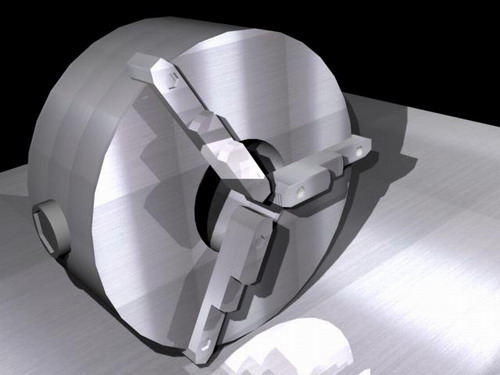
先看下最终效果

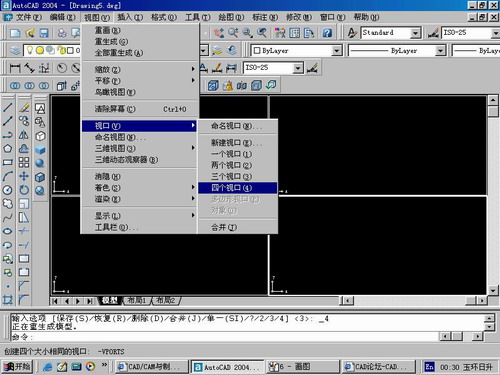
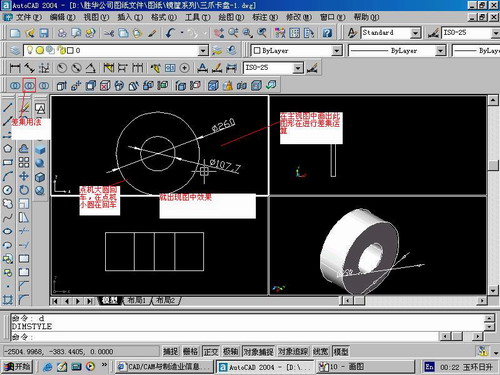
第一步,如图所示将窗口分为四个视图

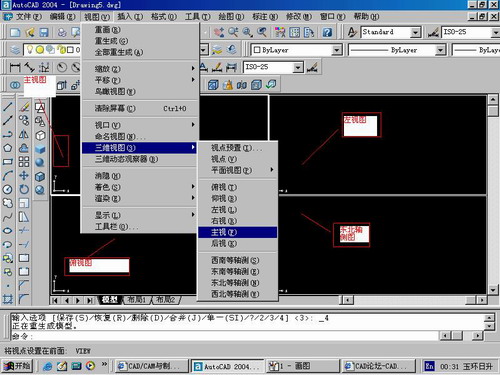
第二步,依次选择每个窗口,在分别输入各自己的视图

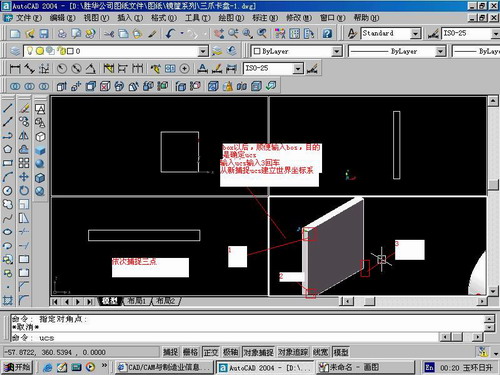
第三步,建立ucs重新建立世界坐标体系,捕捉三点来确定各自的ucs如图

第四步,初步大致建立基本模型.可以在主视图建立两个不同的圆,在用ext拉升,在用差集运算.如图:

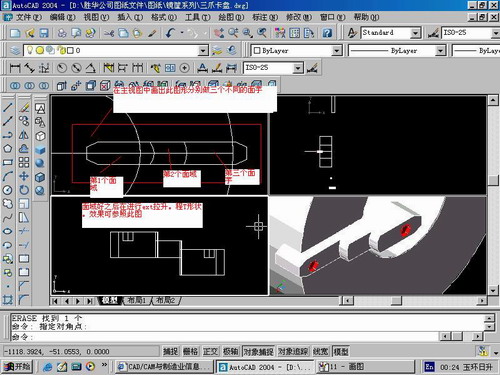
第五步:关键一步,在此的我思路是.先画出卡爪的基本投影,在把他进行面域,在进行拉升高度分别是10,20,30曾t形状.如图:

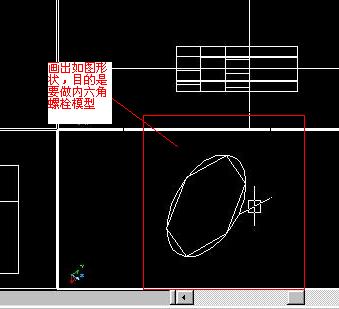
第六步:画出螺栓的初步形状.如图

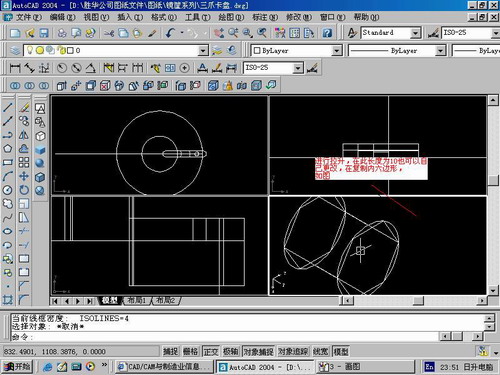
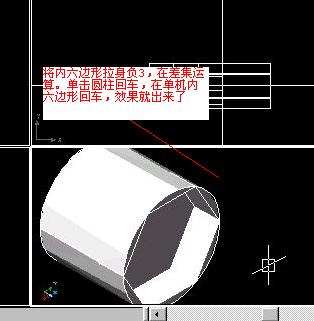
第七步:利用ext拉升圆,在拉升内六边形.注意拉升六边行时方向与拉升圆的方向是相反的.
之后在利用差集运算

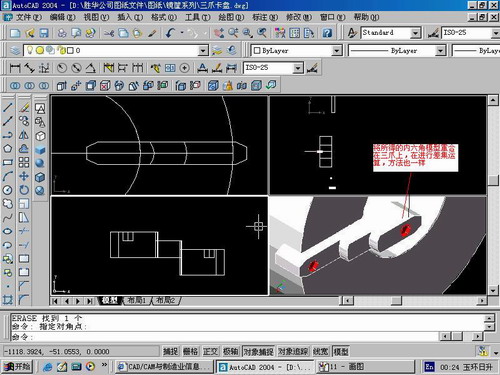
第八步:将所得内螺栓模型分别复制到卡爪上,在利用三个视图调到与卡爪的中心对称.效果如图红色的是螺栓,最后是差集

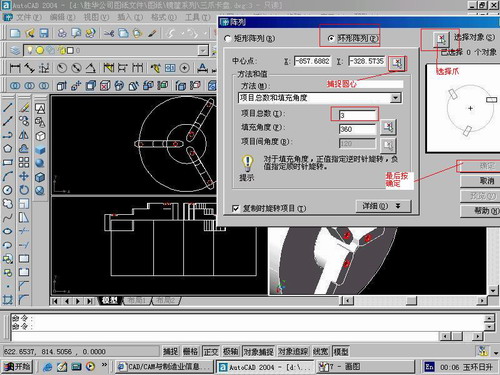
第九步:阵列

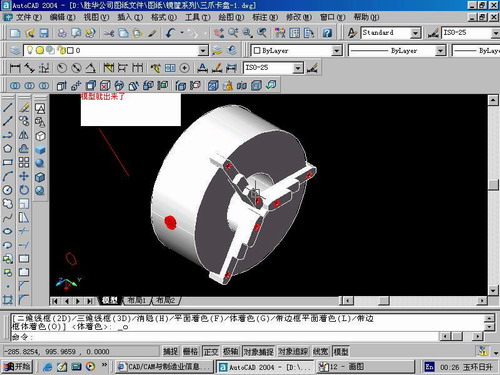
第10步.模型就完成了

来一张利用矢量处理的图片

转载至:http://www.cadzj.com/n/4213.html

发表在 CAD技巧 | 留下评论

CAD教程之螺纹和键及销

螺纹和螺纹紧固件
一、螺纹
1.螺纹的形成和结构
( 1)螺纹的形成:圆柱面上一点绕圆柱的轴线作等速旋转运动的同时又沿一条直线作等速直线运动,这复合运动的轨迹就是螺旋线。
( 2)螺纹的结构:螺纹的凸起部分称为牙顶,沟槽部分称为牙底。为了螺纹在安装时,防止端部损坏,在螺纹的起始处加工成锥形的倒角或球形的倒圆。在螺纹的结束处有收尾或退刀槽。
2.螺纹的结构要素
( 1)牙型:由三角形。梯形、锯齿形和方形等。
( 2)公称直径:是代表螺纹的规格尺寸的直径,一般是指螺纹的大径。用d(外螺纹)或D(内螺纹)表示。
( 3)线数:螺纹有单线和多线之分,沿一条螺旋线形成的螺纹,称为单线螺纹;沿两条或两条以上螺旋线所形成的螺纹称为多线螺纹。用n表示。
( 4)螺距和导程:螺问相邻两牙在中径线上对应两点间的轴向距离,称为螺距,用p表示。同一条螺旋线上的相邻两牙在中径线上对应两点间的轴向距离,称为导程,用s表示。对于单线螺纹,导程与螺距相等,即s=p。多线螺纹s=n×p.
( 5)旋向:螺纹的旋向有左旋和右旋之分。顺时针旋转时旋入的螺纹是右旋螺纹;逆时针旋转时旋入的螺纹是左旋螺纹。
内、外螺纹连接时,以上要素须相同,才可旋合在一起。
螺纹的三要素:牙型、直径和螺距是决定螺纹最基本的要素。三要素符合国家标准的称为标准螺纹;牙型符合标准,而直径或螺距不符合标准的,称为特殊螺纹,牙型不符合标准的,如方牙螺纹,称为非标准螺纹。
3.螺纹的种类
连接螺纹:三角形牙型的普通螺纹。
传动螺纹:梯形螺纹、锯齿型螺纹和方型螺纹。
4.螺纹的规定画法
( 1)外螺纹的画法:大径粗实线,小径细实线,在投影为圆的视图中表示大径的圆用粗实线画,表示小径的圆用细实线画3/4圈,倒角的圆咳省略不画.
( 2)内螺纹的画法:内螺纹一般用剖视图。
( 3)非标准螺纹的画法:对于标准螺纹只需注明代号,不必画出牙型,而非标准螺纹,如方牙螺纹,则需要在零件图上作局部剖视表示牙型,或在图形附近画出螺纹的局部放大图。
( 4)内、外螺纹连接画法:
( 5)其它规定画法:对于不穿通的螺纹、钻孔深度与螺纹深度分别画出,钻孔深度一般应比螺纹深度深0.5D(D为螺孔大径)。
5.螺纹的代号及标注
( 1)普通螺纹:普通螺纹的牙型代号为“M”,其直径、螺距可查表得知。
普通螺纹的标注格式:
例如: M10×1LH-5g6g-S
M——螺纹代号(普通螺纹)
10——公称直径10mm
1——螺距1mm(细牙螺蚊标螺距,粗牙螺纹不标)
LH——旋向左旋(右旋不标注)
5g——中径公差带代号(5g)
6g——顶径公差带代号(6 g)
S——旋合长度代号(短旋合长度)
螺纹的旋合长度有三种表示法: L—长旋合长度;N—中等旋和长度;S—短旋合长度。一般中等旋合长度不表注。
内外螺纹旋合在一起时,标注中的公差带代号用斜线分开。
如: M10×6H/6g
当中径和顶径的公差带代号相同时,只标注一个。
( 2)管螺纹:管螺纹只注牙型符号、尺寸代号和旋向。标注格式为:
G1(右旋不标注)
G——管螺纹代号
1——尺寸代号1英寸
管螺纹的尺寸代号不是螺纹的大径,而是管子孔径的近似值,管螺纹的大径、小径和螺距咳查表。
( 3)梯形螺纹与锯齿形螺纹:梯形螺纹的代号为“Tr”,锯齿形螺纹的代号为“S”。标注格式为:
Tr40×14(p7)LH-8e-L
Tr40——梯形螺纹,公称直径40mm
14(p7)——导程14mm螺距mm
LH——左旋
8e——中径公差带代号
L——长旋合长度
如果是单线只标注螺距,右旋不标注,中等旋合长度不标注。
二、螺纹紧固件
1.螺纹紧固件的种类及标记
2.螺纹紧固件的画法
3.螺纹紧固件连接的画法
键和销
一、键连接
键连接就是用键将轮子与轴连接在一起转动,起传递扭矩的作用。
1.键的形式及标记
键是标准件,画图时可根据有关标准查得相应的尺寸及结构。
( 1)普通平键的形式有A、B、C三种,标记时A型平键省略“A”,而B型和C型应写出“B”或“C”字。
例如: b=18mm,h=11mm,L=100mm的圆头普通平键,标记为:
键 18×100 GB/T1096—1979
( 2)半圆键的形式和尺寸
( 3)楔键有普通楔键和钩头楔键两种。普通钩头楔键有A型(圆头)B型(方头)C型(单圆头)三种。钩头楔键只有一种。
2.键连接画法

转载至:http://www.cadzj.com/n/4372.html

发表在 CAD技巧 | 留下评论

CAD教程之读组合体三视图的方法

读组合体三视图的方法
  画图,是运用正投影原理将物体画成视图来表达物体形状的过程;看图,是根据已给的视图,经过投影分析,想象物体形状的过程。
一、读组合体三视图的注意事项
  读图就是根据组合体的视图想像出它的空间形状。读图是画图的逆过程。因此,读图时必须以画图的投影理论为指导。基本的投影理论有;
(1)三视图的形成及其投影规律—长对正、高平齐、宽相等.
(2)各种位置直线和平面的投影特性。
(3)常见基本几何体的投影特点。
(4)常见回转体的截交线和相贯线的投影特点。
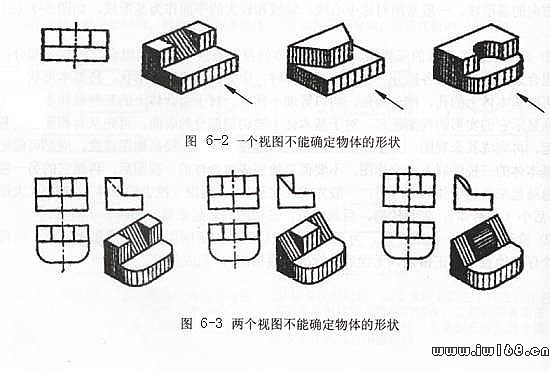
  在熟悉上述投影理论的基础上,还要注意有关视图必须联系起来看,由于一个视图不能确定立体的空间形状和相对位置,因此必须将几个视图联系起来看.例如图6-2所示的三个立体,其主视图是相同。又如图6-3所示,主、俯视图都一样,左视图不同代表不同的三种立体。因此,读图时要根据投影规律、视图间的投影关系,对已给出的各个视图互相对照着分析、联系起来看,才能想像出物体的正确形状和了解图中每条线、每个线框的确切意义。
 

二、读图的基本方法
 

1、形体分析法。
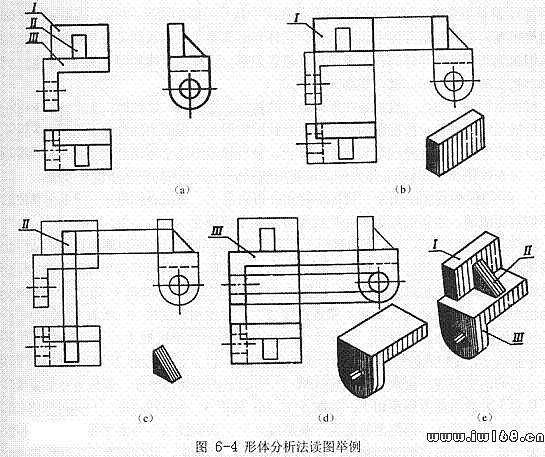
1)按线框、分部分、找投影。图6—4(a) 所示,先在主视图中按封闭线框I、II、Ⅲ将它划分为三个部分,然后,根据各视图间的投影关系并借助三角板、分规等,分别找出各部分在俯、左视图中相应的投影,如图6—4(b)、(c)、 (d)、所示三视图中用粗实线画出的线框,即各个部分的三视图。
2)依投影、想形状、定关系。根据各种基本立体的投影特点,找出的各个部分的三个投影,想像出它们各自的形状。如线框I的三个投影都是矩形,所以可想像出它是长方体,见图6—4(b)所示。线框Ⅱ的三个投影,其正面投影及水平投影是矩形、侧面投影是三角形,故可想像出它是三棱柱体,见图6—4(c)所示。线框Ⅲ基本上为L形弯板(俗称直角弯板),其左下方为半圆柱体、中间有圆柱形通孔,见图6—4(d)所示。
由图可以看出I、Ⅱ、Ⅲ三个部分之间的组合方式,主要是I叠加式,I、Ⅱ部分在Ⅲ部分的上边,第Ⅱ部分在第1部分的前面。
3)综合起来想整体。想像出了各封闭线框所表示的立体形状,并分析出各部分的相
对位置和各立体间的组合方式之后,将它们综合起来,则可以想像出该组合体的完整形状,如图 6—4(e)所示。
 

2、线面分析法。前面介绍的形体分析法,是从“体”的角度出发,分析组合体的视图,想像出组合体形状.但对于组合方式比较复杂的部分(如立体被多次切割、或多个立体相贯),常会发生有的线框同时对应其他视图中几个投影的情况。对此,需要从“线和面” 的角度出发,去分析组合体中该复杂部分立体表面的形状、线的意义及其相对位置,从而 深入细致地想像出组合体的各个表面相互位置关系。这种从“线和面”的角度出发、分析组合体视图的读图方法,就是线面分析法。
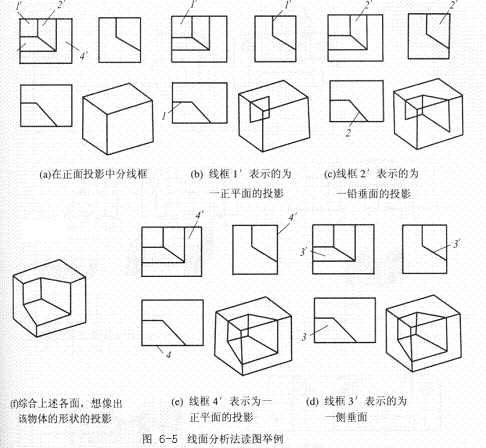
线面分析法读图,一般都是在形体分析的基础上进行的,读图时,先在视图中确定出欲分析的线框或线条,按视图间的投影关系找出它们在各视图中的投影,然后再根据线,面的投影特性逐一想像井判定其位置和形状,最后想像出该立体部分的结构形状和线面的构成。下面以图6-5所示立体为例,说明用线面分析法读图的具体步骤和方法。
1)根据图6-5(a)所示三视图的特点,可以看出,该组合体是由一个长方体被几个平面切割而成的,在正面投影中先把投影分成四个线框1’、2’、3’、4’。
2)根据投影对应关系,分别找出上述各线框表示的面的水平和侧面投影,从而明确 所表示面在长方体上的位置。例如线框1’为一四边形,它相应的水平投影和侧面投影可能是四边形或是一条积聚性的直线,从图6-5(b)中可以看出,线框1’,在水平和侧面投影中的相应投影分别积聚为水干线l和竖直线2”,由此判定线框1,所表示的面为一正平面,其位置在长方体左上偏后:从图6-5(c)中再看四边形线框2,,其相应的水平投影为一条斜线2,而相应的侧面投影为一类似的四边形2”,该四边形2”与水平投影中的斜线2,它们的宽相等,因此可以判定线框2,所表示的面为铅垂面,其位置在长方体的十间,从左上方向右前方铅垂切下:如图6-5(d)线框3’亦是四边形,与其对应的水平投影仍为类似四边形3,而侧面投影为一条斜线3”,该斜线3”与水平投影中的类似四边形3宽一致,因此可以判定线框3,所表示的面为一侧垂面,其位置在长方体的左边由向前下方切下;如图6-5(e)最后再看线框4’,在水平和侧在投影中与它相应的投影分别积聚成水平线和竖直线,显然,线框4’所表示的面是长方体被切割后位于最前面平行于正面的六边形。 I

转载至:http://www.cadzj.com/n/4380.html

发表在 CAD技巧 | 留下评论

Auto CAD常用命令表

CAD常用命令

显示降级适配(开关) 【O】
适应透视图格点 【Shift】+【Ctrl】+【A】
排列 【Alt】+【A】
角度捕捉(开关) 【A】
动画模式 (开关) 【N】
改变到后视图 【K】
背景锁定(开关) 【Alt】+【Ctrl】+【B】
前一时间单位 【.】
下一时间单位 【,】
改变到上(Top)视图 【T】
改变到底(Bottom)视图 【B】
改变到相机(Camera)视图 【C】
改变到前(Front)视图 【F】
改变到等大的用户(User)视图 【U】
改变到右(Right)视图 【R】
改变到透视(Perspective)图 【P】
循环改变选择方式 【Ctrl】+【F】
默认灯光(开关) 【Ctrl】+【L】
删除物体 【DEL】
当前视图暂时失效 【D】
是否显示几何体内框(开关) 【Ctrl】+【E】
显示第一个工具条 【Alt】+【1】
专家模式&#0;全屏(开关) 【Ctrl】+【X】
暂存(Hold)场景 【Alt】+【Ctrl】+【H】
取回(Fetch)场景 【Alt】+【Ctrl】+【F】
冻结所选物体 【6】
跳到最后一帧 【END】
跳到第一帧 【HOME】
显示/隐藏相机(Cameras) 【Shift】+【C】
显示/隐藏几何体(Geometry) 【Shift】+【O】
显示/隐藏网格(Grids) 【G】
显示/隐藏帮助(Helpers)物体 【Shift】+【H】
显示/隐藏光源(Lights) 【Shift】+【L】
显示/隐藏粒子系统(Particle Systems) 【Shift】+【P】
显示/隐藏空间扭曲(Space Warps)物体 【Shift】+【W】
锁定用户界面(开关) 【Alt】+【0】
匹配到相机(Camera)视图 【Ctrl】+【C】
材质(Material)编辑器 【M】
最大化当前视图 (开关) 【W】
脚本编辑器 【F11】
新的场景 【Ctrl】+【N】
法线(Normal)对齐 【Alt】+【N】
向下轻推网格 小键盘【-】
向上轻推网格 小键盘【+】
NURBS表面显示方式 【Alt】+【L】或【Ctrl】+【4】
NURBS调整方格1 【Ctrl】+【1】
NURBS调整方格2 【Ctrl】+【2】
NURBS调整方格3 【Ctrl】+【3】
偏移捕捉 【Alt】+【Ctrl】+【空格】
打开一个MAX文件 【Ctrl】+【O】
平移视图 【Ctrl】+【P】
交互式平移视图 【I】
放置高光(Highlight) 【Ctrl】+【H】
播放/停止动画 【/】
快速(Quick)渲染 【Shift】+【Q】
回到上一场景*作 【Ctrl】+【A】
回到上一视图*作 【Shift】+【A】
撤消场景*作 【Ctrl】+【Z】
撤消视图*作 【Shift】+【Z】
刷新所有视图 【1】
用前一次的参数进行渲染 【Shift】+【E】或【F9】
渲染配置 【Shift】+【R】或【F10】
在xy/yz/zx锁定中循环改变 【F8】
约束到X轴 【F5】
约束到Y轴 【F6】
约束到Z轴 【F7】
旋转(Rotate)视图模式 【Ctrl】+【R】或【V】
保存(Save)文件 【Ctrl】+【S】
透明显示所选物体(开关) 【Alt】+【X】
选择父物体 【PageUp】
选择子物体 【PageDown】
根据名称选择物体 【H】
选择锁定(开关) 【空格】
减淡所选物体的面(开关) 【F2】
显示所有视图网格(Grids)(开关) 【Shift】+【G】
显示/隐藏命令面板 【3】
显示/隐藏浮动工具条 【4】
显示最后一次渲染的图画 【Ctrl】+【I】
显示/隐藏主要工具栏 【Alt】+【6】
显示/隐藏安全框 【Shift】+【F】
*显示/隐藏所选物体的支架 【J】
显示/隐藏工具条 【Y】/【2】
百分比(Percent)捕捉(开关) 【Shift】+【Ctrl】+【P】
打开/关闭捕捉(Snap) 【S】
循环通过捕捉点 【Alt】+【空格】
声音(开关) 【\\】
间隔放置物体 【Shift】+【I】
改变到光线视图 【Shift】+【4】
循环改变子物体层级 【Ins】
子物体选择(开关) 【Ctrl】+【B】
帖图材质(Texture)修正 【Ctrl】+【T】
加大动态坐标 【+】
减小动态坐标 【-】
激活动态坐标(开关) 【X】
精确输入转变量 【F12】
全部解冻 【7】
根据名字显示隐藏的物体 【5】
刷新背景图像(Background) 【Alt】+【Shift】+【Ctrl】+【B】
显示几何体外框(开关) 【F4】
视图背景(Background) 【Alt】+【B】
用方框(Box)快显几何体(开关) 【Shift】+【B】
打开虚拟现实 数字键盘【1】
虚拟视图向下移动 数字键盘【2】
虚拟视图向左移动 数字键盘【4】
虚拟视图向右移动 数字键盘【6】
虚拟视图向中移动 数字键盘【8】
虚拟视图放大 数字键盘【7】
虚拟视图缩小 数字键盘【9】
实色显示场景中的几何体(开关) 【F3】
全部视图显示所有物体 【Shift】+【Ctrl】+【Z】
*视窗缩放到选择物体范围(Extents) 【E】
缩放范围 【Alt】+【Ctrl】+【Z】
视窗放大两倍 【Shift】+数字键盘【+】
放大镜工具 【Z】
视窗缩小两倍 【Shift】+数字键盘【-】
根据框选进行放大 【Ctrl】+【w】
视窗交互式放大 【[】
视窗交互式缩小 【]】
轨迹视图

加入(Add)关键帧 【A】
前一时间单位 【<】
下一时间单位 【>】
编辑(Edit)关键帧模式 【E】
编辑区域模式 【F3】
编辑时间模式 【F2】
展开对象(Object)切换 【O】
展开轨迹(Track)切换 【T】
函数(Function)曲线模式 【F5】或【F】
锁定所选物体 【空格】
向上移动高亮显示 【↓】
向下移动高亮显示 【↑】
向左轻移关键帧 【←】
向右轻移关键帧 【→】
位置区域模式 【F4】
回到上一场景*作 【Ctrl】+【A】
撤消场景*作 【Ctrl】+【Z】
用前一次的配置进行渲染 【F9】
渲染配置 【F10】
向下收拢 【Ctrl】+【↓】
向上收拢 【Ctrl】+【↑】
材质编辑器

用前一次的配置进行渲染 【F9】
渲染配置 【F10】
撤消场景*作 【Ctrl】+【Z】
示意(Schematic)视图

下一时间单位 【>】
前一时间单位 【<】
回到上一场景*作 【Ctrl】+【A】
撤消场景*作 【Ctrl】+【Z】
Active Shade

绘制(Draw)区域 【D】
渲染(Render) 【R】
锁定工具栏(泊坞窗) 【空格】
视频编辑

加入过滤器(Filter)项目 【Ctrl】+【F】
加入输入(Input)项目 【Ctrl】+【I】
加入图层(Layer)项目 【Ctrl】+【L】
加入输出(Output)项目 【Ctrl】+【O】
加入(Add)新的项目 【Ctrl】+【A】
加入场景(Scene)事件 【Ctrl】+【s】
编辑(Edit)当前事件 【Ctrl】+【E】
执行(Run)序列 【Ctrl】+【R】
新(New)的序列 【Ctrl】+【N】
撤消场景*作 【Ctrl】+【Z】
NURBS编辑

CV 约束法线(Normal)移动 【Alt】+【N】
CV 约束到U向移动 【Alt】+【U】
CV 约束到V向移动 【Alt】+【V】
显示曲线(Curves) 【Shift】+【Ctrl】+【C】
显示控制点(Dependents) 【Ctrl】+【D】
显示格子(Lattices) 【Ctrl】+【L】
NURBS面显示方式切换 【Alt】+【L】
显示表面(Surfaces) 【Shift】+【Ctrl】+【s】
显示工具箱(Toolbox) 【Ctrl】+【T】
显示表面整齐(Trims) 【Shift】+【Ctrl】+【T】
根据名字选择本物体的子层级 【Ctrl】+【H】
锁定2D 所选物体 【空格】
选择U向的下一点 【Ctrl】+【→】
选择V向的下一点 【Ctrl】+【↑】
选择U向的前一点 【Ctrl】+【←】
选择V向的前一点 【Ctrl】+【↓】
根据名字选择子物体 【H】
柔软所选物体 【Ctrl】+【s】
转换到Curve CV 层级 【Alt】+【Shift】+【Z】
转换到Curve 层级 【Alt】+【Shift】+【C】
转换到Imports 层级 【Alt】+【Shift】+【I】
转换到Point 层级 【Alt】+【Shift】+【P】
转换到Surface CV 层级 【Alt】+【Shift】+【V】
转换到Surface 层级 【Alt】+【Shift】+【S】
转换到上一层级 【Alt】+【Shift】+【T】
转换降级 【Ctrl】+【X】
FFD

转换到控制点(Control Point)层级 【Alt】+【Shift】+【C】
到格点(Lattice)层级 【Alt】+【Shift】+【L】
到设置体积(Volume)层级 【Alt】+【Shift】+【S】
转换到上层级 【Alt】+【Shift】+【T】
打开的UVW贴图

进入编辑(Edit)UVW模式 【Ctrl】+【E】
调用*.uvw文件 【Alt】+【Shift】+【Ctrl】+【L】
保存UVW为*.uvw格式的文件 【Alt】+【Shift】+【Ctrl】+【S】
打断(Break)选择点 【Ctrl】+【B】
分离(Detach)边界点 【Ctrl】+【D】
过滤选择面 【Ctrl】+【空格】
水平翻转 【Alt】+【Shift】+【Ctrl】+【B】
垂直(Vertical)翻转 【Alt】+【Shift】+【Ctrl】+【V】
冻结(Freeze)所选材质点 【Ctrl】+【F】
隐藏(Hide)所选材质点 【Ctrl】+【H】
全部解冻(unFreeze) 【Alt】+【F】
全部取消隐藏(unHide) 【Alt】+【H】
从堆栈中获取面选集 【Alt】+【Shift】+【Ctrl】+【F】
从面获取选集 【Alt】+【Shift】+【Ctrl】+【V】
锁定所选顶点 【空格】
水平镜象 【Alt】+【Shift】+【Ctrl】+【N】
垂直镜象 【Alt】+【Shift】+【Ctrl】+【M】
水平移动 【Alt】+【Shift】+【Ctrl】+【J】
垂直移动 【Alt】+【Shift】+【Ctrl】+【K】
平移视图 【Ctrl】+【P】
象素捕捉 【S】
平面贴图面/重设UVW 【Alt】+【Shift】+【Ctrl】+【R】
水平缩放 【Alt】+【Shift】+【Ctrl】+【I】
垂直缩放 【Alt】+【Shift】+【Ctrl】+【O】
移动材质点 【Q】
旋转材质点 【W】
等比例缩放材质点 【E】
焊接(Weld)所选的材质点 【Alt】+【Ctrl】+【W】
焊接(Weld)到目标材质点 【Ctrl】+【W】
Unwrap的选项(Options) 【Ctrl】+【O】
更新贴图(Map) 【Alt】+【Shift】+【Ctrl】+【M】
将Unwrap视图扩展到全部显示 【Alt】+【Ctrl】+【Z】
框选放大Unwrap视图 【Ctrl】+【Z】
将Unwrap视图扩展到所选材质点的大小 【Alt】+【Shift】+【Ctrl】+【Z】
缩放到Gizmo大小 【Shift】+【空格】
缩放(Zoom)工具 【Z】
反应堆(Reactor)
建立(Create)反应(Reaction) 【Alt】+【Ctrl】+【C】
删除(Delete)反应(Reaction) 【Alt】+【Ctrl】+【D】
编辑状态(State)切换 【Alt】+【Ctrl】+【s】
设置最大影响(Influence) 【Ctrl】+【I】
设置最小影响(Influence) 【Alt】+【I】
设置影响值(Value) 【Alt】+【Ctrl】+【V】
ActiveShade (Scanline)

初始化 【P】
更新 【U】
宏编辑器

累积计数器 【Q 】

CAD快捷键一览
cad快捷键

快捷键 注释 快捷键 注释

A ARC(画弧) IN INTERSECT(求交)

AA AREA(测量面积) L LINE(画线)

AR ARRAY(阵列) LA LAYER(建立图层)

ATT ATTDEF(定义属性) LE QLEADER(快速导引线标注)

ATE ATTEDIT(编辑属性) LEN LENGTHEN(加长)

B BLOCK(定义图块) LI LIST(列表)

BH BHATCH(图案填充) LT LINETYPE(设置线型)

BR BREAK(打断) LTS LTSCALE(设置线型比例)

C CIRCLE(画圆) M MOVE(移动)

CH PROPERTIES(特性修改) MA MATCHPROP(属性匹配)

CHA CHAMFER(倒斜角) ME MEASURE(测量)

COL COLOR(改变物体颜色) MI MIRROR(镜像)

CO COPY(复制) ML MLINE(画多线)

D DIMSTYLE(设置标柱样式) MT MTEXT(多行文字)

DAL DIMALIGNED(对齐标注) O OFFSET(偏移)

DAN DIMANGULAR(角度标注) OP OPTIONS(系统设置)

DBA DIMBASELINE(基线标料) OS OSNAP(物体捕捉)

DCE DIMCENTER(圆心标注) P PAN(视图平移)

DCO DIMCONTINUE(连续标注) PE PEDIT(复和线编辑)

DDI DIMDIAMETER(直径标注) PL PLINE(复合线)

DED DIMEDIT(标注编辑) PO POINT(画点)

DI DIST(测量距离) POL POLYGON(画正多边形)

DIV DIVIDE(等分) PRE PREVIEW(视图预览)

DLI DIMLINEAR(线性标注) PRINT PLOT(打印)

DO DONUT(圆环) R REDRAW(重画)

DOR DIMORDINATE(坐标标注) RE REGEN(重新生成)

DOV DIMOVERRIDE(尺寸更新) REC RECTANGLE(画矩形)

DR DRAWORDER() REN RENAME(改名)

DRA DIMRADIUS(半径标注) RO ROTATE(旋转)

DS DSETTINGS(草图设置) S STRETCH(伸展)

DT DTEXT(动态文本) SC SCALE(比例缩放)

E ERASE(删除) SN SNAP(栅格点捕捉)

ED DDEDIT() SPL SPLINE(画样条曲线)

EL ELLIPSE(画椭圆) SPE SPLINEKIT(编辑样条曲线)

EX EXTEND(延伸到) ST STYLE(设置文字样式)

EXIT QUIT(退出) T MTEXT(多行文字)

EXP EXPORT(炸开) TO TOOLBAR(调用工具条)

F FILLET(倒圆角) TR TRIM(修剪)

G GROUP(成组) UN UNITS(设置单位)

HE HATCHEDIT(图案填充编辑) W WBLOCK(块存盘)

I INSERT(插入块) Z ZOOM(视图缩放)

IMP IMPORT(导入)

“AutoCAD 2000快捷键”经典值得收藏

AutoCAD 2000快捷命令的使用
AutoCAD 是目前世界各国工程设计人员的首选设计软件,简便易学、精确无误是AutoCAD成功的两个重要原因。AutoCAD提供的命令有很多,绘图时最常用的命令只有其中的百分之二十。采用键盘输入命令时由于有些常用命令较长,如 BHATCH(填充)、EXPLODE(分解),在输入时击键次数多,影响了绘图速度。虽然AutoCAD 提供了完善的菜单和工具栏两种输入方法,但是要提高绘图速度,只有掌握Auto CAD提供的快捷的命令输入方法。

笔者在进行AutoCAD设计、培训和教学研究时,对于快捷命令的使用和管理积累了一些体验,现总结出,以供大家使用AutoCAD 2000时参考。

一、概述:

所谓的快捷命令,是AutoCAD为了提高绘图速度定义的快捷方式,它用一个或几个简单的字母来代替常用的命令,使我们不用去记忆众多的长长的命令,也不必为了执行一个命令,在菜单和工具栏上寻寻匿匿。所有定义的快捷命令都保存在AutoCAD安装目录下SUPPORT子目录中的ACAD.PGP文件中,我们可以通过修改该文件的内容来定义自己常用的快捷命令。

当我们每次新建或打开一个AutoCAD绘图文件时,CAD本身会自动搜索到安装目录下的SUPPORT路径,找到并读入ACAD.PGP文件。当AutoCAD正在运行的时候,我们可以通过命令行的方式,用ACAD.PGP文件里定义的快捷命令来完成一个操作,比如我们要画一条直线,只需要在命令行里输入字母“L”即可。

二、快捷命令的命名规律

1、 快捷命令通常是该命令英文单词的第一个或前面两个字母,有的是前三个字母。
比如,直线(Line)的快捷命令是“L”;复制(COpy)的快捷命令是“CO”;线型比例(LTScale)的快捷命令是“LTS”。

在使用过程中,试着用命令的第一个字母,不行就用前两个字母,最多用前三个字母,也就是说,AutoCAD的快捷命令一般不会超过三个字母,如果一个命令用前三个字母都不行的话,只能输入完整的命令。

2、 另外一类的快捷命令通常是由“Ctrl键 + 一个字母”组成的,或者用功能键F1~F8来定义。比如Ctrl键+“N”,Ctrl键+“O”,Ctrl键+“S”,Ctrl键+“P”分别表示新建、打开、保存、打印文件;F3表示“对象捕捉”。

3、 如果有的命令第一个字母都相同的话,那么常用的命令取第一个字母,其它命令可用前面两个或三个字母表示。比如“R”表示Redraw,“RA”表示Redrawall;比如“L”表示Line,“LT”表示LineType,“LTS”表示LTScale。

4、 个别例外的需要我们去记忆,比如“修改文字”(DDEDIT)就不是“DD”,而是“ED”;还有“AA”表示Area,“T”表示Mtext, “X”表示 Explode。

三、快捷命令的定义

全面已经提到,AutoCAD所有定义的快捷命令都保存ACAD.PGP文件中。ACAD.PGP是一个纯文本文件,用户可以使用ASCⅡ文本编辑器(如DOS下的EDIT)或直接使用WINDOWS附件中的记事本来进行编辑。用户可以自行添加一些Auto CAD命令的快捷方式到文件中。

通常,快捷命令使用一个或两个易于记忆的字母,并用它来取代命令全名。快捷命令定义格式如下:

快捷命令名称, * 命令全名
如: CO , * COPY
即键入快捷命令后,再键入一个逗号和快捷命令所替代的命令全称。AutoCAD的命令必须用一个星号作为前缀。
【参考文献】
陈通等,《AutoCAD 2000中文版入门与提高》,清华大学出版社,2000年7月出版
附:常见的快捷命令
(一)字母类
1、对象特性
ADC, *ADCENTER(设计中心“Ctrl+2”)
CH, MO *PROPERTIES(修改特性“Ctrl+1”)
MA, *MATCHPROP(属性匹配)
ST, *STYLE(文字样式) <BR< p>
COL, *COLOR(设置颜色)
LA, *LAYER(图层操作)
LT, *LINETYPE(线形)
LTS, *LTSCALE(线形比例)
LW, *LWEIGHT (线宽)
UN, *UNITS(图形单位)
ATT, *ATTDEF(属性定义)
ATE, *ATTEDIT(编辑属性)
BO, *BOUNDARY(边界创建,包括创建闭合多段线和面域)
AL, *ALIGN(对齐)
EXIT, *QUIT(退出)
EXP, *EXPORT(输出其它格式文件)
IMP, *IMPORT(输入文件)
OP,PR *OPTIONS(自定义CAD设置)
PRINT, *PLOT(打印)
PU, *PURGE(清除垃圾)
R, *REDRAW(重新生成)
REN, *RENAME(重命名)
SN, *SNAP(捕捉栅格)
DS, *DSETTINGS(设置极轴追踪)
OS, *OSNAP(设置捕捉模式)
PRE, *PREVIEW(打印预览)
TO, *TOOLBAR(工具栏)
V, *VIEW(命名视图)
AA, *AREA(面积)
DI, *DIST(距离)
LI, *LIST(显示图形数据信息)
2、绘图命令:
PO, *POINT(点)
L, *LINE(直线)
XL, *XLINE(射线)
PL, *PLINE(多段线)
ML, *MLINE(多线)
SPL, *SPLINE(样条曲线)
POL, *POLYGON(正多边形)
REC, *RECTANGLE(矩形)
C, *CIRCLE(圆)
A, *ARC(圆弧)
DO, *DONUT(圆环)
EL, *ELLIPSE(椭圆)
REG, *REGION(面域)
MT, *MTEXT(多行文本)
T, *MTEXT(多行文本)
B, *BLOCK(块定义)
I, *INSERT(插入块)
W, *WBLOCK(定义块文件)
DIV, *DIVIDE(等分)
H, *BHATCH(填充)
3、修改命令:
CO, *COPY(复制)
MI, *MIRROR(镜像)
AR, *ARRAY(阵列)
O, *OFFSET(偏移)
RO, *ROTATE(旋转)
M, *MOVE(移动)
E, DEL键 *ERASE(删除)
X, *EXPLODE(分解)
TR, *TRIM(修剪)
EX, *EXTEND(延伸)
S, *STRETCH(拉伸)
LEN, *LENGTHEN(直线拉长)
SC, *SCALE(比例缩放)
BR, *BREAK(打断)
CHA, *CHAMFER(倒角)
F, *FILLET(倒圆角) <BR< p>
AutoCAD 2000快捷命令的使用
作者:breeze 转贴自:本站原创 点击数:802 文章录入:breeze
PE, *PEDIT(多段线编辑)
ED, *DDEDIT(修改文本)
4、视窗缩放:
P, *PAN(平移)
Z+空格+空格, *实时缩放
Z, *局部放大
Z+P, *返回上一视图
Z+E, *显示全图
5、尺寸标注:
DLI, *DIMLINEAR(直线标注)
DAL, *DIMALIGNED(对齐标注)
DRA, *DIMRADIUS(半径标注)
DDI, *DIMDIAMETER(直径标注)
DAN, *DIMANGULAR(角度标注)
DCE, *DIMCENTER(中心标注)
DOR, *DIMORDINATE(点标注)
TOL, *TOLERANCE(标注形位公差)
LE, *QLEADER(快速引出标注)
DBA, *DIMBASELINE(基线标注)
DCO, *DIMCONTINUE(连续标注)
D, *DIMSTYLE(标注样式)
DED, *DIMEDIT(编辑标注)
DOV, *DIMOVERRIDE(替换标注系统变量)
text 单行文字输入
mtext 多行文字输入

(二)常用CTRL快捷键
【CTRL】+1 *PROPERTIES(修改特性)
【CTRL】+2 *ADCENTER(设计中心)
【CTRL】+O *OPEN(打开文件)
【CTRL】+N、M *NEW(新建文件)
【CTRL】+P *PRINT(打印文件)
【CTRL】+S *SAVE(保存文件)
【CTRL】+Z *UNDO(放弃)
【CTRL】+X *CUTCLIP(剪切)
【CTRL】+C *COPYCLIP(复制)
【CTRL】+V *PASTECLIP(粘贴)
【CTRL】+B *SNAP(栅格捕捉)
【CTRL】+F *OSNAP(对象捕捉)
【CTRL】+G *GRID(栅格)
【CTRL】+L *ORTHO(正交)
【CTRL】+W *(对象追踪)
【CTRL】+U *(极轴)
(三)常用功能键
【F1】 *HELP(帮助)
【F2】 *(文本窗口)
【F3】 *OSNAP(对象捕捉)
【F7】 *GRIP(栅格)
【F8】 *ORTHO(正交)

转载至:http://www.cadzj.com/n/1592.html

发表在 CAD技巧 | 留下评论

Auto CAD常用命令表(快捷输入法)

F1:获取帮助
F2:实现作图窗和文本窗口的切换
F3:控制是否实现对象自动捕捉
F4:数字化仪控制
F5:等轴测平面切换
F6:控制状态行上坐标的显示方式
F7:栅格显示模式控制
F8:正交模式控制
F9:栅格捕捉模式控制
F10:极轴模式控制
F11:对象追踪式控制
快 捷 组 合 键
Ctrl+B:栅格捕捉模式控制(F9)
Ctrl+C:将选择的对象复制到剪切板
Ctrl+F:控制是否实现对象自动捕捉
Ctrl+G:栅格显示模式控制(F7)
Ctrl+J:重复执行上一步命令
Ctrl+K:超级链接
Ctrl+N:新建图形文件
Ctrl+M:打开选项对话框
Ctrl+1:打开特性对话框
Ctrl+2:打开图象资源管理器
Ctrl+6:打开图象数据原子
Ctrl+O:打开图象文件
Ctrl+P:打开打印对说框
Ctrl+S:保存文件
Ctrl+U:极轴模式控制(F10)
Ctrl+v:粘贴剪贴板上的内容
Ctrl+W:对象追踪式控制(F11)
Ctrl+X:剪切所选择的内容
Ctrl+Y:重做
Ctrl+Z:取消前一步的操作
快 捷 键
序    命令说明    命    令    快 捷 键    序    命令说明    命    令    快 捷 键
1    画线    LINE     L    28    延伸实体    EXTEND    EX
2    参照线    XLINE    XL    29    打断线段    BREACK    BR
3    双线    MLINE    ML    30    倒角    CHAMFER    CHA
4    多段线    PLINE    PL    31    倒圆    FILLET    F
5    多边形    POLYGON    POL    32    分解    EXPLODE    EX,XP
6    绘制矩形    RECTANG    REC    33    图形界限    LINITS   
7    画弧    ARC    A    34    建内部图块    BLOCK    B
8    画圆    CIRCLE    C    35    建外部图块    WBLOCK    W
9    曲线    SPLINE    SPL    36    跨文件复制    COPYCLIP    CTRL+C
10    椭圆    ELLIPSE    EL    37    跨文件粘贴    PASTECLIP    CTRL+V
11    插入图块    INSERT    I    38    两点标注    DIMLINEAR    DLI
12    定义图块    BLOCK    B    39    连续标注    DIMCONTINUE    DCO
13    画点    POINT    PO    40    基线标注    DIMBASELINE    CBA
14    填充实体    HATCH    H    41    斜线标注    DIMALIGNED    CAL
15    面域    REGION    REG    42    半径标注    DIMRADIUS    DRA
16    多行文本    MTEXT    MT,-T    43    直径标注    DIMDIAMEIER    DDI
17    删除实体    ERASE    EL    44    角度标注    DIMANGULAR    DAN
18    复制实体    COPY    CO,CP    45    公差    TOLERANCE    TOL
19    镜像实体    MIRROR    MI    46    圆心标注    DIMCENTER    DCE
20    偏移实体    OFFSET    O    47    引线标注    QLEADER    LE
21    图形阵列    ARRAY    A    48    快速标注    QDIM   
22    移动实体    MOVE    M    49    标注编辑    DIMEDIT   
23    旋转实体    ROTATE    RO    50    标注更新    DIMTEDIT   
24    比例缩放    SCALE    SC    51    标注设置    DIMSTYLE    D
25    拉伸实体    STRECTCII    S    52    编辑标注    HATCHEDIT    HE
26    拉长线段    LENGTHEN    LEN    53    编辑多段线    PEDIT    PE
27    修剪    TRIM    TR    54    编辑曲线    SPLINEDIT    SPE
55    编辑双线    MLEDIT    MLE    101    圆锥体    EXTRUDE   
56    编辑参照    ATTEDIT    ATE    102    球体    SPBTRACT   
57    编辑文字    DDEDIT    ED    103    实体求差    SUBTRACT    SU
58    图层管理    LAYER    LA    104    交集实体    INTERSECT    IN
59    属性复制    MATCHPROP    MA    105    剖切实体    SLICE    SL
60    属性编辑    PROPERTIES    CH,MO    106    编辑实体    SOLIDEDIT   
61    新建文件    NEW    C+N    107    实体体着色    SHADEMODE    SHA
62    打开文件    OPEN    C+O    108    设置光源    LIGHT   
63    保存文件    SAVE    C+S    109    设置场景    SCENE   
64    回退一步    UNDO    U    110    设置材质    RMTA   
65    实时平移    PAN    P    111    渲染    RENDER    RR
66    实时缩放    ZOOM+[ ]    Z+[ ]    112    二维厚度    ELEV   
67    窗口缩放    ZOOM+W    Z+W    113    三维多段线    3DPOLY    3P
68    恢复视窗    ZOOM+P    Z+P    114    曲面分段数    SURFTAB(1或2)   
69    计算距离    DIST    DI    115    控制填充    FILL   
70    打印预览    PRINT / PLOT    C+P    116    重生成    REGEN   
71    定距等分    PREVIEW    PRE    117    网线密度    ISOLINES    圆柱
72    定数等分    MEASURE    ME    118    立体轮廓线    SISPSILH    打印效果好
73    图形界限    DIVIDE    DIV    119    高亮显被选    HIGHLIGHT   
74    对像临时捕捉    TT    TT    120    插入图块    INSERT    I
75    参照捕捉点    FROM    FROM    121    对象特性    PROPERTIES    MO
76    捕捉最近端点    ENDP    ENDP    122    草图设置    DSETTINGS    RE
77    捕捉中心点    MID    MID    123    鸟瞰视图    DSVIEWER    AV
78    捕捉交点    INT    INT    124    创建新布局    LAYOUT    LO
79    捕捉外观交点    APPINT    APPINT    125    设置线型    LINETYPE    LT
80    捕捉延长线    EXT    EXT    126    线型比例    LTSCALE    LTS
81    捕捉圆心点    CEN    CEN    127    属性格式刷    Matchprop    MA
82    捕捉象限点    QUA    QUA    128    加载菜单    MENU    MENU
83    捕捉垂点    PER    PER    129    图纸转模型    MSPACE    MS
84    捕捉最近点    NEA    NEA    130    模型转图纸    PSPACE    PS
85    无捕捉    NON    NON    131    设自动捕捉    OSNAP    OS
86    建立用户坐标    UCS    UCS    132    删没用图层    PURGE    PU
87    打开UCS选项    DDUCS    US    133    自定工具栏    TOOLBAR    TO
88    消隐对像    HIDO    HI    134    命名的视图    VIEW    V
89    互交3D观察    3DORBIT    3DO    135    创建三维面    3DFACE    3F
90    表面基本形体    3D    多种表面    136    设计中心    ADCENTER    ADC
91    三维旋转    ROTATE    RO    137    定义属性    ATTDEF    ATT
92    三维阵列    3DARRAY    3D    138    创建选择集    GROUP    G
93    三维镜像    MIRROR        139    拼写检查    SPELL    SP
94    三维对齐    ALIGN    AL    140    捕捉设置    OSNAP    OSNAP
95    拉伸实体    EXTRUDE        141    设置图层    LAYER    LA
96    旋转实体    REVOLVE    REV    142    设置颜色    COLOR    COL
97    并集实体    UNION    UNI    143    文字样式    STYLE    ST
98    长方体    BOX    BOX    144    设置单位    UNITS    UN
99    圆柱体    CYLINDER        145    选项设置    OPTIONS    OP
100    楔体    WEDGE        146    退出CAD    QUIT或EXIT   

Vpoint下的:特殊视点
名称    视点    与xy平面的夹角    在xy平面内的角度
仰视图    0,0,1    90    270
底视图    0,0,-1    -90    270
左视图    -1,0,0    0    180
右视图    1,0,0    0    0
前视图    0,-1,0    0    270
后视图    0,1,0    0    90
西南等轴测视图    -1,1,1    45    225
东南等轴测视图    1,-1,1    45    135
东北等轴测视图    1,1,1    45    45
西北等轴测视图    -1,1,1    45    135

转载至:http://www.cadzj.com/n/1593.html

发表在 CAD技巧 | 留下评论

Auto CAD中的转义字符

在Auto CAD中有时候需要输入一些通用的标识符,比如直径标识符Φ,角度标识符°,还有公差标识符±等,在标注时如果选择自己输入上面的字符,时不能正确显示的,而是需要输入转义字符,比如,量得某一直径为10mm,你的输入如果是Φ10,软件时不会显示Φ10的,这时候你可以选择输入%%c<> ,其中的尖括号表示实际尺寸,如果你想将结果输入为20,你就需要输入%%c20

常用的转义字符串还有:

%%d          角度标识符°

%%p           公差标识符±

此外,还有一些不常用的标识符,罗列于下方,作为笔记:

输入代码 特殊符号 解 释 输入代码 特殊符号 解 释
%%0~32 ? 空号 %%123 { 左大括号
%%33 ! ? %%124 | ?
%%34 双引号 %%125 } 右大括号
%%35 # ? %%126 ~ ?
%%36 $ ? %%127 °
%%37 % ? %%128 ± ?
%%38 & ? %%129 φ ?
%%39 单引号 %%130 α ?
%%40 ( 左括号 %%131 β ?
%%41 ) 右括号 %%132 δ ?
%%42 * 乘号 %%133 i ?
%%43 + 加号 %%134~137 ? 空号
%%44 逗号 %%138 0 (上标) m%%138=m0
%%45 减号 %%139 1 (上标) m%%139=m1
%%46 句号 %%140 2 (上标) m%%140=m2
%%47 / 除号 %%141 3 (上标) m%%141=m3
%%48~57 0~9 字体偏大 中间连号 中间连号 中间连号
%%58 冒号 %%148 9 (上标) m%%148=m9
%%59 分号 %%149~157 1~9 字体偏小
%%60 < 小于号 %%158~162 ? 空号
%%61 = 等于号 %%163 ?
%%62 > 大于号 %%164 ? ?
%%63 问号 %%165~200 ? 空号
%%64 @ ? ? ? ?
%%65~90 A~Z 大写26个字母 %%c φ ?
%%91 [ ? %%d
%%92 \ 反斜杠 %%p ± 正负号
%%93 ] ? %%u _ 下划线
%%94 ^ ? %%o 上划线
%%95 _ ? %%96 单引号
%%97~122 a~z 小写26个字母 ? ? ?

表格中有些表示方法不唯一,有的直接输入即可以实现输入而不需要这么麻烦,也有些输入的解释不清楚,要灵活面对。

转载至:http://www.cadzj.com/n/4491.html

发表在 CAD技巧 | 留下评论

将CAD图完美转换成WMF

你是否在演示文稿中碰到一些需要画得很园滑的图案?或者制作几个比较复杂的图形?

平面绘图,AutoCad是最流行的画图软件,用它制作的平面几何图形,可以十分完美。可惜的是CAD的图不管你用betterWMF转换还是直接粘贴,到了PP中要不就是字被打散,要不就是无法修改。怎么能把CAD图完美转换到PP中呢?或者是Word中呢?

早几天,我就试验了一下,发现这样做可以将CAD图,完美转换成WMF图元,和PP里画的图一模一样:

第一步,在CAD中,做好图,存盘——一定要存为CAD2000以下版本的格式

第二步,打开VIisio,插入“CAD绘图”,将画好的图导入;

第三,Visio中在导入的图像上点右键,将CAD图转换成Visio图;

第四,复制这个图,粘贴到PP(Word)中;

第五,在PP中取消这个Visio图的组合,会询问你是否转换成WMF,是!转换成功。

这时你可以看见,这个CAD图里画好的图,已经和Office的画图一样一样的了。这个操作有些麻烦,但是可以将CAD完美转换到PP中,很多PP中很难画的图也可以很好的画出来了。

问:为什么要这么做??

答:如果你做汇报文件,你就知道:控制一个WMF图元要比控制一堆CAD图像简单,并且WMF中可以对图像中各个元素进行逐一的效果展示,而插入的CAD图却做不到这点(别误解,CAD自己有演示功能)。直接粘贴的CAD图是一个OLE对象,编辑它需要打开AutoCad,在PP里没办法对其中某些单元进行动画设置;而采用BetterWMF转换的WMF图元,一、文字被打碎,二、背景图直接被转换成N多的线条,处理时非常麻烦,并且导致文件体积激增。

转载至:http://www.cadzj.com/n/1644.html

发表在 CAD技巧 | 留下评论

cad图层等各种技巧

大家在cad使用中经常要使用图层管理,express tool的几个图层管理命令大大提高了图层管理的便捷程度。其实这些命令都同样在acad.pgp文件中设置快捷键,直接键盘操作。个人设置如下:
xc, *layiso(只显示选中的层)
bx, *layuniso(在执行xc后,恢复原来显示的层)
gc, *layoff(关闭层)
fc, *layfrz(冻层)
sc, *laylck(锁层)
vc, *layulk(解锁锁定的层)
cd, *copym(多重copy)
假设要选择某建筑一层图面上的所有并copy到2~3层,输入xc后,选择层,图面上只有,即可执行选择。选择后输入bx,图面所有层重新显示。输入cd执行copym,提示选择对象时输入p,选择上一个选择组,上次选择的所有被重新选中。即可执行复制。
(注:上面这些层的操作多以汉语拼音设定,如xc为显层,bx不显,gc,关层;其中还夹有英文,fc( freeze 层),cd(copy 多次)等,这样设置目的是在方便记忆的前提下让所以快捷命令出现在左手键盘键,方便右手习惯者右手鼠标,左手键盘操作。)
类似的,其他插件,如果有命令也可以设置进acad.pgp,如天正暖通软件,个人设置如下:
;;
fg, *FFGHZ(绘制方
fa, *dcfl(FlAnge,点插法兰,不使用FL是方便左手操作)
cg, *fclzg(侧联支管,cg侧管)
3t, *Fg34t(3,4通)
;;阀门
zf, *useblk(造阀门)
sf, *cnfmdy(水阀)
ff, *ktfmdy(
fk, *ktfkdy(

转载至:http://www.cadzj.com/n/2018.html

发表在 CAD技巧 | 留下评论

标准化CAD的图层

CAD图层合并问题
图层0和定义点图层不要费力的区删除了,那是默认删除不掉的。
其他自定义的图层想要删除的前提是这个图层没有画任何对象,哪怕是一个点。
当前图层就是你使用图层当然也是删除不掉的。如果想要删除那个图层(非0与定义点图层)就更换当前图层吧。
外部参照图层想要删除就解除绑定吧,
删除可以删除的图层试试命令pu(purge)。
如果特别想图层少些,以下有三种方法你可以试试:
1、打开一个CAD文件,在图面上只留下你需要的可见图形;点文件-另存为,确定文件名,在文件类型栏选*.DXF格式,在弹出的对话窗口中点工具-选项-DXF选项,再在选择对象处打钩,点确定,接着点保存,就可选择保存对象了;把可见或要用的图形选上就可以确定保存了,完成后退出这个刚保存的文件,再打开来看看,你会发现你不想要的图层不见了。在此法下0层除外。2000、2002、2004使用通过,R14没用过,估计这功能也有吧。
2、全选图形,然后选择文件菜单->输出->块文件,这样的块文件就是选中部分的图形了,如果这些图形中没有指定的层,这些层也不会被保存在新的图块图形中。
将无用的图层关闭,全选,COPY 粘贴至一新文件中,那些无用的图层就不会贴过来。

怎样统一图层?
1:将其他CAD软件的文件转出为比如luoshuan.Dwg 版本类型CAD2005 直接用CAD2007打开会报错:稳定性的问题
2:DWG TrueConvert(TM)软件将luoshuan.Dwg转换为CAD2007支持的R14-2007版本之一
3:CAD2007打开luoshuan.Dwg文件  打开图层特性管理器,发现有很多图层, 选定图形,右键点击选择复制
打开清华天河机械图层样板.Dwt  在画图区,右键选择粘贴,再打开图层特性管理器,图层减少,保存文件为新luoshuan.dwg比如新luoshuan.dwg只有图形本身属性的图层,关闭图层,判定图形线条所在层,记下图层的名称5:选择CAD2007的工具–CAD标准-图层转换器,加载目标图层“新luoshuan.Dwg"文件  即也是参照自身统一图层
4:
将杂乱的图层标准化。最后图层统一了

转载至:http://www.cadzj.com/n/2022.html

发表在 CAD技巧 | 留下评论

CAD快速变换图层

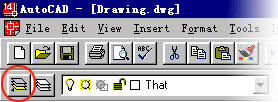
在一个有许多图层的文件中,要想迅速地将当前层转换到想转换的图层,只要单击“Object Propertys”工具条上的“Make objects’ layer current”按钮,然后在作图区选择要去的图层上的任一图形,当前层立刻变换到选取的图形所在层。

选择图层按钮

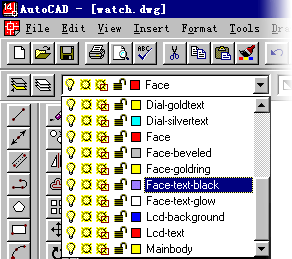
  有时图形太复杂了,不容易选中图层所在的图,这种方法显得不够方便。这时我们可以点击旁边的“图层控制”列表旁的下拉箭头,从其中选择一个图层作为当前层。

图层控制列表

转载至:http://www.cadzj.com/n/2023.html

发表在 CAD技巧 | 留下评论