
作者:CAD小苗
1、
2、
3、
作者:CAD小苗
1、
2、
3、
AutoCAD中尺寸公差标注很麻烦,本文给出一短小AutoLISP程序,实现了公差值的自动标准,通过鼠标两次选择即可完成其操作,使用起来非常方便、快捷。
AutoCAD在用于机械设计时,公差标注有两种方法;其一是通过DIM参数设定完成,但参数设定繁琐,速度也慢,每一个不同公差值都要设定一次,在R12 0中名义尺寸与公差值的小数点位数相同使名义尺寸显得累赘(R13 0对此作了改进);其二是用TEXT指令直接写入,但速度也慢,字的位置也不易写准,常需用MOVE指令移动一次。上述两种方法都需在作图时备公差数值表,先查表后标注,因此在尺寸公差标注上所花时间很多。
笔者用AutoLisp编写了一尺寸公差自动标注程序,使用效果良好,速度也快,调用时仅两次操作即可完成:首次操作选择公差等级;再次操作选择被标注尺寸即可完成尺寸公差的自动标注。程序由四部分组成:输入公差等级自动查表;选取被标注尺寸并进行相应处理;尺寸大小分类并查取上下偏差值;公差值写入。若将该指令加入菜单后操作起来将更方便,即将公差等级符号(如H7、b6、r6、JS7等)做成幻灯片在菜单上调用。
一、输入公差等级和查表
在菜单上选择了公差标准条目后、屏幕上出现相应幻灯片(如图示)当选取相应公差等级的项目后,完成了两个指令输入:首先给出了公差等级(实际上是给出了在公差值表中该等级的相应行号n值);其次是启动了公差标准Lisp程序。Lisp程序启动后,打开公差值表(Tole.TXT)使用repeat函数在公差值表中连续读取一行数据,至直与所标公差等级相应的第n行为止。
若所标公差为H8,则菜单上相应行内容为:
[DAN(LH8)]^C^P(setg n 3)tolerance
若所标公差为JS6,则菜单上相应行内容为:
[DAN(JS6)]^C^P(setg n 10)tolerance
公差标注幻灯片
(注DAN为幻灯片库名 DAN.SLB,LH8、JS6为幻灯片名LH8.SLD和JS6.SLP,tolerance为公差标准Lisp程序指令名)
若不做幻灯片则在启动Lisp前先键入Lisp变量n的值。为使标注更方便,操作当前层自动换至尺寸标注层(DIM层)。
二、选取被标注尺寸并进行处理
根据Lisp提示在图形中选取被标注尺寸,通过相应处理,得到了该尺寸的数值、字体高度、位置、角度等留作备用,使用的函数是entget和assoc。在获取被标注尺寸时,使用了Substr函数将圆标注尺寸前面的R、r、Φ隐去便于后续数值大小判别。同时还判别了该尺寸是否带有小数点,可使公差值写入时位置更准确,因为小数点所占不到一个字宽。
三、尺寸大小分类并获取相应上下限偏差值
在第一步查表所得的数据行含有该公差等级中的全部上下限数值(GB1801-79表中的一列结合第二步获取的被标注尺寸数值,本步即可查出被标注尺寸的上下限偏差值,选用Cond函数判别偏差值所处位置,再用Substr函数将其读出,如若被标注尺寸为40,则上偏差值为第75字符起的6个字符,下偏差值为第82字符起的6个字符,要求Tole.TXT数据表应竖列整齐。
四、公差值写入
用TEXT指令将公差值写入,其写入位置依据名义尺寸的位数及是否有小数点算出,角度字高也随名义尺寸变化。对JS级公差作特殊处理(n=10、11、12*)。
为了使Lisp具有通用性,对绝对值公差(如+0.01 0、+0.02 0、0 +0.01、*0.01 等)也作了考虑,因为这些公差常用的不多,直接写入了Lisp程序。程序中n从40起,数据表中并没有第40行以及后续行。
该Lisp程序不大,但函盖了全部机械设计中的公差标注类型如相对公差(国标)、绝对公差、一般尺寸、半径尺寸。为了使标注美观还考虑了小数点,使用了While函数可对同公差等级的尺寸连续标注。
五、几点说明
1 由于需获取尺寸标注的名义尺寸,故在尺寸标注前DIMASO应设定为DFF,否则取不到尺寸数值。
2 程序是以字符位置取上、下限偏差,故公差数值表(tole.TXT)中应整齐,www.cadzj.com CAD之家只能用纯文本编辑软件编写(如EDIT)。
3 幻灯片编排可根据使用频度来安排,本人是用AutoCAD进行模具设计,故幻灯片第一页20个做了上述排序,读者可根据实际情况作调整。
4本程序在AutoCAD R11.0 R12.0、R13.0上通过,源程序和公差值表如下:
(defun c:tolerance ()
(setq txt (open "tole.txt" "r"))
(repeat n (setq tols$ (read-line txt)))
(close txt)
(setvar "cmdecho" 0) (command "layer" "s" "dim" "")
(while T
(setq obj (entget (car (entsel))))
(setq posi (assoc 10 obj))
(setq txth (cdr (assoc 40 obj)))
(setq toleh (* 0.6 txth))
(setq angr (cdr (assoc 50 obj)))
(setq angd (* (/ angr pi) 180))
(setq dim$ (cdr (assoc 1 obj)))
(setq ln (strlen dim$))
(if (= (substr dim$ 1 1) "R") (setq dim$ (substr dim$ 2 (- ln 1))))
(if (= (substr dim$ 1 1) "r") (setq dim$ (substr dim$ 2 (- ln 1))))
if (= (substr dim$ 1 1) "%") (setq dim$ (substr dim$ 4 (- ln 3)) ln (- ln 2)))
(setq dimt (atof dim$))
(setq lupr (getvar "luprec"))
(setvar "luprec" 0)
(if (= (strlen dim$) (strlen (rtos (atoi dim$)))) (setq ln (+ ln 0.7)))
(setvar "luprec" lupr)
(cond ((and (<= dimt 3) (> dimt 0)) (setq st1 5 st2 12))
((and (<= dimt 6) (> dimt 3)) (setq st1 19 st2 26))
((and (<= dimt 10) (> dimt 6)) (setq st1 33 st2 40))
((and (<= dimt 18) (> dimt 10)) (setq st1 47 st2 54))
((and (<= dimt 30) (> dimt 18)) (setq st1 61 st2 68))
((and (<= dimt 50) (> dimt 30)) (setq st1 75 st2 82))
((and (<= dimt 80) (> dimt 50)) (setq st1 89 st2 96))
((and (<= dimt 120) (> dimt 80)) (setq st1 103 st2 110 ))
((and (<= dimt 180) (> dimt 120)) (setq st1 117 st2 124))
((and (<= dimt 250) (> dimt 180)) (setq st1 131 st2 138))
((and (<= dimt 315) (> dimt 250)) (setq st1 145 st2 152))
((and (<= dimt 400) (> dimt 315)) (setq st1 159 st2 166))
((and (<= dimt 500) (> dimt 400)) (setq st1 173 st2 180))
((and (<= dimt 630) (> dimt 500)) (setq st1 187 st2 194))
)
(setq tole1$ (substr tols$ st1 6) tole2$ (substr tols$ st2 6))
(setq x1 (+ (cadr posi) (* (cos angr) (* (- ln 1.2) txth))))
(setq y1 (+ (caddr posi) (* (sin angr) (* (- ln 1.2) txth))))
(setq x2 (+ x1 (* (cos (+ angr 1.5708)) (* 0.85 txth))))
(setq y2 (+ y1 (* (sin (+ angr 1.5708)) (* 0.85 txth))))
(setq xy1 (list x1 y1))
(setq xy2 (list x2 y2))
(if (or (= n 10) (= n 11) (= n 12) (= n 13) (= n 27) (= n 28))
(progn (setq tole$ (strcat "%%p" tole1$))(command "text" xy1 txth angd tole$))
(progn (if (= n 40) (setq tole1$ "+0.01" tole2$ " 0"))
(if (= n 41) (setq tole1$ "+0.02" tole2$ " 0"))
(if (= n 42) (setq tole1$ "+0.05" tole2$ " 0"))
(if (= n 43) (setq tole1$ "+0.10" tole2$ " 0"))
(if (= n 48) (setq tole1$ " 0" tole2$ "-0.10"))
(if (= n 47) (setq tole1$ " 0" tole2$ "-0.05"))
(if (= n 46) (setq tole1$ " 0" tole2$ "-0.02"))
(if (= n 45) (setq tole1$ " 0" tole2$ "-0.01"))
(command "text" xy2 toleh angd tole1$ "text" xy1 toleh angd tole2$))
)
)
)(princ)
AutoCAD中确定点的方法有相对坐标、绝对坐标及点捕捉法等。
“坐标输入法”(尤其是“相对坐标”)是经常需要采用的,然而“坐标输入法”又不符合绘图时的用手习惯,尤其是“相对坐标”的符号“@”不易输入。
其实,更多的时候可以使用“直接距离法”:
AutoCAD中常用的命令如:直线(line)、复制(copy)、移动(move)、拉伸(stretch)等,都会要求输入第一点和第二点。在确定第一点后,可采用第二点与第一点的直线距离确定第二点。方法是在命令行窗口中直接输入距离第一点的距离(左手键盘输入“距离”),用鼠标拖动确定方向(右手拖动鼠标)。
采用“直接距离法”定点方法往往结合用到“正交模式”或“极轴”。
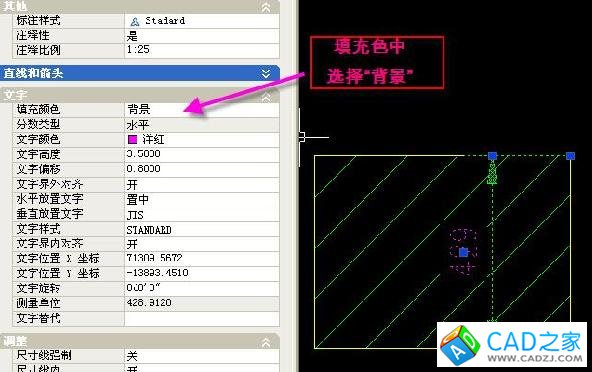
对于图中的剖面线炸开不仅慢,而且不便于编辑。好的方法如下:
1. 如果这样的标注多,在标注前,将系统变量DIMTFILL改为1(默认为0).
2. 对于已标注的在属性中将文字域下的填充颜色改为“背景”,见下图:(来自唯美室内设计培训)
TRIM命令相信大家经常用,通常使用方式是:选TRIM命令,选择剪切边对象,选择要裁剪对象,结束命令。以下提几个使用经验:
1. 在提示选择剪切边时,可以用右键(或回车)直接相应,然后提示选择要裁剪的对象,此时你会发现图形上所有的边都已经被作为剪切边了。(以上方法省去了选择剪切边的操作,在至少90%的情况下,这么作完全能满足用户需求,我现在已经不习惯选剪切边了)。
2. 在提示选择要裁剪的对象时,输入参数“F”,这时可以在屏幕上画直线,而与此直线相交的对象都将被作为要裁剪的对象(在一次需要进行大量裁剪时,这个命令很实用,只是不知道为什么在CAD的提示信息和帮助里都没讲到这个参数)。
3. 在提示选择要裁剪的对象时,按住Shift键不放,再选择对象,此时将临时转换成EXTEND(延伸)操作
以上用法同样适用与EXTEND(延伸)命令。
AutoCAD中并没有直接提供关于文本插入和文本输出的命令,在使用AutoCAD绘图软件进行工作时,有时需要把用文字编辑器写好的段落文字插入到图形中,并用AutoCAD的文字编辑命令进行修改;有时也需要把图形中已有的文字输出到文件中,以便用文字编辑器进行处理。遇到这样的问题该怎么办?当然,通过剪贴板进行OLE方式的复制与粘贴是无法实现上述要求的。下面介绍的方法能够解决在AutoCAD与文字编辑器之间进行纯文本的导入和导出的问题。
1. 导入文本
虽然AutoCAD中没有提供插入文本的命令,但是利用多行文字编辑命令“Mtext”可以实现文本插入。在Mtext的对话框中有一个“ImportText…”命令按钮,点击后出现“打开”对话框,在此可以选择磁盘上的“.txt”、“.rtf”格式的文件进行插入,插入后的文本即可用“Ddedit”命令进行编辑,注意插入文件大小不得超过16KB,这显得美中不足。值得一提的是可以将“Mtext”默认的文字编辑器改为“Windows 记事本”或者“Microsoft Word 2000”。选取“Tools”菜单的“Preferences…”对话框,将“Text Editor、Dictionary、Font File Names”目录下的“Text Editor Application”项,由“Internal”改为记事本或Word 2000的磁盘路径,例如:C:\Windows\Notepad.exe。通过设置系统变量“Mtexted”也可以实现相同操作。
2. 导出文本
如果仅有少量文字需要导出,那么在“Ddedit”或“Mtext”的编辑框中,选择文字进行复制,然后粘贴到文字编辑器中即可。但是如果图纸中有大量散落的文字需要导出,上述方法就不太适用了。下面提供的小程序“ExpText.lsp”,可以通过AutoCAD的窗选方式直接将所选文字输出到文本文件中去。
;;; ExpText.lsp(defun c:EXT (/ flnm fn s n index ents ent txt)
(setq flnm (getstring “\nFile name:”))
(setq fn (open flnm “w”))
(setq s (ssget))
(setq n (sslength s))
(setq index ( – n 1))
(repeat n
(setq ents (entget (ssname s index)))
(setq index ( – index 1))
(setq ent (assoc 0 ents))
(if ( = “TEXT”(cdr ent))
(progn
(setq txt (cdr (assoc 1 ents)))
(write-line txt fn)
)
)
)
(close fn)
)
(princ “\n文本导出:EXT”)
程序建立后,通过“Appload”命令加载“ExpText.lsp”,在“Command:”后键入EXT回车,输入文件名(可带路径及后缀名)、窗选实体(自动过滤非文字实体),此时输出到文件的文字实体将按其在AutoCAD实体集中建立的先后次序及回车换行。
CAD中鼠标基本操作的讲解
下面简单介绍一下普通鼠标:二键+中间滚轮在CAD中应用一些基本技巧:
左键:执行命令和选择对象,光标移动到菜单和工具栏上左键单击可以选择和执行命令。光标移动到图形线条上单击左键可以选中对象,在空白处单击鼠标左键,松开左键拖动光标到一定位置再次单击,可框选对象,从左往右拖动为窗选(Window),图形完全在选框内才会被选中,从右往左拖动为交叉选择(Cross),图形只要有一部分在选框内就会被选中。
右键:快捷菜单或回车功能,右键在对话框、工具栏等区域通常会弹出快捷菜单,在绘图区域更多设计人员习惯于把右键作为回车,可以确认命令参数和重复上次命令。右键设置可以在OP(选项)对话框中进行设置,也可以通过变量进行设置:
变量 SHORTCUTMENU 等于0———右键相当于回车
变量 SHORTCUTMENU 大于0———快捷菜单
常规状态下:[Shift]+右键对象捕捉快捷菜单
滚轮
1、滚轮向前或向后,实时缩放、拉近、拉远
2、按住滚轮并拖曳对图形进行平移
3、双击滚轮全图缩放,相当于 ZOOM ——E
4、【Shift】+按住滚轮并拖曳,可以对视图做三维环绕。(国产浩辰CAD和中望CAD无此功能)
5、【Ctrl】+按住滚轮,向某个方向移动去顶一下方向,图形就可以沿一个方向等速平移,直到松开滚轮。(国产浩辰CAD和中望CAD无此功能)
当变量Mbuttonpan设置为0时(系统默认值=1)滚轮无法实现平移,按滚轮会弹出对象捕捉快捷菜单。如果滚轮无法平移,请检查此变量设置。
下面所讲的是构造线命令,构造线学起来比较简单,也很快捷,构造线也可以称为参照线,是无限长度的线条。
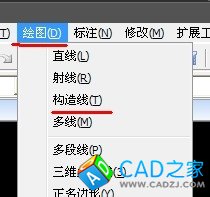
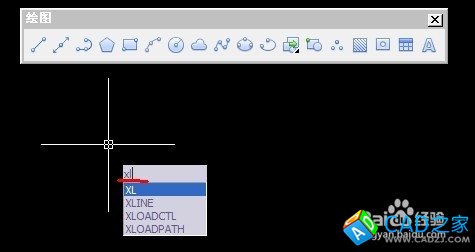
构造线的命令可以点击工具栏的命令按钮,也可以点击绘图,下拉有个构造线,也可以输入xl回车,XL是构造线的快捷键。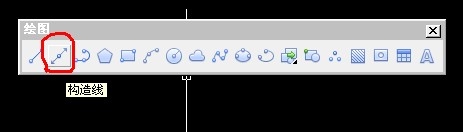
1点击构造线命令后,在绘图区点击一点确定构造线的位置,然后移动鼠标,构造线会变动位置,随便点击一点构造线确定。
2构造线的画法有很多种,图示有水平画法,有垂直画法,有角度画法,平分画法,偏移画法。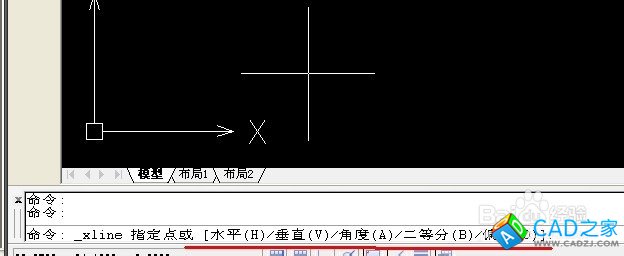
首先水平画法,就是点击构造线命令,输入H回车,这时鼠标在绘图区点击,就是一个水平的构造线,可以连续点击形成多个水平构造线,按ESC键退出命令。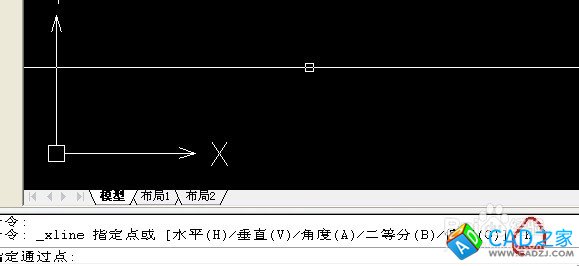
垂直画法,方法和水平一样,点击命令,输入V回车,画出的就是垂直构造线。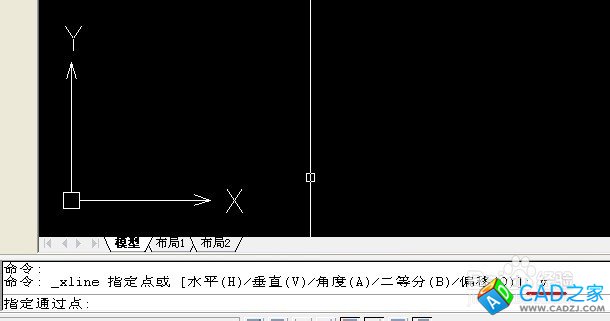
角度画法,点击构造线命令,输入A回车,比如角度是30度,输入30回车,在绘图区点击得到30度的构造线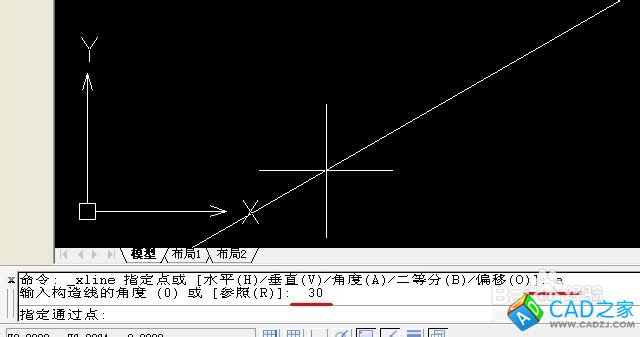
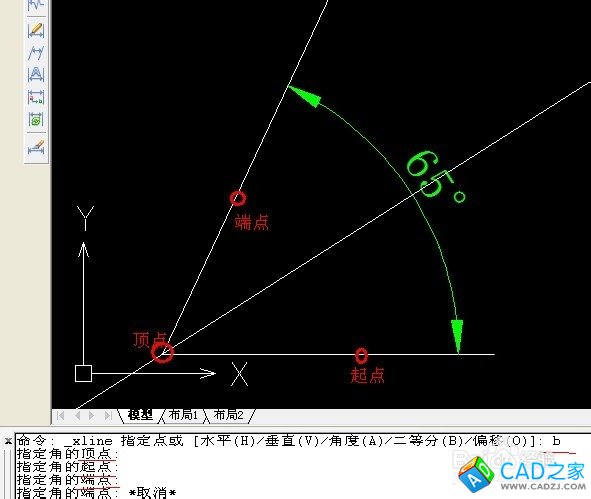
下面说的是二等分,二等分可以理解为是角平分线,比如我图示一个65度的角,我要画角平分线,那么步骤是:点击构造线命令,输入B回车,点击顶点,点击起点,点端点,按ESC键退出命令,得到角平分线。顶点图示标出,起点是第一条边上的任意一点,端点是另一条边上的任意一点。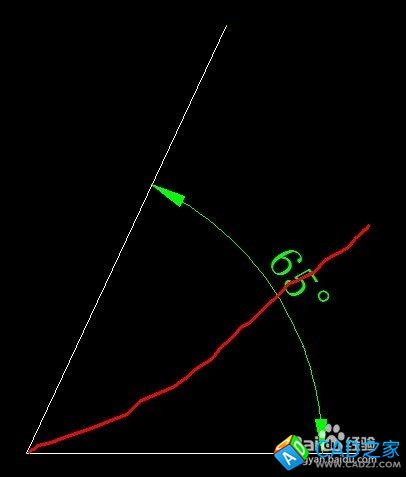
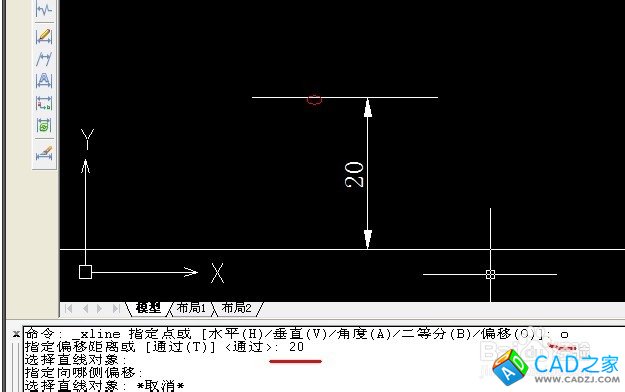
偏移画法,就是图上一条线段,我想画一个构造线和这个线段距离是20的,那么步骤是:点击命令,输入O回车,输入20回车,点击线段,在线段下方点击一点得到构造线,按ESC键退出命令。
以上是图文解说,下面插入一个动态图演示全过程,希望对你们有帮助,祝您学习愉快!

这一篇主要讲的是CAD绘图软件中的直线命令的使用,我将以图文方式解说。
首先,要知道直线命令在哪里,可以点击工具栏的直线命令按钮,或者点击绘图,下拉里有直线,或者直接输入L回车,L就是直线命令的快捷键。


点击命令后就可以画直线了,在这里,直线的绘制有好几种方法,我将以三种常用的方法说一下。
第一种:点击直线命令后放开鼠标,在绘图区点击第一点放开鼠标,移动鼠标,再在绘图区点击确定直线的另一点,这样一条直线绘制完成,这时还可以继续绘制接下来的直线,如果不想画, 可以按一下键盘的ESC键就可以结束当前命令了。当然,画直线时直线是有长度的,如果直线长度是50,角度不规定,那么点击直线命令,在绘图区点击一点,这时移动鼠标输入50回车就得到50的长度直线。如果想画水平线或者竖直线,只要按一下F8键,就可以切换,如果一开始就是只能画竖直线和水平线,那么按F8键切换回来可以画斜线。F8键是正交模式的开关键。

第二种:就是遇到画直线有条件的,比如直线和水平线成30°角度,那么这时该如何绘制呢?
这时,我们通过输入角度值来确定直线角度。
步骤如下:点击直线命令,然后在绘图区点击一点移动鼠标,这时,你输入<30回车,注意输入的时候看下面的输入栏,防止输入的符号没有输入进去。这时移动鼠标,发现直线和水平线成30°角度了,如果直线长度不要求可以点击鼠标确定直线长度,如果要求长度是50,那么再输入50回车就得到50长度并且和水平线成30度的直线了。

 这里输入的时候有另一种方法,点击直线命令,在绘图区点击一点,输入@50<30回车得到该直线,输入@符号,50代表直线长度,<30代表直线和水平线成30°角。
以上是直线绘制过程解说,希望能帮助到您,祝您学习愉快!
在AutoCAD中绘制的多线段,无论有多少个点(段),均为一个整体,不能对其中的某一段进行单独编辑(除非把它分解后再编辑)。这节将讲述多段线的绘制。
多段线命令可以点击点击工具栏,可以点击绘图点击下拉的多段线,也可以输入PL回车,PL是多段线快捷键。
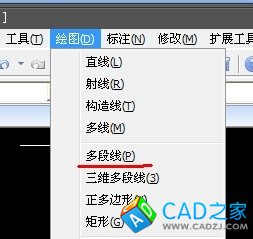
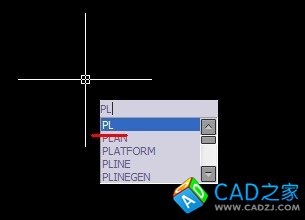
点击多段线命令后,在绘图区点击一点,输入栏会出现提示,有[圆弧(A)/半宽(H)/长度(L)/放弃(U)/宽度(W)]
圆弧(A):可以利用多段线绘制圆弧
点击多段线命令,绘图区点击一点,输入A回车,移动鼠标出现圆弧,这时看下面的输入栏:[角度(A)/圆心(CE)/方向(D)/半宽(H)/直线(L)/半径(R)/第二个点(S)/放弃(U)/宽度(W)]表示有这几种画法,角度意思是输入角度值可以确定圆弧弧度,比如我输入50回车,我画出来的弧线角度就是50度
如果选择圆心,输入ce回车,点击一点得到圆心画弧线
如果选择方向选项,这时鼠标拉出会出现一条直线,点击另一点得到直线,这样所得到的圆弧和这条直线永远都是相切关系。 如果选择半宽,就是输入的数值为50,那么得到的线的宽度是100。
如果选择直线,输入L回车,就又切换回直线绘制了。
如果选择半径,输入半径值回车,输入A回车(A表示圆弧角度),输入角度值回车这时鼠标移动确定圆弧切向,或者你输入角度值确定圆弧切向。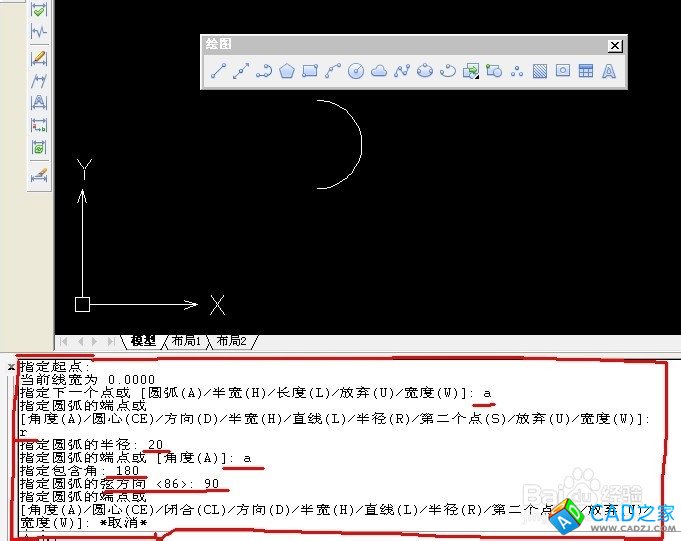
如果选择宽度,输入w回车,输入起点宽度值回车,输入端点宽度值回车就可以了。拉动鼠标得到这个宽度的直线。如果想要中间切换别的宽度,继续输入w回车,操作如上。
在多段线中,多段线是个整体,和直线绘制的不一样,所以可以使用分解命令(后续会讲到)将多段线分解掉。
希望能帮助到您,祝您学习愉快!
这节将讲述的是多边形命令,在这里,多边形是正多边形。多边形命令可以点击工具栏命令,或者点击绘图,点击下拉的多边形,也可以输入POL回车,POL是多边形快捷键。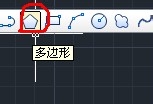
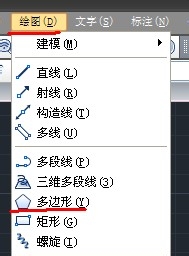
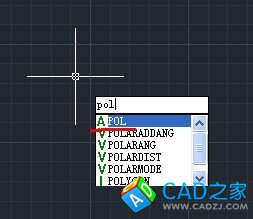
点击多边形命令后,会让你输入边的数目,我这里以五边形举例子。
点击多边形命令后,输入5回车,这时让你指定中心点,你在绘图区点击一点,这时让你选择是内接还是外切,我选择的是内接,就是输入i回车,然后拉动鼠标点击确定五边形,也可以输入半径值得到五边形的内接半径。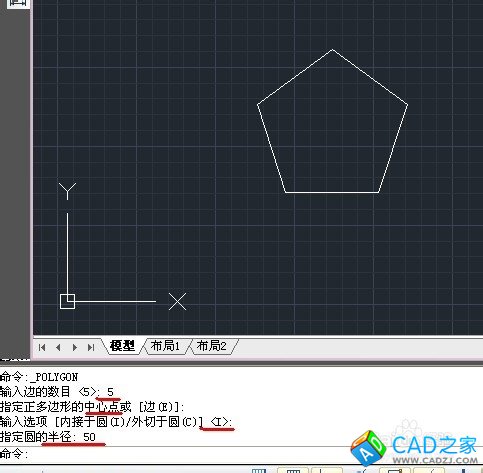
还可以通过边来绘制多边形,边的意思就是多边形的边长。点击多边形命令,输入5回车,输入E回车,点击绘图区一点,拉动鼠标输入边的值回车或者点击鼠标确定边长。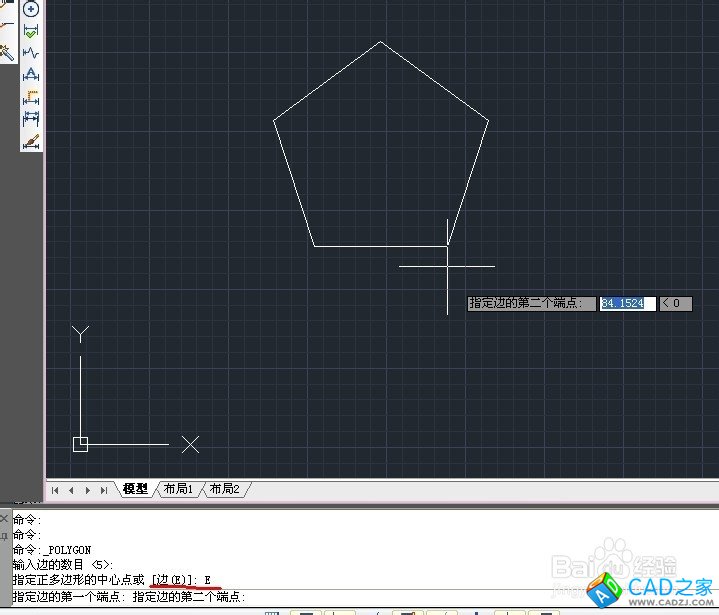
多边形的外切画法,点击命令,输入5回车,点击绘图区一点,输入C回车,拉动鼠标,点击鼠标确定或者输入半径值得到五边形。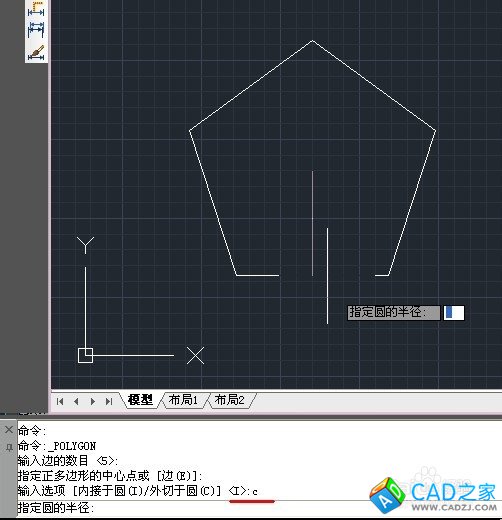 这样,多边形就画好了,以下是多边形的动态画法。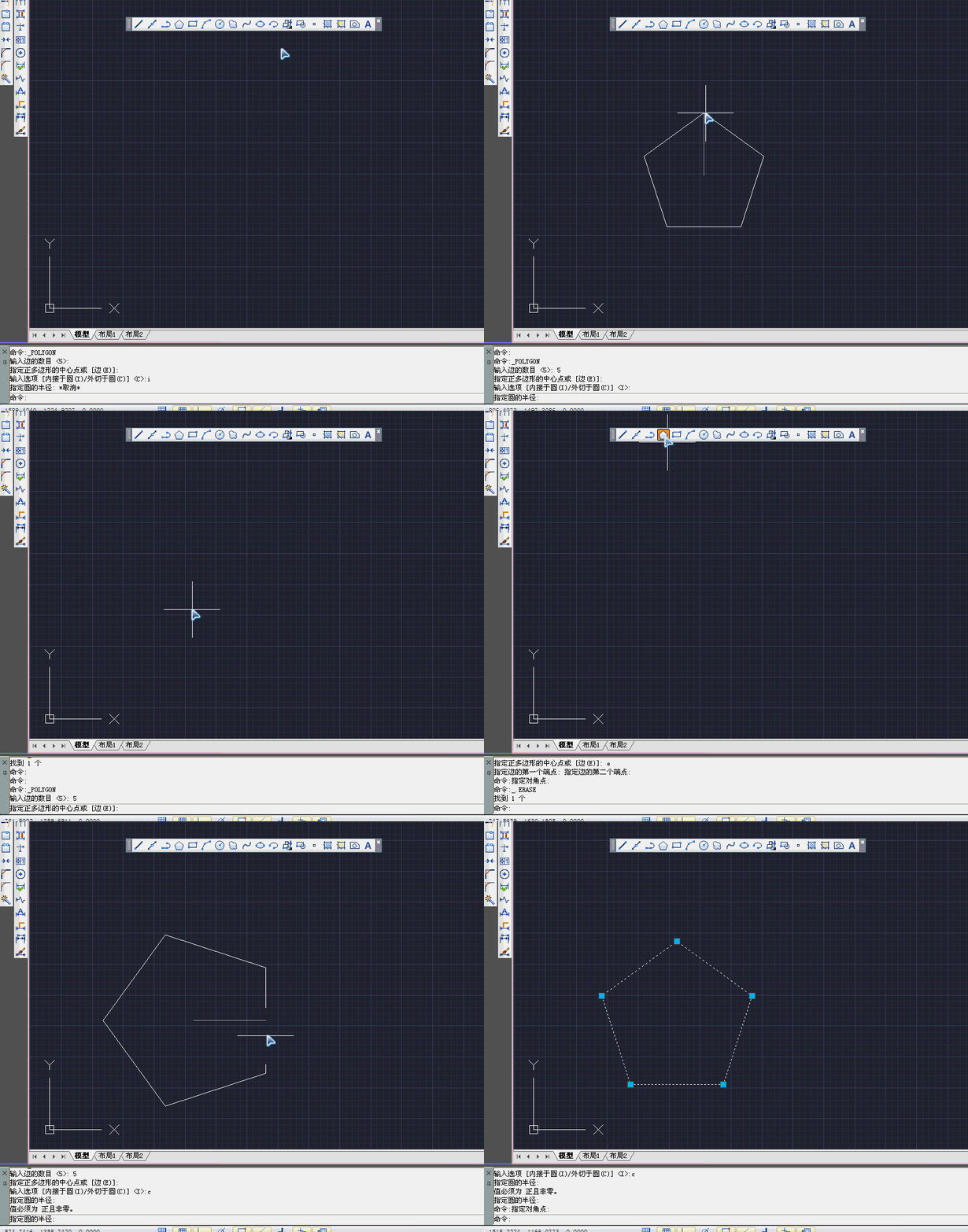
矩形(rectangle)是一种平面图形,矩形的四个角都是直角,同时矩形的对角线相等,而且矩形所在平面内任一点到其两对角线端点的距离的平方和相等。
![CAD命令的使用之图文解说:[5]矩形](http://www.cadzj.com/uploads/allimg/140330/002R523I-0.jpg)
矩形命令执行可以点击工具栏命令,可以点击绘图,点击下拉的矩形,也可以输入rec回车执行命令,rec是矩形快捷键
![CAD命令的使用之图文解说:[5]矩形](http://www.cadzj.com/uploads/allimg/140330/002R53196-1.jpg)
![CAD命令的使用之图文解说:[5]矩形](http://www.cadzj.com/uploads/allimg/140330/002R541J-2.jpg)
![CAD命令的使用之图文解说:[5]矩形](http://www.cadzj.com/uploads/allimg/140330/002R55F1-3.jpg)
点击矩形命令后,输入栏会出现指定第一个角点或 [倒角(C)/标高(E)/圆角(F)/厚度(T)/宽度(W)]:
在矩形没有任何要求时最简单的画法是点击绘图区一点,拉动鼠标再点击另外一点确定矩形。
下面介绍上面的几种画法:
倒角(矩形四周是倒角):点击命令后输入C回车,输入第一个倒角距离回车,输入第二个倒角距离回车,点击绘图区一点拉动鼠标点击另一点得到有倒角的矩形。
![CAD命令的使用之图文解说:[5]矩形](http://www.cadzj.com/uploads/allimg/140330/002R51515-4.jpg)
标高:标高是指高出XY平面的值,一般用在三维上。就是输入标高值的矩形在另一个平面,这个平面和XY平面的距离就是标高值。
圆角:这个和倒角是一个道理,只不过是圆形的倒角。
![CAD命令的使用之图文解说:[5]矩形](http://www.cadzj.com/uploads/allimg/140330/002R51349-5.jpg)
厚度:这个也是用在三维中,就是输入厚度值后,画出的矩形是个立体的,当然要在三维视图下看到。
![CAD命令的使用之图文解说:[5]矩形](http://www.cadzj.com/uploads/allimg/140330/002R56337-6.jpg)
宽度:点击矩形命令,输入w回车,输入直线宽度值回车,我举例是直线宽度是2,然后画出的矩形线宽度是2。
以上是点击命令后通过输入子命令来绘制。
![CAD命令的使用之图文解说:[5]矩形](http://www.cadzj.com/uploads/allimg/140330/002R553X-7.jpg)
点击矩形命令后,在绘图区点击一点,输入栏出现
指定另一个角点或 [面积(A)/尺寸(D)/旋转(R)]:
这时有面积A,尺寸D,旋转R画法。
面积: 通过面积画矩形,这时输入A回车,会让你输入面积值,比如输入100回车,然后会出现要输入长度值,比如边长是20的,那么输入L回车,输入 20回车,得到边是20的矩形,宽是5的矩形,那么面积时100。这个就是通过输入面积和一条边长来定义矩形的。
![CAD命令的使用之图文解说:[5]矩形](http://www.cadzj.com/uploads/allimg/140330/002R519E-8.jpg)
尺寸:通过矩形长宽值画矩形,这时输入D回车,输入长度值回车,输入宽度值回车得到矩形,在绘图区再点击一点确定矩形方向。
![CAD命令的使用之图文解说:[5]矩形](http://www.cadzj.com/uploads/allimg/140330/002R5B46-9.jpg)
旋转:通过旋转得到一个旋转一定角度的矩形。这时输入R回车,输入角度值回车,我这里是30度举例。然后还可以再通过输入栏的画矩形方法得到矩形大小。方法如上。
以上就是矩形的各种画法。
![CAD命令的使用之图文解说:[5]矩形](http://www.cadzj.com/uploads/allimg/140330/002R5J21-10.jpg)
以下是动态图绘图演示,希望对您有帮助,祝您学习愉快!
![CAD命令的使用之图文解说:[5]矩形](http://www.cadzj.com/uploads/allimg/140330/002R5F37-11.jpg)
云线(REVCLOUD) 在检查或用红线圈阅图形时,可以使用修订云线功能亮显标记以提高工作效率。 REVCLOUD 用于创建由连续圆弧组成的多段线以构成云线形对象。
![CAD命令的使用之图文解说:[8]修订云线](http://www.cadzj.com/uploads/allimg/140330/0045553355-0.jpg)
1 可以点击修订云线命令,也可以点击绘图,下拉有个修订云线,或者可以输入REVCLOUD回车执行命令,REVCLOUD是快捷键。
![CAD命令的使用之图文解说:[8]修订云线](http://www.cadzj.com/uploads/allimg/140330/00455551W-1.jpg)
![CAD命令的使用之图文解说:[8]修订云线](http://www.cadzj.com/uploads/allimg/140330/0045553520-2.jpg)
2 点击云线命令后,鼠标可以在绘图区点击一点移动鼠标然后最后鼠标回到起点云线绘制完毕。
![CAD命令的使用之图文解说:[8]修订云线](http://www.cadzj.com/uploads/allimg/140330/0045555605-3.jpg)
3 点击云线命令后,输入栏出现:指定起点或 [弧长(A)/对象(O)/样式(S)] <对象>:
弧长:点击云线命令后,输入A回车,输入最小弧长值回车,输入最大弧长值回车,注意,最大弧长值不能超过三倍的最小弧长值。然后点击绘图区一点移动鼠标回到起点得到云线。
![CAD命令的使用之图文解说:[8]修订云线](http://www.cadzj.com/uploads/allimg/140330/00455555X-4.jpg)
4对象:点击云线命令后,输入O回车,点击图上的一条弧线,然后弧线会变成云线,这时不输入默认不反向,输入Y回车得到的是反向的云线。
![CAD命令的使用之图文解说:[8]修订云线](http://www.cadzj.com/uploads/allimg/140330/0045556432-5.jpg)
5 样式:点击云线命令后,输入S回车,会出现:选择圆弧样式 [普通(N)/手绘(C)]
输入N回车,画出的云线是普通的单线形式,输入C回车,就是手绘状,如下面的截图
![CAD命令的使用之图文解说:[8]修订云线](http://www.cadzj.com/uploads/allimg/140330/0045553018-6.jpg)
6 以下是动态图演示操作过程,希望对你有帮助,祝您学习愉快!
![CAD命令的使用之图文解说:[8]修订云线](http://www.cadzj.com/uploads/allimg/140330/004555CZ-7.jpg)
所谓样条曲线是指给定一组控制点而得到一条曲线,曲线的大致形状由这些点予以控制。
![CAD命令的使用之图文解说:[9]样条曲线](http://www.cadzj.com/uploads/allimg/140331/041H2GH-0.jpg)
点击样条曲线命令,或者点击绘图,下拉有个样条曲线,也可以输入SPL回车执行样条曲线命令,SPL为样条曲线快捷键。
![CAD命令的使用之图文解说:[9]样条曲线](http://www.cadzj.com/uploads/allimg/140331/041H22C7-1.jpg)
![CAD命令的使用之图文解说:[9]样条曲线](http://www.cadzj.com/uploads/allimg/140331/041H2A03-2.jpg)
![CAD命令的使用之图文解说:[9]样条曲线](http://www.cadzj.com/uploads/allimg/140331/041H23636-3.jpg)
点击命令后,在图上点击一点,再移动鼠标再另外一处点击,如果需要几个点控制线的形状,那就点击几个点,最后三次连续按空格键确认样条曲线形状并退出命令。如果中途不想绘制了可以按ESC键退出命令。如果想改变这条线的形状,可以点击线条,出现夹点,鼠标点击夹点拖动夹点来控制线条的形状。
![CAD命令的使用之图文解说:[9]样条曲线](http://www.cadzj.com/uploads/allimg/140331/041H23316-4.jpg)
![CAD命令的使用之图文解说:[9]样条曲线](http://www.cadzj.com/uploads/allimg/140331/041H25W2-5.jpg)
如果想绘制闭合的样条曲线,步骤:点击样条曲线命令,鼠标在绘图区点击绘制样条曲线,这时输入C回车,再回车一次就可以了
![CAD命令的使用之图文解说:[9]样条曲线](http://www.cadzj.com/uploads/allimg/140331/041H25546-6.jpg)
附上动态图演示操作过程,希望对你有帮助,祝您学习愉快!
![CAD命令的使用之图文解说:[9]样条曲线](http://www.cadzj.com/uploads/allimg/140331/041H2F27-7.jpg)
椭圆是平面上到两定点的距离之和为常值的点之轨迹, 也可定义为到定点距离与到定直线间距离之比为一个小于1的常值的点之轨迹。
![CAD命令的使用之图文解说:[10]椭圆](http://www.cadzj.com/uploads/allimg/140331/0420344547-0.jpg)
1 点击椭圆命令,或者点击绘图,点击下拉里的椭圆,然后继续菜单的几个椭圆绘图方法,也可以输入ELL回车执行椭圆命令,ELL是椭圆快捷键。
![CAD命令的使用之图文解说:[10]椭圆](http://www.cadzj.com/uploads/allimg/140331/04203461H-1.jpg)
![CAD命令的使用之图文解说:[10]椭圆](http://www.cadzj.com/uploads/allimg/140331/0420342622-2.jpg)
![CAD命令的使用之图文解说:[10]椭圆](http://www.cadzj.com/uploads/allimg/140331/042034J02-3.jpg)
2 点击椭圆命令后,在绘图区点击一点确定长轴端点,然后点击长轴另外一点,移动鼠标点击短轴的端点得到椭圆。
![CAD命令的使用之图文解说:[10]椭圆](http://www.cadzj.com/uploads/allimg/140331/0420343D3-4.jpg)
3 在点击椭圆命令后,输入栏出现:指定椭圆的轴端点或[圆弧(A)/中心点(C)]:
这里讲解一下中心点绘制
点击椭圆命令,输入C回车,绘图区点击一点,点击长轴的另一端点,移动鼠标点击短轴端点得到椭圆。
![CAD命令的使用之图文解说:[10]椭圆](http://www.cadzj.com/uploads/allimg/140331/042034N52-5.jpg)
4 下面是动态图演示操作过程,希望对你有帮助,祝您学习愉快!
![CAD命令的使用之图文解说:[10]椭圆](http://www.cadzj.com/uploads/allimg/140331/0420343037-6.jpg)
将图形创建一个整体形成块,方便在作图时插入同样的图形。不过这个块只相对于这个图纸,其他图就不能插入此块。
方法/步骤
1.创建块,可以点击命令,也可以点击绘图,下拉有个块,继续有个创建块,或者可以输入B回车执行块创建。B是创建块的快捷键。
![CAD命令的使用之图文解说:[11]创建块](http://www.cadzj.com/uploads/allimg/140331/04311G605-0.jpg)
![CAD命令的使用之图文解说:[11]创建块](http://www.cadzj.com/uploads/allimg/140331/04311K643-1.jpg)
![CAD命令的使用之图文解说:[11]创建块](http://www.cadzj.com/uploads/allimg/140331/04311J647-2.jpg)
2.点击命令后,会出现对话框,首先要对块命名,如图我命名的是01,然后点击拾取点回到图形界面,在图形上点击一个参照点。
![CAD命令的使用之图文解说:[11]创建块](http://www.cadzj.com/uploads/allimg/140331/04311IJ9-3.jpg)
![CAD命令的使用之图文解说:[11]创建块](http://www.cadzj.com/uploads/allimg/140331/04311G522-4.jpg)
3.点击参照点后又回到窗口,这时点击选择图形,然后鼠标拉选图形回车,点击确定,块就创建好了。
![CAD命令的使用之图文解说:[11]创建块](http://www.cadzj.com/uploads/allimg/140331/04311M9C-5.jpg)
![CAD命令的使用之图文解说:[11]创建块](http://www.cadzj.com/uploads/allimg/140331/04311L161-6.jpg)
4.创建好块后就可以插入块了,下节将讲述插入块的操作方法,希望对你有帮助。祝您学习愉快!
![CAD命令的使用之图文解说:[11]创建块](http://www.cadzj.com/uploads/allimg/140331/04311KR6-7.jpg)
永久块的创建
1 永久块的创建:输入W回车,步骤同上,也是创建块,不过这里的创建块是永久块文件,这个文件可以在任何一个CAD图纸里插入使用。
一、绘图比例
我们习惯称AutoCAD为1:1绘图,这1:1应该算是比例的概念,但实际上AutoCAD没有什么1:n绘图的说法。我们也先别说输入100就是100mm,严格来说,我们输入的是100个图形单位,因为我们使用的是公制,1m长度的线你就输入1000,这个1000就是1000,什么时候成1000mm,到打印时通过“1mm=**单位”,即由打印比例反映出来。一般来说不会因为图纸比例是1:100就输入1000/100=10。这样,AutoCAD绘图实际是没有绘图比例这个概念的。
二、打印比例
实际工程中不可能实物多大就画多大的图纸,也就是说电脑内的AutoCAD图形文件它还不是图纸,而仅仅是个图形电子文件,要把它变成实实在在的物理图纸就需要1:n打印出图。1:100打印,就是把100长的一条线打印成1,如果采用mm作单位,也即当初1m长是输入1000的,设置“1mm=100图形单位”,就是1:100打印。如果当初是以m为单位,也即当初1m长是输入1的,设置“1m=100图形单位”(当然,打印对话框上没有“米”选项,“1m=100图形单位”实际要换成“1000mm=100图形单位”,也即 ”10mm=1图形单位“),就是1:100打印,换句话说,如果电子文件上1000长的线通过打印,到图纸上是20的话(注意这个20是有单位的,是对应你采用的单位),那就叫做1:50打印出图(1000/20=50)。
为了叙述方便,我们假定采用公制,也即1米就输入1000,1毫米输入1,这样,尽管ACAD电子文件上只是图形单位,但我们可以“认为”它真的就是毫米。
正因为这样,用AutoCAD绘图,我们最好把图纸比例理解为打印出图比例更为贴切。
这里必须强调,所谓“打印出图比例”并不一定就与打印对话框上的打印比例数据对应。如果采用公制,那 “1毫米=100图形单位”,正好就是图纸比例1:100,但如果是采用米作单位,应该是 “1米=100图形单位”,才叫1:100。问题在于打印对话框上不能这么设置,因为没有“米”选项,而必须设成 “1000毫米=100图形单位”,单从数据上看,这里是 “1000:100” 了。
三、实物没有比例,非实物才有比例
既然AutoCAD是实物多大就画多大,那实物实际就没有比例。
可是,非实物性图纸信息,如文字、尺寸标注、符号性图形。原本是没有什么比例之说的,AutoCAD中反倒有比例了,为什么?因为,电子文件打印成物理图纸时用1:n缩放打印,图上所有对象一视同仁都得缩放。这样,物理图纸上5高的文字,当打印比例为1:100时,在AutoCAD电子文件上就非要设成500,以便500/100=5。也即,在绘图过程中,非实物性内容必须要考虑图纸比例。
这里引出一个概念:因为要缩小n倍打印,原本无比例的对象要预先放大n倍。
四、比例的基本概念
我们习惯上喜欢把比例说成1:n,这有二个概念:其一:n倍,比如1:100的图纸上的线长1mm就相当于实际有100mm,工程图纸看多了,可以由图纸马上想象出实物有多大;其二:1/n,我们打印时设置1:100,意味着把1mm(你当初认定的单位,实际ACAD上当然只是图形单位)打印成1/100=0.01mm。这个n术语应该叫比例因子。
五、zoom比例
下图的AutoCAD帮助已经讲得很清楚,只是我们平时往往用即时缩放不必输入nX,但nXP的概念要清楚,因为如果要使用图纸空间就必须要用到它。
六、尺寸标注样式中的比例
尺寸标注全局比例因子,即系统变量DIMSCALE
测量单位比例因子,即系统变量DIMLFAC
分数高度比例因子,即系统变量DIMTFAC
先讲测量单位比例因子,见下图,
图中DIMLFAC=1,这是缺省设置值。如果我们把图上显示的尺寸值称为尺寸标注值的话,那么:尺寸标注值=实际测量值×测量单位比例因子。
通过上述公式,我们就非常清楚,如果在一张图上要画不同比例的图并且不使用图纸空间的话,我们就得把某些图形人为缩放,比如在1:100的主比例图上要画1:25的放大图,我们就需要把这部分图形放大4倍,1000的长度成了4000,尺寸标注出来也是4000,而我们不希望标成4000,而是仍要它标成1000,也就是说,实际测量值=4000,尺寸标注值=1000,显然这时的测量单位比例因子DIMLFAC=1/4=0.25。
任便讲一下,不用这个系统变量,而是用输入数据或打碎后编辑数据的方法我认为是不可取的。
接着说分数高度比例因子。
这个分数高度比例要在单位格式选择分数时才起作用,它是指分数的字高与整数的字高之比。
用这种单位格式的不多,并且就是字体高度上的比例关系,就简单说这些。
尺寸标注全局比例因子,即系统变量DIMSCALE ,是尺寸标注中的重点,为了理解方便,先看下图上的各个设置,文字高度在上图已有,请参见。
请各位注意上面图上的各参数的设置,如:文字高度=2.5,基线间距=8,超出尺寸线=1等。如果我们把这些统称为设置值,而在图上显示的大小称为显示值的话,那么:显示值=设置值×尺寸标注全局比例因子。
这样,常见的尺寸标注样式设置有二种:
1。象我上面的设置,把文字、箭头、尺寸界线等这些设置值取打印出来的图纸(物理图纸)上的规格,而把尺寸标注全局比例因子设成打印比例因子。
2。把尺寸标注全局比例因子设成1.0,根据打印比例分别设置文字、箭头、尺寸界线等这些控制值。
借用代数来比较这二种设置:
第1种:ny=n(a b c d)
第2种:ny=na nb nc nd
很显然,第1种方法简单,对不同比例的图纸,只要设置一个值就行了,第2种方法得设置多个值。对具体单位个人来说,abcd即文字、箭头、尺寸界线等的大小基本是固定的,用第1种方法,就可以把这些预先设置好并保存在acadiso.dwt内,第2种方法就得每次要重新设置,特别是当把1:n的图改成1:m时非要一个一个去修改这些设置值不可。
这个尺寸标注全局比例因子DIMSCALE只影响文字、箭头、尺寸界线等形状的大小,与尺寸值无关。在一张图上可能有几个比例,但尺寸标注的形状大小应该是一样的,于是:在一张图上不管有多少比例,其尺寸标注全局比例因子DIMSCALE只有一个。换句话说,当有不同比例时,就有不同的测量单位比例,如果把不同的测量单位比例都分别建立不同的标注样式如DIM-100,DIM-50,DIM-25时,这些样式中的DIMSCALE都是一样的。
DIM-100:DIMLFAC=1, DIMSCALE=100
DIM-50 :DIMLFAC=0.5, DIMSCALE=100
DIM-25 :DIMLFAC=0.25,DIMSCALE=100
所以有DIM-100、DIM-50,说明这些都是在模型空间进行处理的,也即1:50的放大图实际的图形被人为放大了2倍,如果应用图纸空间就不需要这样了,上图中当选择“按布局(图纸空间)缩放标注”后,尺寸标注全局比例因子DIMSCALE为禁选,不能再设置,图中显示为0。关于在图纸空间如何标注尺寸,接下来再谈。
七、视口比例
这个视口是指在图纸空间上开的视口,初学者对图纸空间的概念不是很强,先就图纸空间概念用比喻来说明一下。
你在一张纸上写些文字画些图形,然后再把一张白纸盖在上面,结果什么也看不见。
在这张白纸上开个小方孔,你就看到下面那张纸上的一部分。
拉开这二张纸的距离,你看到的东西越来越多,也越来越小。
底下那张纸称为“模型空间”,上面那张纸称为“图纸空间”,那个小方孔称为“视口”。二张纸的距离用zoom设置,便是视口比例。
注意,小方孔只是为了让你看看,因为方孔上粘了张透明纸,所以,在上面那张纸上不能修改下面纸上的内容。
把小方孔上的透明纸掀开,便成了一个真正的孔,你可以拿笔伸过这个小方孔去改下面纸上的东西了,这叫“激活视口”。
一个小孔能够看到下面那张纸上所有内容,这便是一张小小的图纸能够画整幢大厦,只要调整二张纸的距离,那么,把图框画在上面的纸上,管他下面是多大的东西,总能装进。
距离太大,你想要清楚地看看局部的,那再开一个小小孔,当然要把那张纸剪开,使得小小孔能贴近些(ACAD不需要“剪开”),这便能在一张图上表现不同的比例。
因为有可以表现不同比例这个作用,所以中文版把图纸空间又称为“布局”。
很显然,有了这个功能,在一张图上画不同比例的图形,就不再需要人为缩放图形了,所有对象都是1:1画了。
用图纸空间出图,自然打印比例是1:1了(理论上你也可以1:2打印,问题是没有人会这么去自找麻烦的),这样,视口比例与打印比例毫无关系,而是与图纸比例有关,既然与图纸比例有关,那不同的比例就要开不同的视口,设置不同的视口比例。
为了方便理解,我们可以用一句通俗的说法:用模型空间出图靠打印机来调整图纸比例,用图纸空间则由AutoCAD先调整好比例后打印,不必依赖打印机了。
上帖中有这么一句话:“在一张图上不管有多少比例,其尺寸标注全局比例因子DIMSCALE只有一个。” 这是在模型空间出图,到了这里,我们是用图纸空间出图了,这句话就不对了,在一张图上有不同的比例时,实际上就是相当于以不同的比例从模型空间“打印”到图纸空间,这样,这个DIMSCALE就不是相同的,所幸这时已经有了视口比例,这个“打印”比例已经有了,所以干脆不要用户去用那个DIMSCALE,免得引起混乱,于是在尺寸标注样式中DIMSCALE=0(不设)。
DIMSCALE不要设,又没有人为缩放,DIMLFAC始终等于1.0,这样,不管图上有多少不同的比例,尺寸标注样式就只要一个。
八、尺寸标注方面的技巧
说到这,尺寸标注样式的设置和标注应该没什么问题了,接着讲一点技巧。
1。标注本身的技巧
(1),把尺寸标注样式中的各参数设置成实际图纸(物理图纸)上的规格,这样,当用于不同比例时,只要重新设置全局比例因子DIMSCALE一项,作为模板文件dwt,不妨就把DIMSCALE设成1.0,并且就设置一个样式就够了,当需要增加样式时(因为测量单位比例不同),新建样式是以当前样式为母本的。
(2),标注文字,线条的样式最好设成随层,这样,如果把尺寸标注都归到一个图层内的话,颜色就可以由图层来决定了,这主要用于图纸的交流,在没有统一的标准的情况下,便于别人修改的设置是最佳的。
2。利用尺寸标注在绘图中的技巧
(1),边画图边标注
手工画图是把尺寸标注纯粹作为图纸说明来处理的,往往把图画得八九不离十了再标注尺寸。但用AutoCAD画图可不必这样,AutoCAD的尺寸是自动获得的,它是严格按测量出来的值标注的,针对这一特点,宜采用边画图边标尺寸之方法,这样做会带来二个好处,一是起到校对作用,二是可以让尺寸标注先占据应该占据的位置。
(2),标注错了不要删除重标
所谓标注错了是指标注出来的尺寸值不对,也就是图形画错了,我们要注意的是,这是图形错误不是标注错误,所以没必要把已经标上去的尺寸删除等图形修改后再标,而是直接修改图形,如果用变形命令则尺寸当场就跟着修改好,用其他方法修改图形,用界标则也很容易把尺寸跟着修改。
(3),利用尺寸标注决定图纸比例特别是放大比例
我们已经知道,尺寸标注是非实物性对象。打印出来的图上其文字大小、箭头大小与图纸比例是无关的。这样,实物性图形与非实物性的尺寸标注就有个匹配问题,从这个相对大小就能大致看出图纸该要的比例。当然,决定图纸比例还有其他方面的要素,但图纸匹配毕竟是个重要因素,特别是在一张图上的局部放大图的比例决定时很起作用。
图形匹配例子,很显然,1:10、1:15、1:100是不合适的,1:20、1:25不够合适。
九、图纸比例的确定
如果已经确定了图纸比例,那么文字输入、尺寸标注以及插入图框应该没多大问题了。
图纸比例如何确定呢?
我们先看看网上各论坛常见到的问题:
1。“图纸画好了,如何插入图框呢?”
这个问题不是指插入图框(图块)的操作,而是如何确定在模型空间插入的比例。照我说,这种问题在实际工程上几乎是不存在的。实际工程上没有文字、没有符号、没有尺寸标注的图纸几乎没有,那么,图纸比例不知道,如何确定文字的字高的呢?如何标注尺寸的呢?因为这些非实物性对象是与打印比例相关的。
2。“如何把图纸装入A3的图框”
这个问题与第1个问题有相似之处,不同的一点是由图框来决定比例。我们不能说这种做法是错的,因为确实有由指定图框出图的做法,比如,原理图、示意图、只求漂亮不求比例精确的文本式图纸。但我要提醒的是,一般情况下,不能单凭图框来确定图纸比例。要不也就没有图纸加长之说了。
3。“为什么尺寸标注文字看不出”
尺寸的值与图形有关,尺寸文字的大小与图形无关,它跟图纸比例有关,不管是什么比例的图,起码要保证打印出来的图上能看清文字。
4。“为什么图形放大后,尺寸跟着变大”
图形人为放大,尺寸值跟着变大是完全正常的,我们就是要AutoCAD的尺寸标注忠实反映图形尺寸,这种情况下应该设置DIMLFAC值让它显示我们所要的尺寸值,但文字的大小跟着放大,这就不好了。一张图上的尺寸标注大大小小是相当不妥的。造成这个跟着变的原因是把尺寸标注打碎了,打碎了的尺寸标注已经不是AutoCAD的尺寸标注而是AutoCAD的图形,它当然要跟着缩放。
所以,没有特殊需要,不要用输入文字的办法标注假尺寸,更不要打碎尺寸标注。
5。“为什么A3打印机打印出来的图框缺了边线”
这是一个无奈的问题,A3打印机用的打印纸是标准的A3尺寸,打印机要压边打印,当然不能把A3的图框全部打印出来。于是,很多人就采取一个不可取的办法: “选打印对话框上的自动调整比例 ”,显然,这就不可能做到标准的比例输出。
这个问题如何解决?
首先,这是无奈的问题,所谓“无奈”是指我们无法改变A3打印纸,因为它是严格按标准制造的,我们也不能叫打印机不压边打印。
其次,这问题必须解决,严格来说(或从理论上来说),用“自动调整比例”是不符合制图标准的,至于工作图(为了绘图而打印出来的非正式图)倒没必要去计较,对某些简单的图纸,还没到比例不准就完全不行的程度,这些,大可不必去吹毛求疵。
所谓“鱼和熊掌不能兼得”,我们要确保图形是严格按制图标准的比例,就不可能保证图框也是严格按制图标准。相对来说,图框差一点,要比所有图形差一点要好得多。所以,我的做法是:把图框长宽各缩小2mm,不打印图框的外框线。
这个图框的外框线就是制图标准的图框尺寸线,理论上讲这条外框线是不存在的,因为它就是图纸的边线,但很多单位可能出于“有这条外框线更漂亮”或习惯成自然,一般都画这条本没有的线并在线外再留空白边。而我们遇到了这个问题后,放弃外框线并没有违反标准,缩小2mm也是不得已而为之,不过,也不要大鸣大放,而要“偷偷”缩小,意思是如果图框需要标注图纸规格时,仍要写上“420×297=0.12”。
确定图纸比例的要素
如何确定图纸比例,对具有丰富制图经验的工程师来说应该是没有什么困难的,但这个问题对初学者来说非常头疼,频频见于网络。
确定图纸比例的要素很多,没有一个简单的答案,这里只能列出一些要素。
1。制图标准
这是最基本的要素,或者说它是前提。我们可以用1:1、1:2、1:5、1:10、1:15、1:25、1:50、1:100等,但绝对不能用1:4、1:6、1:35、1:55等。
2。图纸的匹配性
上面贴出的图已经说明了这一点。
3。工程上的统一性
对一个工程来说,图纸与图纸之间是有关联的,如果设成同一比例,在相互比较、核对、匹配对图和相互利用等方面就比较方便。
4。由图框决定
这便是看菜吃饭的做法,GB标准图框虽然有A0~A4,但有些单位又有自己的规定,比如,最大只能是A2,宁愿加长不能加宽。这不是专制,而是从统一性和便于装订等方面考虑。由图框决定图纸比例,实际操作上相对要容易一些。
5。单位的习惯
对某一单位某一特定产品来说,除了单位的规定外,往往还有单位的习惯,别小看这个习惯,实际工作中力量蛮大的。
6。客户要求
对某一单位来说,所做的工作可能是某大型工程中的一部分,业主为了整个工程的统一性,往往会提出图纸比例的限制。
7。特殊要求
为了放样或者为了其他加工需要,要求的比例可能完全不是正常的图纸应该用的大小。
8。相互协作
工程往往是多人参与的,图纸之间也有共享图形,相互约定好后,会给共享带来方便。
十、实物性对象不能1:1画图的情况
上面反复强调,实物性对象1:1绘图,不必考虑图纸比例,非实物性对象才要考虑图纸比例。
但是,实际绘图中也有实物性对象不能1:1画图的情况:
1。制图标准中的“夸张画法”或称“假想画法”
在图上表示工字钢的翼板时,我们要用二条细线表示,但这个工字钢是实物,按理应该实事求是按它的尺寸画,但是,由于翼板厚度太小,比如10mm,如果按它的尺寸画,在1:100的图上,打印出来二线间距只有0.1,早就并成了一条线啦。这种情况下就要画假尺寸。这种假尺寸如何控制?我们只要把它归到非实物性对象去就容易理解了,非实物性对象要考虑比例,那么,要看清楚二条线,二线间距起码要0.5mm,这也就是打印比例的一半,1:100要输50、1:200要输100。
2。过长且不需要全部详细表达的实物,宜用折断线把它断开,这时候的尺寸标注只能编辑标注文字。
3。细长实物,可以让xy不等比例。不过,xy 不等比例会给绘图带来许多麻烦,因此只是不得已而为之,尽量不用 。
1.1 CAD以精准为特性,出图之前要向客户确认按比例输出还是按图纸大小,如果按比例,纸张大小设定时要自定义比标准尺寸要稍大,如A0(880×1240)A1(880×620) A2(620×440);以京瓷4820为例,‘图纸尺寸’框内显示自定义表格,打印范围选择‘窗口’‘打印偏移’的数据0-20为正常,偏移数据越大说明浪费越大,出现负数说明纸张尺寸过小,必须重设。图纸如果需要按比例打印,则需要把‘布满图纸’复选框勾掉,手动输入比例值,此时如果发现‘打印偏移’数字太大或成负数时,通过改变图纸方向,看‘打印偏移’数字是否正常,再不正常,就需要重新设定纸张尺寸了。
1.2 线宽,出图之前要向客户确认线宽是否有要求,如果没要求就向客户说明按对象线宽输出,特别说明:建筑图的轴线(DOTE)基本上为0.05的点划线;
设置线宽,点击‘打印样式表’下的样式名称的右端‘修改项’(上图蓝色圈),进入修改界面:
线宽基本上以颜色来区分,打印黑白图时,用鼠标框选全部颜色,然后把颜色改为黑,把线宽设为‘使用对象线宽’,如果客户有要求,就必须按颜色逐个设置成客户要求的线宽。
1.3 灰度,有些附属图层不能太明显,否则体现不出来主体,所以需要设置灰度,一般需要设置灰度的线为8、9、250-254这几个颜色的线,一般需要设置灰度的图为总平面图、水电图、弱电图居多。灰度设置和设置线宽一样,选中需要设置的线颜色,改变‘淡显’框(蓝色圈)里的数字,一般为70.
1.4 字体替换,打开CAD文件时,如果出现字体替换对话框,将需要替换的字体逐个替换成‘hztxt’,打开文件后,仔细检查是否有问号或版面乱的现象,如果有,就需要替换字体:
1.4.1 单击问号,找到问号字体的样式
1.4.2 输入命令‘st’,按下键盘上的‘空格键’,出现如下界面:
选中刚才有问号的字体样式,把‘SHX字体’设置成‘txt.shx’,把‘大字体’设置成‘hztxt.shx’。此时单击‘应用’、‘关闭’,回到CAD主界面,输入命令‘se’(刷新),按下键盘上的‘空格键’,问号一般会变成正常文字。
如果问号还存在,那么问号的内容有可能是钢筋符号,那么就需要用另外一种字体样式来替换了:
其他步骤一样,把‘SHX字体’改为‘tssdeng.shx’即可,问号恢复成正常的钢筋符号。
总结:CAD(相关软件分享CAD2012下载破解版)出图五大步:
1.寻找问号;2.图纸比例;3.纸张;4.线宽;5.灰度
注:使用HP5200或佳能1100打印彩色CAD图时,需要把绿色线和黄色线改为稍微深些的相似颜色,防止打印成品看不清这两种颜色的线。
CAD里添加文字的工具命令,文字可以像在word中一样编辑。
![CAD命令的使用之图文解说:[17]多行文字](http://www.cadzj.com/uploads/allimg/140405/0015432412-0.jpg)
1点击文字命令,或者点击绘图,点击文字,点击多行文字,也可以输入T回车执行命令。
![CAD命令的使用之图文解说:[17]多行文字](http://www.cadzj.com/uploads/allimg/140405/0015432229-1.jpg)
![CAD命令的使用之图文解说:[17]多行文字](http://www.cadzj.com/uploads/allimg/140405/0015431020-2.jpg)
![CAD命令的使用之图文解说:[17]多行文字](http://www.cadzj.com/uploads/allimg/140405/001543K34-3.jpg)
2 点击命令,在绘图区点击一点像画矩形一样拉出一个框,然后出现输入文字框和编辑框
![CAD命令的使用之图文解说:[17]多行文字](http://www.cadzj.com/uploads/allimg/140405/0015434c4-4.jpg)
![CAD命令的使用之图文解说:[17]多行文字](http://www.cadzj.com/uploads/allimg/140405/001543D21-5.jpg)
![CAD命令的使用之图文解说:[17]多行文字](http://www.cadzj.com/uploads/allimg/140405/0015435N9-6.jpg)
3 我们可以在里面输入文字,数字,字母等等,上面的是文字编辑,可以设置文字字体,字体大小,可以选择颜色等等工具。
![CAD命令的使用之图文解说:[17]多行文字](http://www.cadzj.com/uploads/allimg/140405/001543CC-7.jpg)
4 输入好后,可以点击OK按钮,文字就输入在了CAD里了。想要重新编辑文字,可以双击该文字进入编辑窗口。
![CAD命令的使用之图文解说:[17]多行文字](http://www.cadzj.com/uploads/allimg/140405/0015434108-8.jpg)
5以下是多行文字动态演示,希望对你有帮助,祝您学习愉快!
![CAD命令的使用之图文解说:[17]多行文字](http://www.cadzj.com/uploads/allimg/140405/0015432P6-9.jpg)
![CAD命令的使用之图文解说:[15]渐变色](http://www.cadzj.com/uploads/allimg/140405/000Q115R-0.jpg)
![CAD命令的使用之图文解说:[15]渐变色](http://www.cadzj.com/uploads/allimg/140405/000Q12633-1.jpg)
![CAD命令的使用之图文解说:[15]渐变色](http://www.cadzj.com/uploads/allimg/140405/000Q14301-2.jpg)
![CAD命令的使用之图文解说:[15]渐变色](http://www.cadzj.com/uploads/allimg/140405/000Q11953-3.jpg)
![CAD命令的使用之图文解说:[15]渐变色](http://www.cadzj.com/uploads/allimg/140405/000Q16413-4.jpg)
![CAD命令的使用之图文解说:[15]渐变色](http://www.cadzj.com/uploads/allimg/140405/000Q143P-5.jpg)
![CAD命令的使用之图文解说:[15]渐变色](http://www.cadzj.com/uploads/allimg/140405/000Q11146-6.jpg)
![CAD命令的使用之图文解说:[15]渐变色](http://www.cadzj.com/uploads/allimg/140405/000Q14940-7.jpg)
![CAD命令的使用之图文解说:[15]渐变色](http://www.cadzj.com/uploads/allimg/140405/000Q145C-8.jpg)
![CAD命令的使用之图文解说:[15]渐变色](http://www.cadzj.com/uploads/allimg/140405/000Q14c2-9.jpg)
![CAD命令的使用之图文解说:[15]渐变色](http://www.cadzj.com/uploads/allimg/140405/000Q12053-10.jpg)
![CAD命令的使用之图文解说:[15]渐变色](http://www.cadzj.com/uploads/allimg/140405/000Q164N-11.jpg)
![CAD命令的使用之图文解说:[15]渐变色](http://www.cadzj.com/uploads/allimg/140405/000Q13J2-12.jpg)


 幂知科技
幂知科技 杭州格原
杭州格原