天正电气图块在不同环境下的图块混乱问题分析及解决建议

关于天正电气的用户图块在不同环境下的图块混乱问题分析及解决建议:
天正电气的用户图块在不同环境下的图块混乱问题,已是影响用户正常使用软件的重大问题,甚至在关键时刻引起用户对本软件信心的崩溃,个人认为不彻底解决,终会成为一个恶性毒瘤。
个人根据使用中出现的环境特征分析认为其出现的机理如下:由于天正电气用户自绘图块代号的分配方式不完善,导致图块的混乱。
其主要出现在以下状态:用户在本机天正软件下,绘制自定义图块后,将采用含自定义图块绘成的图,在另一个用户计算机含有大量自定义图块的天正软件下环境使用,将会出现此现象。
由其出现的环境可知,要解决这个问题,方向与出路就在图块的管理上要分清:1、软件自配图块。2、本机用户自定义图块。3、非本机已绘文件图块。
其中最重要的是第三点,解决打开非本机绘制的含自定义图块文件中,图块的还原重生成时,怎样不与本机用户自定义图块重名,产生混乱。
因为,在无自定义图块的纯净天正下,打开含自定义图块文件时,不会出现图块混乱。
以上观点及问题出现机理,请天正公司测试证实。

流水奔腾 wrote:
是这样的,一般系统有问题后(例如有清不掉的病毒等时),我们经常采用的方式是GHOST还原或低格系统分区,故不专门保存图库的话,就会被一起格掉,另有一些天正的常见问题发到了网易天正论坛中了,希望能对天正的发展有帮助。
关于天正的照度计算书,建议进一步加强,例如,选定一间需要计算的房间,计算后,保存结果只能是DOC文件,如果计算十间,就有十个文件,很不方便,如果变更为EXLE文件,采用表格方式表达,并且同一建筑的照度计算可以依次加入表格,照度计算的实用性可能会更强。并建议增加一处照度/功率密度标注功能,因为有的设计院要求,把功率密度标注在图面上。建筑照明节能,现在已是电气审图中的重点了,《建筑照明设计标准》GB 50034-2004中功率密度全是黑体字啊,希望天正跟上照明节能的脚步。

转载至:http://www.cadzj.com/n/250.html

发表在 CAD技巧 | 留下评论

用天正配合算建筑面积和指标的教程

先来谈谈指标的计算
一般的方法是这样的,用框线来框标准层的面积,阳台框一半的方法,对于不是天正画的户型的CAD图,我们无奈的只有使用这样的方法。

如果是用的天正画的户型,我们可以使用[搜屋顶线]外皮选择0,或者使用[搜索房间]算出建筑面积(不含阳台),阳台如果是天正的阳台,那么阳台的面积可以使用[查询面积]的B命令,一个一个的选择阳台就可以点出阳台的面积。(说明一下:天正的阳台面积是投影面积,LS出来的是外框面积,包括了一端墙。所以大家不要奇怪了。)如果阳台是用的PL框线可以用[查询面积]的P命令,很快的能把框线的面积(每一栋建筑的)一个一个点出来。
补充一下:
使用[搜索房间]算出建筑面积(不含阳台)
点[搜索房间]再确定
会有一下提示

转载至:http://www.cadzj.com/n/251.html

发表在 CAD技巧 | 留下评论

我对于天正各版本的选择

本人现在的电脑里,是天正II3.5,天正6.5,天正7.5,一个都不能少,一张图在几个天正中游走!

本人通常是用天正II3.5的,因为出图比较方便,而且已经习惯了,虽然软件当中有很多缺点和不足,但觉得用它来画图速度比较快,而且兼容性最好,给谁都打得开!

用天正6.5是因为其块编辑优越,画其图来方便,凡是需块编辑的都用天正6.5完成,而且用audit这个命令修复一下图形,purge清理清理图形还是挺爽的,起码比在R14中清理的更多东西。(由于本人是画建筑图的,还需要一些画建筑图的命令,所以不能单用CAD)

天正7.5让我最无奈,原本以为有了它,就可以放弃天正6.5,但它的动态块编辑真让我用的不爽。但它对于填充的功能却让我十分喜欢,所谓所见即所得,只有用格式刷一刷,无论你有没有那填充的图库,立即都能刷出那种填充出来。

各有特点,真让人不知如何割舍!

转载至:http://www.cadzj.com/n/252.html

发表在 CAD技巧 | 留下评论

天正7.5系列在AutoCAD2009下的安装方法

如果原来安装有天正7.5系列+AutoCAD2008,则只需安装AutoCAD2009.不用重新安装天正也可以用2009平台了,
方法是,在桌面上复制一快捷图标,如天正建筑7 for 2008改为
天正建筑7 for 2009然后在属性里改目标路径"X:\Program Files\AutoCAD 2008\acad.exe" /t "f:\Tangent\TArch7\SYS17\acad.dwt" /p TArch7改为X:\Program Files\AutoCAD 2009\acad.exe" /t "f:\Tangent\TArch7\SYS17\acad.dwt" /p TArch7改好后启动,启动CAD2009成功后,在工具-选项文件搜索路径里添加加天正XX的SYS;SYS17;DWB三个文件,修改好后退出,重新启动就可以使用了,已成功运行的有天正建筑、天正电气及给排水。

转载至:http://www.cadzj.com/n/253.html

发表在 CAD技巧 | 留下评论

天正常用建模快捷键

天正常用建模快捷键

轴网菜单
重排轴号 CPZH 改变图中一组轴线编号,该组编号自动进行重新排序
倒排轴号 DPZH 倒排轴线编号,适用于特定方向的立剖面轴线绘制
单轴变号 DZBH 只改变图中单根轴线的编号
绘制轴网 HZZW 包括旧版本的直线轴网和弧线轴网
两点轴标 LDZB 选择起始轴与结束轴标注其中各轴号与尺寸
墙生轴网 QSZW 在已有墙中按墙基线生成定位轴线
删除轴号 SQZH 在已有轴网上删除轴号, 其余轴号自动重排
添补轴号 TBZH 在已有轴号基础上,关联增加新轴号
添加径轴 TJJZ 在已有圆弧轴网上添加新的径向轴线,并插入轴号
添加轴线 TJZX 在已有轴网基础上增加轴线,并插入轴号
绘制轴网 HZZW 包括旧版本的直线轴网和弧线轴网
逐点轴标 ZDZB 逐个选择轴线,标注不相关的多个轴号
轴线裁剪 ZXCJ 用矩形或多边形裁剪轴网的一部分
轴改线型 ZGXX 切换轴线的线型
柱子菜单
标准柱 BZZ 在轴线的交点处插入方柱,圆柱或多边形柱
构造柱 GZZ 在墙角处插入给定宽度和长度的构造柱图例
角 柱 JZ 在墙角插入形状与墙一致的角柱, 可设各段长度
异形柱 YXZ    把闭合Pline定义的柱断面转为非标准的异形柱
柱齐墙边 ZQQB 把柱子对齐到指定的墙边
墙体菜单
边线对齐 BXDQ 墙基线不变, 墙线偏移到过给定点
单线变墙 DXBQ 将已绘制好的单线或者轴网转换为双线表示的墙对象
倒墙角 DQJ 将转角墙按给定半径倒圆角生成弧墙或将墙角交接好
等分加墙 DFJQ 将一段墙按轴线间距等分, 垂直方向加墙延伸到给定边界
改墙厚 GQH 批量改墙厚: 墙基线不变,墙线一律改为居中
改外墙高 GWQG 修改已定义的外墙高度与底标高, 自动将内墙忽略
改外墙厚 GWQH 注意修改外墙墙厚前, 应先进行外墙识别,否则命令不会执行
绘制墙体 HZQT 连续绘制双线直墙、弧墙,包括幕墙、弧墙、矮墙、虚墙等墙类型
墙保温层 JBWC 在墙线一侧添加保温层或撤销保温层
加亮外墙 JLWQ 亮显已经识别过的外墙
矩形立面 JXLM 在立面显示状态, 将非矩形的立面部分删除, 墙面恢复矩形
净距偏移 JJPY 按墙体净距离偏移平行生成新墙体
平行生线 PXSX 在墙任意一侧, 按指定偏移距离生成平行的线或弧
墙面UCS QMUCS 临时定义一个基于所选墙面(分侧)的UCS, 在指定视口转为立面显示
墙端封口 QDFK 打开和闭合墙端出头的封口线
墙体造型 QTZX 构造平面形状局部凸出的墙体,附加在墙上形成一体
识别内外 SBNW 自动识别内外墙, 适用于一般情况
修墙角 XQJ 清理互相交叠的两道墙或者更新融合同材质的墙与墙体造型
异型立面 YXLM 在立面显示状态, 将墙按给定的轮廓线切割生成非矩形的立面
指定内墙 ZDNQ 人工识别内墙, 用于内天井、局部平面等无法自动识别的情况
指定外墙 ZDWQ 人工识别外墙, 用于内天井、局部平面等无法自动识别的情况
门窗菜单
编号复位 BHFW 把用户移动过的门窗编号恢复到默认位置
带形窗 DXC 在一段或连续墙段上插入等高窗
窗棂展开 CLZK 把窗立面展开到WCS,以便进行窗棂划分
窗棂映射 CLYS 把WCS上的窗棂划分映射回立面窗
门窗套 JMCT 在门窗四周添加或删除门窗套
加装饰套 JZST 给门窗添加三维装饰门窗套线
门口线 JMKX 给门添加或删除属于门对象的门口线
门    窗 MC 在墙上插入由可定制形状的门窗(弧窗、门连窗、子母门、凸窗、门洞等)
门窗表 MCB 统计本图中使用的门窗参数, 检查后生成门窗表
门窗编号 MCBH    选择门窗,可自动生成或修改已有门窗的编号
门窗检查 MCJC 显示电子表格检查当前图中已插入的门窗数据
门窗原型 MCYX 选择已有门窗作为新门窗改绘的原型,并构造门窗制作的环境
门窗入库 MCRK 把用户定义的门窗块加入二维门窗库
门窗总表 MCZB 统计本工程中多个平面图使用的门窗参数, 检查后生成门窗总表
内外翻转 NWFZ 批量内外翻转已画在图中的门窗
异形洞 YXD 在立面显示状态, 按给定的闭合pline轮廓线生成任意深度的洞口
转角窗 ZJC 在图中沿墙插入转角窗或者转角凸窗
组合门窗 ZHC 选取多个门窗生成统一编号的组合门窗

转载至:http://www.cadzj.com/n/254.html

发表在 CAD技巧 | 留下评论

我不用天正软件的根本原因

曾经试用过天正。后来放弃了。天正以及许多类似软件都存在如下问题:软件是由电脑工程师或者是软件人员开发的,缺少设计行业有经验人才的支持。所编软件不符合实际工作需要,至少天正存在如下问题:CAD出图是需要颜色来区分粗细线的,制图规范以及传统的绘图经验对粗细线有基本固定的要求。比如,墙体会画得比较粗,而轴线则比较浅,门窗和家具,文字与填充,这些都会区分不同粗细,需要合理分配线条颜色来控制。但是天正则不管这些,随意使用颜色,往往出现颜色与粗细矛盾的情况,由于是自动生成,手动改变很困难,效率低。图块定义有失误。比如柱子,最常画的内容,竟然没有边框,只有一个填充,如果想画一条撞到柱子上的线,无法找到捕捉点,不知没有边框能节省什么?还有一些常用图块,比如门,很难看,既然是系统定义了的,为什么不追求完美,还得自己修正图块的定义。最讨厌的是图块定义的时候应当全部画在0层,颜色随层,这样以后不论插在哪层都会随层改变颜色,适应出图需要,但往往都是随便画在哪里,定义了之后再想改颜色就麻烦了。说明开发者对CAD软件没有吃透。图层的定义太随意,不仔细。既不能按字母顺序归类,也不是如汉字般直观。说明开发者没有经历过大工程集团绘图管理的经验。CAD软件不应强调包罗万象,从二维到三维,到渲染,灯光,材质什么的,尽力做全,一套软件价格不菲。然而实际工作中,大多数建筑师只从事平面的工作,从方案到施工图,大部分是CAD线条图,而且如果需要效果图尽可以使用其他专门软件,效果更好,谁会指望天正这种大杂烩软件呢?所谓从平面生成立面就更可笑,因为立面的设计绝不是能有平面自动生成的,需要许多的设计内容,自动生成的东西往往无法理解,是一堆夹杂在一起的混乱线条。在此不能盲目信任电脑,还得靠人脑啊。所以应当集中精力做好二维的研发,缩小软件的体积,减少BUG降低正版价格,让更多的人用得起正版才是更应关心的。一套精巧好用,能表达设计者意图的小软件才是真正CAD助手啊。目前这类软件所能方便的,不过是轴线,画墙,开门开窗之类的小程序。引得初学者趋之若骛,成了日后离不开的拐杖,对CAD反倒不钻研了。一旦进入大规模的绘图工作,悔之晚矣。

抚琴听松 wrote:曾经试用过天正。后来放弃了。天正以及许多类似软件都存在如下问题:软件是由电脑工程师或者是软件人员开发的,缺少设计行业有经验人才的支持。所编软件不符合实际工作需要,至少天正存在如下问题:CAD出图是需要颜色来区分粗细线的,制图规范以及传统的绘图经验对粗细线有基本固定的要求。比如,墙体会画得比较粗,而轴线则比较浅,门窗和家具,文字与填充,这些都会区分不同粗细,需要合理分配线条颜色来控制。但是天正则不管这些,随意使用颜色,往往出现颜色与粗细矛盾的情况,由于是自动生成,手动改变很困难,效率低。图块定义有失误。比如柱子,最常画的内容,竟然没有边框,只有一个填充,如果想画一条撞到柱子上的线,无法找到捕捉点,不知没有边框能节省什么?。………说什么好,等您会用天正后在评论也不迟。1。从DOS下的天正到现在的6.0,没那个版本画的柱子仅仅是个填充,而没您说的边框。2。天正做了这么多年,连基本的粗细线都不解决,还超啥子。3。静下心来,再多试试。

不会用天正软件不是您的错,但是您的话真的贬损了全中国大陆使用天正建筑软件的几万位建筑师和室内设计师,就是您不对了。

同意大林的话,没有实践就没有发言权,cad软件不仅仅是给建筑设计用的,所以他的命令有通用性,具备通用性就没有专业性,而天正是基于CAD专门为建筑设计服务的,专业性较强,从这上看,不用使天正就知道天正在建筑设计方面必然强与CAD本身,楼主的说法过于片面,对天正的设计者有失公平。

只有一点同意楼主:5。0加入3维确属多余

好像是个初学者吧.对于墙体来说,用颜色来加粗不是一个好办法,看下图,作为一个精益求精的工程师,转角处的缺口不好,天正可以克服这个问题.对于基于2002的天正6,0来说,随心所欲的去定义各种颜色的线宽非常方便呀,

抚琴听松 wrote:图块定义有失误。比如柱子,最常画的内容,竟然没有边框,只有一个填充,如果想画一条撞到柱子上的线,无法找到捕捉点,不知没有边框能节省什么?。图层的定义太随意,不仔细。既不能按字母顺序归类,也不是如汉字般直观。说明开发者没有经历过大工程集团绘图管理的经验。比窦娥还冤,

同意楼主说的图层命名混乱的问题,图层名称确实不中不洋。但用户可以定制啊,按英文、拼音、汉字命名图层都是可以的啊。楼主随便更改物体颜色,不按图层分类设置颜色,而是随意更改颜色,说明楼主没有养成良好的绘图习惯。不过同意构成图块的图元颜色采用BYBLOCK,这样更容易控制颜色。

转载至:http://www.cadzj.com/n/255.html

发表在 CAD技巧 | 留下评论

天正7.5的图纸导入到3DMAX中的方法

天正7.5的图纸导入到3DMAX中的方法

你可以用天正菜单下“文件布图”,里面就有一个叫做“分解图形”的命令,只要把图形框选,执行了这个命令,就可以得到一份完整的CAD图,这个CAD图可以在没有天正的情况下打开的。由于它不再依赖天正,所以导出到3D里面时是没有问题的。不过要注意的是,这是个很强大的命令,会把天正的墙体打散调。在分解图形之前,最好先copy一份出来,把副本分解,否则要想修改图形(特别是墙壁和窗户)的时候,就要重新再做了。

转载至:http://www.cadzj.com/n/256.html

发表在 CAD技巧 | 留下评论

天正CAD和AUTO CAD的区别

天正是Auto cad的一个插件,应该说天正是在Auto cad的基础上才能运行。
天正专业性较强,如果用天正建筑画建筑图是很方便的,但是天正的版本太高的话,用单纯的Auto cad是打不开的,会要么缺墙线、要么缺别的线的问题,而且用天正画的墙等是不能随意缩放的,它是块的形式,有时候会带给出图或者什么很大的问题,很麻烦。用单纯的Auto cad画就不会出现这种问题。
天正和Auto cad的精确程度都是一样的,更确切的说两个本来就是一个东西。
你还不理解的话,我比喻一下:比如Auto cad是个人,天正是衣服,人本来就可以进行各项活动,穿上衣服就能适应各个场合,但是穿衣服是没办法洗澡的,那就很不方便,所以洗澡的时候还得脱掉。就是这个意思。

转载至:http://www.cadzj.com/n/257.html

发表在 CAD技巧 | 留下评论

让天正建筑的日期停留在使用期的方法

下载一个天正建筑7 060808版本,就是天正建筑7的正式试用版,然后在网上下载天正建筑7的破解文件。
安装方法:
1、安装天正建筑7
2、导入破解文件中的注册表,就是修改注册表使天正建筑从试用版变成单机版。
3、重新启动。
4、复制破解文件到sys15、sys16、sys17文件夹下覆盖。
5、复制图库文件到天正的安装目录。
6、完美破解,没有时间限制。
网上的几百兆的单机版,不是完美破解,有的命令不能使用,以上方法可完美破解。建议你用CAD2006。

转载至:http://www.cadzj.com/n/258.html

发表在 CAD技巧 | 留下评论

天正电气7.5免费使用方法

此种方法是本人无意中发现的,希望对大家有帮助.
方法就是大家先安装一个天正电气7.0版本然后进行注册,注册成功之后,把天正电气7.0相关的文件夹删除,然后安装7.5版本的,安装完毕之后,重起电脑,哈哈然后你会惊喜的发现,哪个讨厌的提示注册对话筐不见了.

欢迎大家按照我的方法进行测试,感觉好的就顶一下.

转载至:http://www.cadzj.com/n/259.html

发表在 CAD技巧 | 留下评论

利用CAD绘制多边形和圆弧的方法

利用CAD绘制多边形和圆弧的方法

实例1 绘制六角螺母零件图
    Step 1 创建新图形文件
    启动AutoCAD 2002系统,以“acad.dwt”为模板建立新的图形文件。
    Step 2 图形绘制
    (1) 绘制两条直线(Line),端点坐标分别为(-12.5,0)、(12.5,0)和点(0,-12.5)、(0,12.5)。
    (2) 绘制两个圆(Circle),均以点(0,0)为中心,半径分别为4、10。
    (3) 现在来绘制一个正六边形。选择”Draw(绘图)”工具栏中  图标,并根据提示在命令行中输入:

\ 

    (4) 再绘制一个圆弧。选择“Draw(绘图)”工具栏中图标,并根据提示在命令行中输入:

\ 

Step 3 图形设置和保存
    (1) 将两条直线的颜色设为“Yellow(黄色)”,线型设为“CENTER”,圆弧的颜色设为“Red(红色)”,其他图形对象颜色设为“Cyan(青色)”,线宽设为“0.3mm”。
    (2) 绘制结果如图4-1所示,以“exam4-1.dwg”为名保存该图形文件。

\ 

    实例说明
    1. 在AutoCAD中可使用“polygon”命令来绘制正多边形,其边数最小为3,即正三角形,最多可取1024。
    调用该命令的方式为:
    工具栏:“Draw(绘图)”→
    菜单:“Draw(绘图)”→“Polygon(正多边形)”
    命令行:polygon(或别名pol)
    AutoCAD系统提供了两种方式来绘制正多边形,一种是实例中所示的通过其外接圆(Inscribed in circle)或内切圆(Circumscribed about circle)来确定。另一种方式如下:

Command:pologon


POLYGON Enter number of sides <4>:

// 指定边数

Specify center of polygon or [Edge]: e

// 选择“ e ”选项来指定第一条边的端点

Specify first endpoint of edge:

// 指定第一条边的起点

Specify second endpoint of edge:

// 指定第一条边的终点

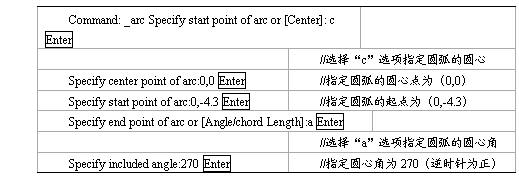
   2. 在AutoCAD中可使用“arc”命令来绘制圆弧。根据圆弧的几何性质,AutoCAD提供了多种方法来绘制圆弧。首先来了解一下圆弧的几何构成,如图 4-2所示。圆弧的几何元素除了起点(Start)、端点(End)和圆心(Center)外,还可由这三点得到半径(Radius)、角度 (Angle)和弦长(Length)。

转载至:http://www.cadzj.com/n/31092.html

发表在 CAD技巧 | 留下评论

快速查出CAD中系统变量的经验方法

在很多时候由于原始文件变量设置不当,引起莫名的问题而百思不得其解,因为要记住多达两三百个变量有一定难度,我经常用以下方法查出是哪个变量出了差错。为叙述方便,将有问题的文件命名为文件1,新建一个文件命名为文件2(最好新建,因为那样所有变量都是默认值,也可以用没问题的文件),分别在两文件中运行SETVAR,然后选?列出变量,将变量拷到Excel,比较变量中哪些不一样,这样可以大大减少查询变量的时间。
% y6 {/ S’ w2 ?( v3 N! W
# Q, `$ W% S& d* w! G( B+ O2 g举例:假设一个图其中变量ANGBASE设为90,那若用程序生成文本的话,所有文本中的字都会旋转90。现用setvar命令将变量列出,然后将所有变量复制-粘贴到一个Excel文件B列。新建一个文件,再用setvar命令将变量列出,将所有变量复制-粘贴到Excel文件A列,在Excel文件文件C1格输入“ =IF(A1=B1,0,1)”下拉单元格算出所有行的值,然后对C列按递减排列,这样,值不相同的变量就集中在前几列,再分析这些变量,很快就能查出是ANGBASE变量的设置有问题。

转载至:http://www.cadzj.com/n/1279.html

发表在 CAD技巧 | 留下评论

快速制作CAD线型的方法

CAD软件中提供了多种常用线型可以使用,但是不是还不能满足您的需求呢?

虽然线型的定义并不复杂,如果对线型定义很了解,直接编写线型定义并不难(有兴趣的可以看我之前发的一篇博文。)但对于大多数搞设计的人来说没有那么时间去研究。

还好,我们可以有更加直观的方式来制作线型。AutoCAD和浩辰CAD的扩展工具中提供了一种制作线型的工具,可以自己先画一个线型单元,然后直接将画好的线型单元转换为线型定义,这种方式既简单又直观。

下面给大家介绍一下。

如果你装AutoCAD,记住一定要装Express tool(扩展工具),装浩辰CAD的话默认就带了。

这个工具再线型中有字符或符号的时候非常方便,下面举个小例子:

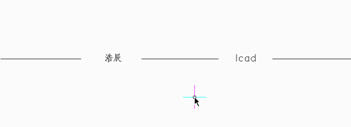
1、在图中按照尺寸画好一个线型单元,在适当地方插入文字,如下图所示:


图1 绘制一个线型单元

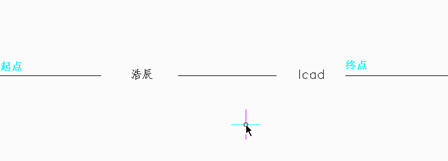
2、找到扩展工具中的制作线型工具,执行此命令,会先提示保存线型文件,并根据提示输入线型的名字和线型描述(可以用文字描述,也可以用横线空格加字符模拟线型),然后按照提示在图形中定义线型单元的起点和终点,如下图所示。


图2 定义起点和终点

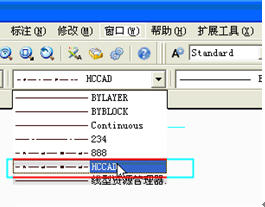
3、根据提示框选一个单元所包含的图形和文字,然后就完成了线型的制作。在线型下拉列表中就可以按直线和文字构成新线型www.cadzj.com 。如下图所示。


图3 生成的线型

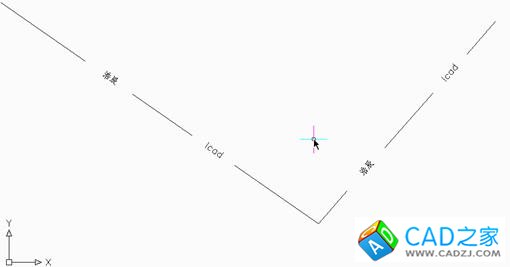
5、选择使用hccad线型,并绘制直线。如下图所示。


图4 线型绘制的效果


怎么样?这个功能比直接写线型定义方便多了吧!

转载至:http://www.cadzj.com/n/31144.html

发表在 CAD技巧 | 留下评论

CAD病毒终极解决方案

经过多年研究,在这个病毒四溢的年代,cad也出现了病毒,再被它们折磨到崩溃的时候(死机,存图显示输入路径,各种键盘失灵,诡异退出,党不会亏待你等等烂七八糟的病毒),我咬牙写下了这段代码。
希望给辛苦加班的cad同志们以帮助。减轻你们的痛苦(重装,格机,丢图)
此段代码源自官方对acad.vlx病毒的解释,及处理方法。我稍加改动将常见的病毒都列入查杀范围"acad.vlx""acaddoc.lsp" "acaddoc.fas" "acad.fas" "acad.lsp" 。
功能:
1、打开文件时自动删除文件夹下的所有病毒。
2、CAD启动时命令行提示“错误: 参数类型错误: stringp nil"永远消失。(只显示加载项及是由哪个版本的cad,创建的有效的文件等等)
注意事项
经过一年多的实践,我的机器已有效的控制了病毒的蔓延。在联机的局域网内使用须将每台机器都做处理,不然会有只读文件影响删除造成假死状态,光盘如有毒请将DWG文件拷出再打开。适用版本cad2006~2011.7 感谢POWERMEDIA对我的技术支持。感谢所有在绘图行业辛苦工作,战斗的同志们。感谢论坛。
进入正题(建议:最好是在刚装好cad保证正常运行时作如下操作。CAD之家 www.cadzj.com CAD基础教程下载网)
在您的产品安装目录中,找到Support 文件夹(例如,C:Program FilesAutoCAD 2010Support)。
在Support文件夹内,双击acad20xx.lsp文件(例如,acad2010.lsp文件)。 在文件中加入下面的代码。 AutoCAD将发现并删除所有病毒。
拷贝以下内容到此文件acad2010.lsp的末尾:
(defun cleanvirus( / lspfiles lspfile x)
  (setq lspfiles ‘("acad.vlx" "logo.gif" "acaddoc.lsp" "acaddoc.fas" "acad.fas" "acad.lsp"))
  (foreach lspfile lspfiles
    (while (setq x (findfile lspfile))
      (progn
        (vl-file-delete x)
        (princ "nDeleted file ")
        (princ x)
      );progn
    );while
  );foreach
)
(cleanvirus)

打开下面的所有文件:
C:Program FilesAutoCAD 20xxExpressacetauto.lsp
C:Program FilesAutoCAD 20xxSupportai_utils.lsp
查找到以下代码,请删除:
(vl-file-copy(findfile(vl-list->string'(108 111 103 111 46 103 105 102)))(vl-list->string'(97 99 97 100 46 118 108 120)))
保存所有文件。
cad选项设置结束后,将这两个文件夹设为只读,一劳永逸。(方法:在文件夹上单击右键,属性————常规————勾选只读。)
X:Program FilesAutoCAD 2010Support
C:Documents and Settings(用户名)Application DataAutodeskAutoCAD 20XX(此文件夹为隐藏文件夹。可将路径修改好用户名及版本,考贝到开始–运行,进行查找。)
作者:WZF(2010.08.11)
 

转载至:http://www.cadzj.com/n/31145.html

发表在 CAD技巧 | 留下评论

AutoCAD多行文字格式编码讲解

CAD多行文字为什么会乱码?为什么格式不对?多行文字格式编码讲解

AutoCAD和浩辰CAD提供的多行文字编辑器就象一个小的文本编辑工具,低版本的与写字板类似,功能非常少,随着版本的升级,功能也越来越丰富。由于功能的增加,文字本身会增加很多用于控制格式的编码,低版本如果不支持类似编码,就有可能导致无法显示这些效果,从而导致文字显示与高版本不一致。这种问题不仅可能出现在用浩辰CAD打开AutoCAD图纸的情况,也有可能出现在AutoCAD不同版本之间,类似的有些问题是无法解决的,只能根据需要再调整一下格式。

此外如果多行文字的编码因为某种原因出现错误,显示也会不正常。有些版本可以检测这些错误,忽略一些错误代码或对代码进行修复,有些可能无法处理这些错误,这也会导致不同版本CAD中文字显示效果不同。

如果对多行文字的编码有些了解,可以通过用list可以看到多行文字的内容组码,如果出现错误,可将多行文字编辑器设置为写字板,在写字板中直接编辑文字编码。

AutoCAD或浩辰CAD出现打开文件时或双击多行文本后出现错误的主要原因是编码处理错误。编辑多行文字编码的方法如下:

在命令行输入mtexted,输入notepad,将默认的多行文字编辑器设置为写字板CAD之家 www.cadzj.com CAD基础教程下载网。

命令行输入mtexted,输入.后,可恢复默认的多行文字编辑器


我对多行文字编码也不并是特别了解,只是将自己收集的一些编码列出来,希望对大家有所帮助。


MTEXT的常见格式编码如下:

\O \o 上划线           大写表示开,小写表示关

\L \l  下划线           大写表示开,小写表示关


\Fname|b|i|C???|D|         解析 TTF字体

\字体名|大小写|斜体|代码页|精度


\Fname.shx|C???|          解析 shx字体


\Hxxx 高度             \H数值   绝对高度值      \H???x 相对高度值

\Q 倾斜

\W 宽度

\T 行间距

\C???              颜色       0~256 索引色

\c?????             真彩色


段落编码

\pixxx(首行缩进),lxxx(段落偏移),txxx(制表位) {  {}   }表示内部是一个整体


\P 换行

\A 对齐      段落中的对齐

\S 堆叠      \#     ^    /


\Uxxx     Unicode   文字编码方式

转载至:http://www.cadzj.com/n/31149.html

发表在 CAD技巧 | 留下评论

详细讲解CAD的字体文件分类

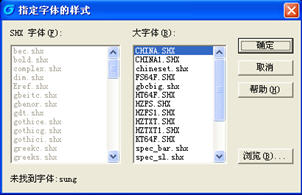
当用AutoCAD或浩辰CAD打开其他设计人员发过来的图纸时,经常会提示找不到相应的字体而弹出一个替换字体的对话框,如下图所示。


详细讲解CAD的字体文件分类
 

       出现这种情况时如果不了解这个字体在图纸中具体用途,一种办法就是先“取消”不替换,等打开图纸后在看具体那些文字或符号无法正常显示;一种方法就是根据名字在列表中选择一种近似的字体,但有从字体名字能看出大致类型时用这种方法才会比较有效。由于对字体类型不了解,不仅替换时无法使字体正常显示,有时还出现类似下面的提示:

    hztxt2.shx 是大字体文件,不是形文件。

    Eref.shx 是常规字体文件,不是形文件。

    什么是大字体文件?什么是常规字体文件?什么又是形文件?他们有什么不同,各有什么作用呢?要想能正确处理文字,必须对字体的分类有所了解。

    CAD可使用的字体文件主要分为两类,一类是CAD自定义的*.shx字体;一类是操作系统中的*.ttf字体,如宋体、黑体等。两类字体设计人员都可以自行添加,通过安装字库或将*.ttf文件复制到windows的fonts目录下可以添加TTF字体,SHX字体可以直接复制到浩辰CAD安装目录下的fonts目录下。

   TTF字体通常单独使用,在文字样式的字体下拉框选用即可。


   SHX字体分为两种:

    一种是字形,用于书写文本或符号,如txt.shx,gbcbig.shx等;字形又分两种:大字形与小字形,大字形定义的是双字节的亚洲文字,称大字体文件,如中文(gbcbig.shx)、韩文等等;小字形一般为西方文字,称常规字体文件,如txt.shx等等CAD之家 www.cadzj.com CAD基础教程下载网,

   一种是符号形,用于插入特殊符号、图形或定义线型中图形,如ltypeshp.shx,aaa.shx,gdt.shx等。

   符号形,顾名思义指特定符号,它的一般用法有三种:

    1、SHAPE实体常规使用:load命令载入,然后shape命令再指定相应符号名称,便加入一个SHAPE实体(常见的如aaa.shx)

    2、嵌入线型:把符号形嵌入到线型编码,然后实体指定该线型,便可使用(常见的如ltypeshp.shx)

    3、特殊符号:如公差符号,这个是内部使用,一般是GDT.shx


    虽然都是SHX文件,不同类型字体的用途不同,肯定不能随意替换。同类型的字体文件也不能随意替换,即使是同名的字体文件有时内部定义也不完全相同。例如在设计院使用较多的hztxt.shx就存在好多版本,有的带钢筋符号,有的不带,因此必须使用同一个版本的hztxt.shx才能保证所有字符都能正常显示。

    现在大多数设计单位对图纸使用的字体都有要求,这样可以保证内部设计交流或合作时不出现字体方面问题。当需要和其他单位进行图纸交流时,建议最好附上使用的字体文件,避免给对方带来不必要的麻烦。

附:CAD字体大全  AutoCAD字体下载 常用字体库下载 http://www.cadzj.com/ziti/

转载至:http://www.cadzj.com/n/31150.html

发表在 CAD技巧 | 留下评论

什么是CAD的递延垂足和递延切点

使用AutoCAD或浩辰CAD时当打开垂点捕捉时有时会出现“递延垂足”的提示,垂足我很清楚,递延是什么概念呢?什么情况下会出现这个提示?它和普通的垂足捕捉又有什么不同呢?带着这些疑问我开始研究了,很快就弄明白了。

         通常情况下我们画线时先确定第一点,然后再捕捉垂足,而递延垂足的使用则有些相反,我们确定与那条线垂直,然后可以拖动确认第二点。直接用普通的垂足捕捉方式更简单直接,第二种方式感觉是我只知道我这条线要与某条线垂直,画图时我再看放哪儿合适,更象在做草图设计。

         通过上面的描述应该应该清楚什么操作时会出现递延垂足的提示了,但由于通常情况下我们都会打开端点、中点、交点等几个常用的捕捉选项,有些人甚至会将所有选项都打开,当光标直接停留到线上时,会优先捕捉到端点、中点或最近点,“递延垂足”的提示并不容易出现,而大多数人也不会为了捕捉递延垂足而将其他常用的选项关掉。建议大家在捕捉对话框中只选择上面所说的几个最常用的捕捉选项,可以将对象捕捉工具栏打开,想使用垂足或其他不常用的捕捉选项时点一下工具栏按钮就可以,当然有些设计人员很熟悉命令,会直接在命令行输入捕捉选项。

         递延垂足的捕捉简单操作如下:

1)  先画一条直线作为基准线,然后再点直线按钮或输入快捷键L

2)  在提示线的起始点时在对象捕捉工具栏单击垂足按钮或输入per

3)  将光标停留在图中已有的直线上,就会出现递延垂足的提示,如下图所示:

什么是递延垂足和递延切点


         从图中可以看出不仅提示变了,捕捉标记也和普通的垂足标记有些不同。

4)  在直线上任意点单击确定递延垂足的捕捉,将光标移离捕捉的直线,移动光标,可以看到一条与选定直线垂直的直线在随光标移动www.cadzj.com  CAD之家,如下图所示。

什么是递延垂足和递延切点


5)  单击确定终点,就完成了直线的绘制。

除了有递延垂足外,还有递延切点,使用方法基本类似,在切点捕捉时先选圆或弧,然后可以拖动确定线的端点,拖动时线会绕着圆或弧转,如下图所示。

什么是递延垂足和递延切点  什么是递延垂足和递延切点


         虽然明白了这两个功能的用法,但感觉在我画图的过程估计用得会比较少,原因有下面几点:一是习惯比较难改变;二是画图时大多数情况下线的起点是确定的,三是当将垂足与其他选项同时作为固定捕捉选项时,先确定起点后,垂足是可以优先,当然前提是光标位置接近于垂点位置。虽然由于上述原因,递延捕捉在我可能将来也会用得很少,但既然浩辰CAD/AutoCAD提供这样的功能,肯定有不少人会用得到,也许有不少人非常想用这样的功能却不知道,但愿能给看过这篇文章的人一些帮助。

转载至:http://www.cadzj.com/n/31158.html

发表在 CAD技巧 | 留下评论

CAD中标注和文字被遮挡怎么办:标注和文字前置

作者:CAD小苗

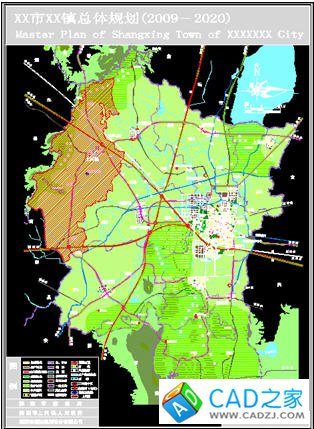
最近又发现浩辰CAD/AutoCAD的一个小功能:标注和文字前置,对于市政规划的设计人员应该挺有用的。规划图跟建筑图不一样,图通常都比较大,有些规划图上还充满了各种颜色的填充,就跟下面的图一样。


     最近就拿到这么一张图,结果发现有些文字被填充遮挡了,我想把这些文字放到填充上面。我知道用前置和后置功能可以解决这个问题,但问题是:填充好选,但图里填充区域并不是完全分开的,而是一层层往上摞的,我不敢随便将选中的填充后置,没准会造成新的麻烦;文字在填充后面,选起来也很麻烦,好在填充分了图层,将填充图层关闭后选中文字后前置,再把填充图层打开后,我选的文字显示正常了。但一会儿又发现还有其他文字被遮挡了,会不会还有我没注意的文字也会被遮挡啊?!有没有什么功能可以将这些文字一次性都前置啊?那样我就不用满图去检查或等到打印完了才发现文字被遮挡了。

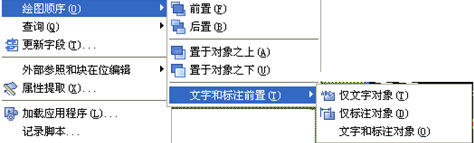
我先看浩辰CAD的右键菜单,发现绘图次序下只有:前置、后置、置于对象之上、置于对象之下四个选项www.cadzj.com,有点失望。真的没有办法吗?我在“工具”下拉菜单里点开,原来我要的功能藏在这里!


不仅有专门针对文字的前置功能,还有针对标注的,还可以同时对文字和标注一起进行前置,赶紧试试吧!

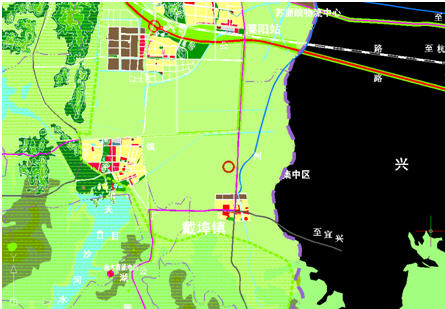
一切都变的如此简单,打开原图,在工具下拉菜单里点一下“仅文字对象”,再去检查我刚才发现的几处被遮挡的文字www.cadzj.com  CAD之家,嘿嘿!都跳上来了!


 前置之前的效果


标注和文字前置
 

前置之后的效果 

图纸花花绿绿的,大家仔细看看,原图到底有哪些文字被遮挡了?考察一下大家的眼眼力。

转载至:http://www.cadzj.com/n/31159.html

发表在 CAD技巧 | 留下评论

CAD还有很多你不知道的选择选项:隐藏起来的选择选项

作者:CAD小苗

注:此技巧适用于AutoCAD及浩辰CAD。 

     最近手头的活不太忙,花点时间研究研究CAD,收获还真不小,发现了不少隐藏在界面之下的宝藏,例如捕捉的frommtptrack选项。选择也是画图时使用最频繁的功能,只要修改,都必须选择对象,快速选出要编辑的对象,无疑会对画图的效率很有帮助,选择会不会也有隐藏的功能呢!

我们画图时使用最频繁的就是单选、框选和CTL+A(全选),浩辰CAD扩展工具里提供的一些选择过滤器也挺方便的,例如按块名选,可以通过在图里选择一个图块,就可以将图中所有同名的图块都选中或者某一范围内同名的图块选中;按颜色选可以将同颜色的对象一次性选中。此外,属性框中的快速选择(Qselect),可以自己设置各种过滤条件来选择对象,我也经常用。在选择的时候,还可以输入选项A添加对象,输入R去除对象,输入P获取上一次的选择,这些是我以前学习CAD的就知道的,我记得应该还有很多选项,那些选项怎么找出来呢。

我打开帮助,在命令参考里找到select,没想到内容有好几页,居然有二十多个选项,原来平时我用到的只是冰山一角而已!

CAD里输入select或者点任意一个修改命令,如移动、旋转,总之在提示:选择对象时输入一个?号,回车,这些选项就跳出来了,命令列表如下:

选择对象:  [全部(ALL)/增添(A)/除去(R)/前次(P)/上次(L)/窗口(W)/相交(C)/外部(O)/多边形窗口(WP)/相交多边形(CP)/外部多边形(OP)/圆形窗口(WC)/相交圆形(CC)/外部圆形(OC)/方形(B)/(PO)/围栏(F)/自动(AU)/多次(M)/单个(S)/特性(PRO)/对话框(D)/撤消(U)]:

于是按照帮助的介绍开始试这些功能,看看哪些在画图的时候能够用到。从列表中可以看到我们常用的一些选项,如全部(ALL)、窗口(W)、相交(C)、单个(S)等,挨个看了一下命令,嘻嘻,居然有个命令是WC,这个好记!

挨个选项试了试,觉得里面一些圆形、多边形、围栏的选择选项让选择起来更灵活。如果能把所有这些选项都能熟练使用的话WWW.CADZJ.COM CAD之家,肯定能提高绘图速度,但还真记不住那么多,就挑几个自己感觉能用得上的记住吧!

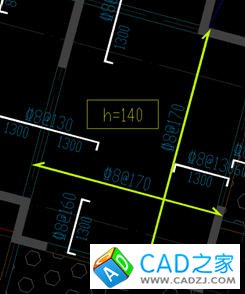
我觉得最灵活的应该是围栏(F),选项也就一个字母,应该是大家用得比较多的选项吧。我们通过一个简单的例子看一下,如下图所示。


CAD隐藏起来的选择选项


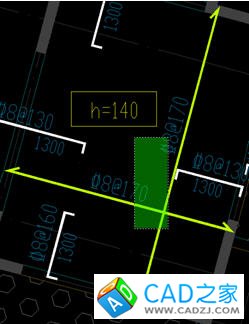
如果现在想将两条绿色的钢筋和标注删掉,房间是斜的,竖着的钢筋跟其他图形挨得比较近,好在图形还不算太密,用框选也可以,不过需要找一个合适的位置,如下图所示。如果对象再密一点,则稍有不慎就会选上其他对象。


隐藏起来的选择选项


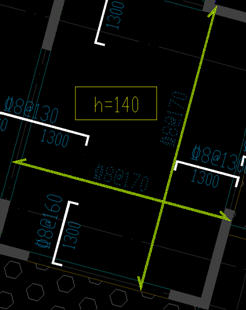
用围栏就很简单了,只需要在选择时输入F,然后拉一条斜线就可以,然后确定就可以,如下图所示。

CAD还有很多你不知道的选择选项:隐藏起来的选择选项  

隐藏起来的选择选项


上面这个图形还不算太复杂,如果对象分布在一个L形或U型甚至跟复杂的区域内,围栏选项的优势就更明显,只要沿着拉一条L型和U形的围栏就可以了。如下图为选择时的围栏及删除了选择线后的效果,显然这种情况F肯定是最佳选择。

CAD还有很多你不知道的选择选项:隐藏起来的选择选项


毫无疑问,窗口(W)、交叉(C)、单个(S)是使用最多的方式,也成为鼠标操作默认的模式。不过在一些特殊情况下,其他一些方式却有明显的优势,例如要选中类似图中倾斜房间内部的所有图形,用框选就很麻烦了,用相交多边形(CP 就简单多了,如果要选择一个圆形区域内或外的对象,显然就用得上跟圆形区域相关的几个选项了。

平时选择使用太频繁了,习惯有点根深蒂固,而框选、点选不用输入任何选项,所以画图的时候基本还是以框选、点选为主,以后要经常用用新学的这些选项。

转载至:http://www.cadzj.com/n/31160.html

发表在 CAD技巧 | 留下评论

CAD如何快速返回之前的图层状态:上一图层

作者:CAD小苗

被大多数人忽略的小功能:上一图层


    平时忙于画图,反反复复都在使用自己熟悉的那些功能,也注意到界面上有些功能我从没用过,但一直没功夫研究。最近总算不太忙,有些空闲时间,静下心来研究研究,还真有不少发现,不妨写下来跟大家分享分享。

    注:此技巧同样适用于AutoCAD。

    在浩辰CAD图层工具栏的图层列表后有两个按钮,一个是设置当前层用的,这个我倒知道是干什么用的,但后面还有一个叫“上一图层”的按钮,一直不太清楚这个功能是干什么用的。


“上一图层”什么意思,我查了查帮助,写得又点简单,还是不太明白,于是决定试一试。点了一下这个按钮,结果弹出一行提示,原来还要打开一个模式才能用,按命令行的提示输入了命令layerpmode,并按提示输入了ON。再点“上一图层”按钮,结果提示“没有上一个图层状态”,如下图所示。

命令: _LayerP

上一个图层被禁用。请使用 LAYERPMODE 打开该模式。

命令: LAYERPMODE输入 LAYERP 模式 [(ON)/(OFF)] <OFF>:on

命令: _LayerP

*没有上一个图层状态*

现在我明白了,这个原来是用来恢复图层状态的,相当于改变修改图层状态的撤销。于是简单做个试验。


操作步骤:

转载至:http://www.cadzj.com/n/31161.html

发表在 CAD技巧 | 留下评论