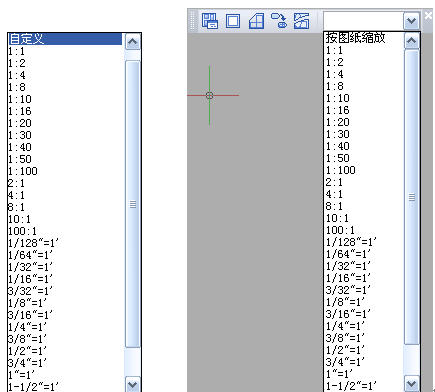
CAD打印样式表如何设置?CTB和STB有何区别?

转载至CAD小苗新浪博客

CAD打印样式表有什么作用?CTB和STB有何区别?

打印样式通过确定打印特性(例如线宽、颜色和填充样式)来控制对象或布局的打印方式。打印样式表中收集了多组打印样式。打印样式管理器是一个窗口,其中显示了所有可用的打印样式表。

打印样式有两种类型:颜色相关和命名。一个图形只能使用一种类型的打印样式表。用户可以在两种打印样式表之间转换。也可以在设置了图形的打印样式表类型之后,修改所设置的类型。

打印样式可分为颜色相关打印样式表(*.CTB)和命名打印样式表(*.STB)两种模式。颜色相关打印样式以对象的颜色为基础,共有255种颜色相关打印样式。在颜色相关打印样式模式下,通过调整与对象颜色对应的打印样式可以控制所有具有同种颜色的对象的打印方式。

命名打印样式可以独立于对象的颜色使用。使用这些打印样式表可以使图形中的每个对象以不同颜色打印,与对象本身的颜色无关。

颜色相关打印样式表以“.ctb”为文件扩展名保存,而命名打印样式表以“.stb”为文件扩展名保存,均保存在CAD系统主目录中的“plotstyles”子文件夹中。

一、颜色相关打印样式表(*.CTB)的使用和编辑

颜色相关样式表通过颜色来控制打印输出的颜色、线宽,操作起来比较简单,大家用得比较多,CAD也提供了一些常用的打印样式表,有彩色的、灰度的(grayscale.ctb)、单色的(monochrome.ctb),直接选用即可。

如果想使用CAD自带的CTB文件,同时不同图形打印粗细要有所区别,必须给图层或对象设置好合适的线宽值,因为CTB文件中输出线宽的默认设置是“使用对象线宽”。如果在绘图的时候没有设置线宽,但打印时又希望线宽有差别,就需要对CTB文件进行编辑,在打印对话框选择CTB文件后,点后面的编辑按钮就可以手动调整不同颜色输出的线宽值,如下图所示:
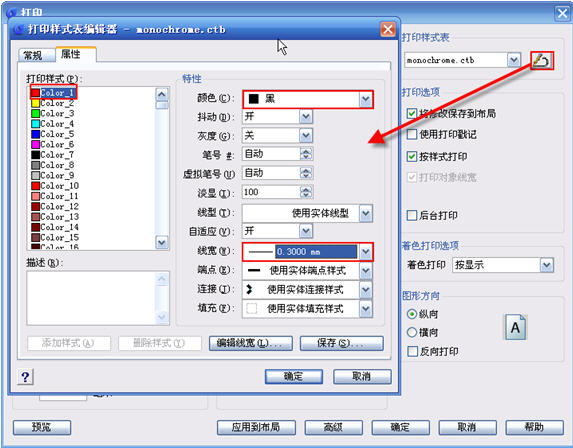
在打印样式表中设置的两个主要参数就是输出颜色和线宽,其他参数用得非常少,一般无需调整。左侧的颜色也可以按住SHIFT或CTRL键一次选择多种颜色,然后一次对多种颜色进行设置。

注意:颜色相关打印样式表中的颜色只包括256种索引色,所以要利用打印样式表,在设置颜色时只能选择这256种颜色中的一种,不能使用真彩色或配色系统,哪些颜色在打印输出是不进行处理的,也就是会原色输出,如果是黑白打印机则会打印为不同程度的灰色。浩辰CAD的打印高级选项中倒是增加了一个从真彩色到索引色的转换,就是为了解决国内部分用户误使用了真彩色的问题。

不同行业使用习惯不完全相同,例如机械行业,图层用的比较少,通常图层设置好线宽,图形线宽都随层,这样打印时直接选择monochrome.ctb输出就可以了。工程建设行业通常图层比较多,而且大部分会使用专业软件,图层通常颜色都设置好了,但很少设置线宽,有些管线是利用多段线宽度进行设置的,因此在打印的时候,通常有必要对CTB文件的输出线宽做相应调整。一般设计院对输出线宽、字高等都有明确规定,单位设置好一个CTB文件,大家复制到CAD打印样式表目录下直接调用就好了。

二、命名相关打印样式表(*.STB)的使用和编辑

命名相关打印样式表的设置选项跟CTB相同,只是左侧对应的不是颜色,而是我们定义的样式名,如下图所示。默认的STB通常只有一个“普通”样式,其他样式是需要自己添加的,右侧输出特性设置与CTB文件相似。
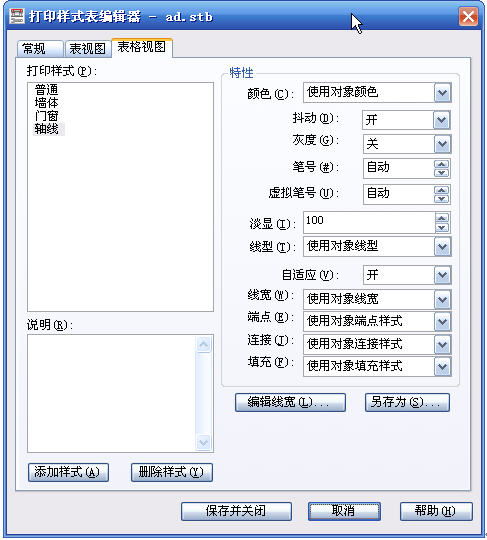
在AutoCAD中有一些直接可以使用STB的模板文件,如:acadISO -Named Plot Styles.dwt,新建文件时如果选用这些模板就可以直接使用STB文件。可以使用CTB文件和STB文件的pstylemode变量分辨为1和0,不过这个变量是只读的。

如果图纸的pstylemode变量为0,这在打印时只能选择CTB的打印样式表,要想转为使用STB,还是挺麻烦的。基本操作如下:

1、运行convertctb命令,选择一个CAD自带的CTB文件转换为STB文件,保存的时候可以覆盖原有的STB,也可以另取一个名字。

2、然后再运行convertpstyles命令,根据提示选择刚刚转换的STB文件,这样就可以在图中设置STB了。这点在打印对话框中选择打印样式表就可以看出来。

STB的应用到底与CTB有什么不同呢?

CTB是每种颜色对应一种打印输出设置,STB则是可以用名字定义集中打印输出设置,效果见上面的插图。

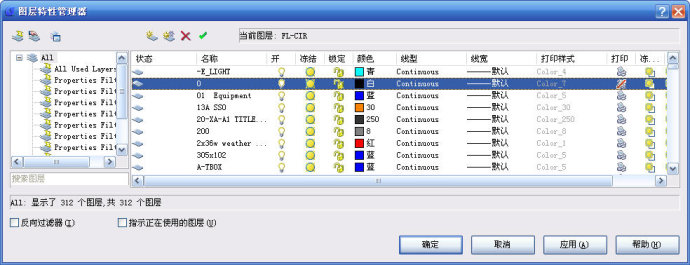
分别打开一个使用CTB和STB的图纸,打开图层管理器,就可以很明显地看出区别了,在使用CTB打印样式的图纸中,图层的“打印样式”一栏是灰色的,不能修改,显示的就是颜色编号,与图层颜色对应,例如设置为白色,样式就显示为color_7。而在使用STB的图中,“打印样式”默认为“Normal”或“普通”,并且是可以编辑的,单击后可以在对话框中选择STB文件中设置好的样式,如下图所示。
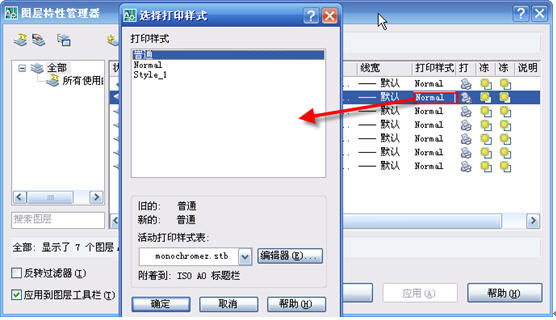
通过上述的比较大致就可以了解STB的用途了,用STB可以按样式来设置每个图层的打印输出的颜色和线宽设置,结合图层规范,设计单位可以比较容易控制打印效果。只要设计人员使用相同模板,并且严格按照规定将不同类型图形绘制在指定图层上,那打印输出的效果就能保证一致了。

对于普通设计人员来说,设置并使用STB的人比较少,STB通常是设计单位为控制打印效果,统一设置文件模板时使用,至少我了解到国内的情况是这样的,也不知道对不对。


三、打印样式管理器

AutoCAD提供了打印样式管理器,可以创建、编辑和存储CTB和STB文件。在打印样式管理器有一个添加打印样式表向导,可以添加新的打印样式表,双击目录中的CTB和STB文件,可以直接编辑打印样式表。当然如前面讲到的,在打印对话框中选定打印样式表后,点编辑按钮也可以进行编辑,一些国产软件,如浩辰CAD就是直接在打印对话框编辑、保存打印样式表文件,当然将编辑好的打印样式表文件复制样式表所在目录,打开软件也可以直接识别。
发表在 CAD技巧 | 标签为 | 留下评论

CAD里的重生成(regen/re)是什么意思?重生成对画图速度有什么影响?

转载至CAD小苗新浪博客

CAD的DWG图纸保存的是一些数据,例如圆的数据由圆心坐标和半径构成,而显示器并不认识这些数据,因此需要讲DWG的图形数据转换为显示器识别的显示数据,这个过程就叫做重生成。

打开图纸时实际包括两个过程:读取图形数据和重生成过程,对于复杂图纸,主要时间都花在重生成上了。像浩辰CAD等国产CAD软件,打开图纸时直接将这两个过程分开了,提供了两个进度条,打开大图时可以看出来,实际上AutoCAD打开图纸时的处理也是一样的。

另外,CAD为了优化性能,在生成显示数据并不会全部生成而且会对一些数据进行优化以提高操作速度。重生成时重点生成当前视图及周边扩展到一定范围的显示数据,因此缩放时经常会遇到无法继续缩小或继续放大的提示,这时就需要输入RE进行重生成。此外,CAD会根据圆在图中的大小显示成适当边数的多边形,当圆在视图中很小时,生成的显示数据就是一个边数很少的多边形,将一个刚重生成视图中很小的圆突然放大,就会看得很明显,有不少人也提出这种问题,这时只需要重生成显示数据就可以了,CAD就会重新计算,用合适的边数来显示圆。

还有一个重画(redraw),很多人,包括我一开始也不清楚重画和重生成的区别,后来才明白,重画主要是为了清理图面上的一些临时点或标记,在通常情况不必采用,只有在blipmode打开时重画才有真正意义。

了解内部原理显然对大家理解CAD操作中遇到的一些现象会有帮助。

发表在 CAD技巧 | 标签为 | 留下评论

CAD中的Byblock、Bylayer是什么意思

转载至CAD小苗新浪博客

CAD中对象有几个基本属性(颜色,线型,线宽等),这几个属性可以控制图形的显示效果和打印效果,合理设置好对象的属性,不仅可以使图面看上去更美观、清晰,更重要的是可以获得正确的打印效果。我们在设置对象的颜色、线型、线宽的属性时可以看到列表中都有Byblock、Bylayer这两个选项,初学者都不知道是什么意思,即使是对CAD有一定了解的人也不一定能完全清楚他们的作用。

首先简单解释一下这两个概念:

Byblock:随块,意思就是“对象属性使用它所在的图块的属性”。

通常只有将要做成图块的图形对象才设置这个属性。当图形对象设置为Byblock并被定义成图块后,我们可以直接调整图块的属性,设置成Byblock属性的对象属性将跟随图块设置变化而变化。如果图形对象属性设置成Byblock,但没有被定义成图块,此对象将使用默认的属性,颜色是白色、线宽为0、线型为实线。如果图块内图形的属性没有设置成Byblock,对图块的属性调整,这些对象让将保持原来的属性。例如,假设一个圆的颜色设置为红色,然后将这个圆定义成图块,此时调整图块的颜色为绿色,可以看到圆仍然是红色的。

Bylayer:随层,意思就是“对象属性使用它所在图层的属性”。

对象的默认对象是随层,因为图层作为一个管理图形的有效工具,通常会将同类的很多图形放到一个图层上,用图层来控制图形对象的属性更加方便。所以通常的做法是:根据绘图和打印的需要设置好图层,并将这些图层的颜色、线型、线宽、是否打印等都设置好,绘图时将图形放在合适的图层上就好了。

如果图形比较简单,没有分图层,或者同一图层上希望在显示后打印效果上有所区分,每个对象可以单独设置颜色、线型和线宽。

随层比较简单,就是图形无论是在独立的还是在块内,都跟图形所在图层的是一致的。

独立的对象所在图层可以一目了然,块内对象所在的图层跟图块定义时图形所在图层和块参照插入的图层都有关系,这个稍微复杂一点。如果图形对象在0层,定义成图块后,图块插入到哪个层,图形对象就在哪个层;如果图形对象不在0层,定义成图块后,图块无论插入到哪议程,图形对象仍然再他原来那个层。要将这种关系弄清楚也很简单,先建两个新图层,图层1设置成红色,图层2设置成绿色,然后分别在0层和图层1上画一个圆,属性直接用默认的Bylayer。将两个圆选中,创建为一个图块。分别在三个图层上插入此图块,可以看到,原来图层1上的圆始终是红色,0层上的圆则会使用当前图层的颜色。

如果块内对象的属性设置成了Byblock,而图块的属性设置成Bylayer,块内对象属性都会随块插入的图层变化,我们也可以直接修改图块的属性来控制块内对象的属性。如果块内对象属性都设置得是随层或其他固定属性,调整图块的属性对块内对象不会有任何影响。

弄清楚了Byblock、Bylayer可能会给对象属性带来的影响,就应知道什么时候应该怎么选择什么设置了。


此技巧适用于AUTOCAD、浩辰CAD及类似的CAD软件。

发表在 CAD技巧 | 标签为 | 留下评论

CAD中什么是递延垂足和递延切点

转载至CAD小苗新浪博客

使用AutoCAD或浩辰CAD时当打开垂点捕捉时有时会出现“递延垂足”的提示,垂足我很清楚,递延是什么概念呢?什么情况下会出现这个提示?它和普通的垂足捕捉又有什么不同呢?带着这些疑问我开始研究了,很快就弄明白了。

         通常情况下我们画线时先确定第一点,然后再捕捉垂足,而递延垂足的使用则有些相反,我们确定与那条线垂直,然后可以拖动确认第二点。直接用普通的垂足捕捉方式更简单直接,第二种方式感觉是我只知道我这条线要与某条线垂直,画图时我再看放哪儿合适,更象在做草图设计。

         通过上面的描述应该应该清楚什么操作时会出现递延垂足的提示了,但由于通常情况下我们都会打开端点、中点、交点等几个常用的捕捉选项,有些人甚至会将所有选项都打开,当光标直接停留到线上时,会优先捕捉到端点、中点或最近点,“递延垂足”的提示并不容易出现,而大多数人也不会为了捕捉递延垂足而将其他常用的选项关掉。建议大家在捕捉对话框中只选择上面所说的几个最常用的捕捉选项,可以将对象捕捉工具栏打开,想使用垂足或其他不常用的捕捉选项时点一下工具栏按钮就可以。当然有些设计人员很熟悉命令,也可以直接在命令行输入捕捉选项。

         递延垂足的捕捉简单操作如下:

1)  先画一条直线作为基准线,然后再点直线按钮或输入快捷键L,

2)  在提示线的起始点时在对象捕捉工具栏单击垂足按钮或输入per。

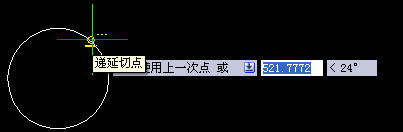
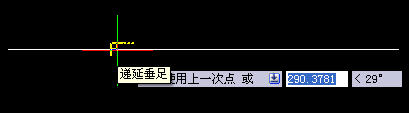
3)  将光标停留在图中已有的直线上,就会出现递延垂足的提示,如下图所示:

从图中可以看出不仅提示变了,捕捉标记也和普通的垂足标记有些不同。

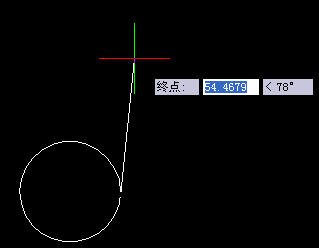
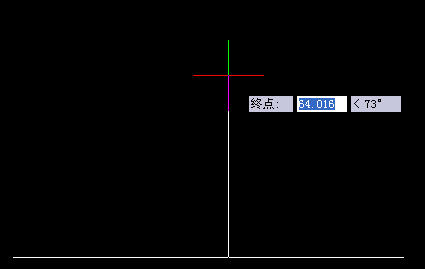
4)  在直线上任意点单击确定递延垂足的捕捉,将光标移离捕捉的直线,移动光标,可以看到一条与选定直线垂直的直线在随光标移动,如下图所示。

5)  单击确定终点,就完成了直线的绘制。

除了有递延垂足外,还有递延切点,使用方法基本类似,在切点捕捉时先选圆或弧,然后可以拖动确定线的端点,拖动时线会绕着圆或弧转,如下图所示。

虽然明白了这两个功能的用法,但感觉在画图的过程用得会比较少,原因有下面几点:一是习惯比较难改变;二是画图时大多数情况下线的起点是确定的,三是当将垂足与其他选项同时作为固定捕捉选项时,先确定起点后,垂足是可以优先的,当然前提是光标位置接近于垂点位置,但递延垂足则不会优先,通常不会出现提示。

   由于上述原因,递延捕捉我将来也会很少用。但既然AutoCAD/浩辰CAD提供这样的功能,也许有不少人非常想用这样的功能却不知道,但愿能给看过这篇文章的人一些帮助。

发表在 CAD技巧 | 标签为 | 留下评论

CAD捕捉,CAD中的捕捉和对象捕捉有什么区别?

转载至CAD小苗新浪博客

如果你用的是CAD早期版本,状态栏上还是文字按钮的时候,可以看到有一个“捕捉”按钮和一个“对象捕捉”按钮。捕捉和对象捕捉到底有什么区别?

现在高版本CAD的状态栏都采用的图标按钮,从图标按钮看就更明确了。

虽说不同软件图标不太相同,但意思表达都很清楚,“捕捉”是针对栅格的,“对象捕捉”是针对图形对象的。

“捕捉”是对栅格点或栅格线交点的捕捉。栅格线类似于坐标值,我们可以通过将点定位到栅格点来直接确定图形的尺寸,但数栅格的格子数,尤其是当数量比较多又不太整的时候显然不是特别方便,因此现在栅格和栅格捕捉在实际绘图中用得不太多了,大家在绘图时通常直接输入坐标、相对坐标或长度值。

    需要注意的一点是:即使栅格点或栅格线不显示,如果打开捕捉同样会起作用,之前遇到过不少人由于对这一点不清楚,打开了捕捉,然后发现自己在绘图时光标怎么不能连续性的移动,会一跳一跳,很别扭,他们还以为自己的CAD出什么问题了呢。

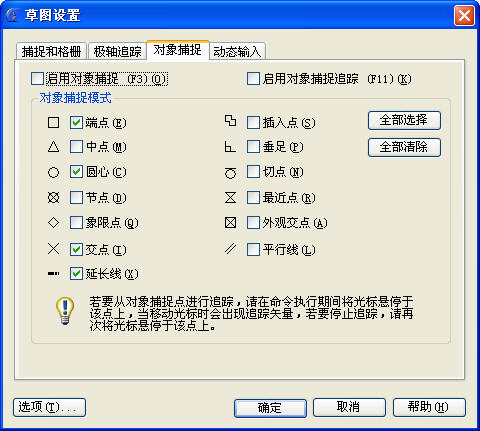
    对象捕捉就是捕捉视图中的图形对象的特征点,要使用对象捕捉的前提是当前文件中已经有图形,利用这些图形作为参照物来绘制其他的图形。在对象捕捉选项设置对话框中可以看到一些常用的捕捉选项,如下图所示。

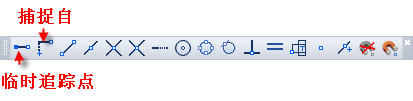
实际上这些并不是选择选项的全部,我们打开捕捉工具栏,可以看到前面有两个选项在上面的对话框是找不到的,如下图所示:

这些还不是捕捉选项的全部,CAD还增加了追踪(TK)和计算中点(MTP)捕捉选项,这些只能通过命令来调用。

发表在 CAD技巧 | 标签为 | 留下评论

CAD中组(Group)如何应用,编组和图块有何区别?

图块大家用得都比较多了,但组(Group)用到的人并不多,因为在AutoCAD菜单里似乎找不到这个命令,在浩辰CAD倒是提供了“组工具”的工具栏,在扩展工具里,可以快速创建和分解组。
组到底有什么用呢?组和图块有什么区别呢?
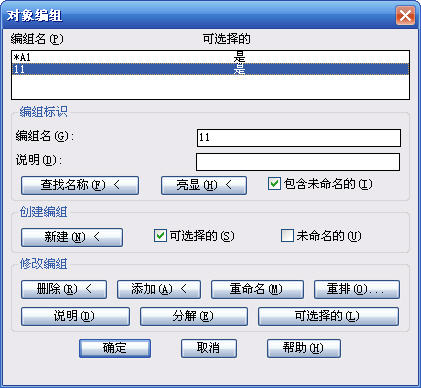
组简单的说就是一个命名的选择集,当对象进行分组后,就可以通过单击或名字将组内对象一次性选中。在AutoCAD中只能输入G(Group)命令来创建组,输入此命令后会弹出下面对话框。

这是AUTOCAD 2007的对话框,2008以上版本有一些变化,界面变简洁了,但功能是类似的,用2007对话框对功能看得更清楚。 

从上图中可以看到组名有两种,一种是带星号的,一种是不带星号的,带星号的叫未命名组。(跟图块名字带星号的叫未命名块或匿名块一样)未命名组就是你懒得给组起名字了,让软件自动生成一个,通常是按*A1\2\3\…这样往下排。当你新建组前勾选了后面的“未命名的”时,你就不用在上面的编组名中输入名字了,如果不勾选的话,就必须在上面的编组名栏中输入一个名字。起不起名字,名字怎么起取决你将来要怎么用这个组,如果编组只是为了点选,取不取名就不重要了,如果你希望通过名字来选择组的话,最好起一个易记、易输入的名字。

一、创建组

创建组很简单,取好名字或勾上“未命名的”后,点“新建”按钮,然后在图中选择要编组的图形,组就完成了。浩辰CAD中,在组工具栏点一下“编组”按钮,选择对象就可以创建一个未命名组,比较方便。

二、编辑组

在对象编组对话框中还提供了一系列修改组的功能,从上面选中组名后,点这些按钮可以从组中删除、添加对象,分解组,将组分解,对组进行重命名。注意其中一个“可选择的”按钮,每个组都有“可选择的”状态,点了此按钮可以切换此状态,当“可选择的”设置为否时,虽然创建了组,但从图中不能直接通过组来选择组内对象。

说实话,这些编辑选项我也只简单试过,还真没怎么用过。

浩辰CAD中点一下组工具栏中的分解组按钮,就可以分解组。

三、组的应用

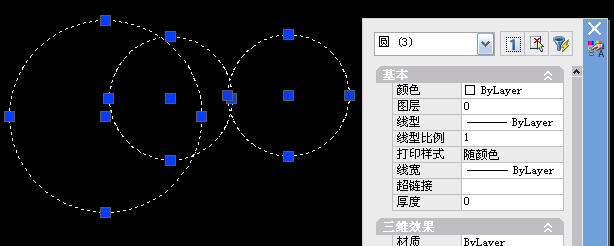
当建立组后,默认状态下点取组中任何一个对象,就会将整个组选中,如下图所示。

上图中三个圆被编成了一个组,点任意一个圆,都会同时选中三个圆。同时我们观察属性框中的显示,可以看出来这三个圆仍是独立的对象,同时选中后可以修改它们的一些公共属性。如果组中包含不同对象,例如一个圆、一个文字,我们在选中组后还可以在属性框底部对象类型的下拉列表中选择其中的对象来单独修改它们的属性。

之所以我在前面强调在默认状态下点取可以选中整个组,是因为如果改变设置,点选也可以不选中整个组。输入OP,打开“选项”对话框,在“选择集”选项卡中有一个“对象编组”选项,如果取消此选项,光标移动到组内对象上时,选择预览会显示组内所有对象,但单击时就只能选择当前对象。

利用变量pickstyle也可以设置这个参数,pickstyle设置为0就等同于取消“对象编组”,设置为1时就打开“对象编组”。

组还有一种使用方法,当使用任何命令后提示选择对象时,输入G,然后输入组名,就可以选中组中的对象。用用这种方式的话,必须记住组名了。浩辰CAD 2012没有这个功能,最新的浩辰CAD8上有此功能。

如果经常会对一些固定对象进行编辑,可以编几个组,要选那些对象都不用到图上去点了,直接输入组名就行了,有点打“星际”的感觉!使用这种方式选择无论pickstyle设置为0或1都有效。但如果组本身的“可选择的”状态设置为否的话,这种方式也无法选中。

组应该还有其他应用,比如在二次开发中,这些我也不是很清楚了。

四、组和图块的区别

通过上面的介绍,组和图块的区别应该很清楚了。组就是一个选择集,主要为了方便选择,组中的对象仍是完全独立的。而图块主要应用于图纸中会重复使用的一些图形,例如机械零件、建筑的门窗等等,图块相当于一个由多个图形组成的集合,一旦定义后,可以在图纸中重复引用。插入的块参照作为一个独立的对象,当然可以利用参照编辑或块编辑对图块定义进行修改,修改了图块定义后,所有图块参照会自动更新。图块可以重复利用,方便修改,可以定义属性文字,在CAD高版本还可以定义参数和动作来生成动态块,正是因为图块具有如此多的特性,在CAD中应用非常广泛,用过CAD的人应该都是用过图块吧?!

发表在 CAD技巧 | 标签为 | 留下评论

CAD选择的方法和技巧

转载至CAD小苗新浪博客

在CAD中要编辑图形,首先要选择图形,如何最快、最准确地选择图形,对绘图效率的提升也会有很大帮助。

在之前有一篇文章中对一些隐藏的选择选项进行了介绍:CAD还有很多你不知道的选择选项:隐藏起来的选择选项 

有些选项虽然在一些特殊情况下使用起来很方便,但使用频率并不高,可以根据自己需要记住就可以了。

为了让大家对选择技巧有更全面的了解,这里将CAD提供的选择方式更系统地介绍一下:

1、  点选

用鼠标直接点取图形的任意一边界,选中后的图形会虚线亮显。

在CAD高版本中加入了选择预览功能,就是当光标移动到图形边界上时,可能会被选中的图形就会亮显,这样就可以知道选择的对象是否正确。选择预览的效果可以设置,也可以关闭。如果设置选择预览效果的话,输入OP,打开“选项”对话框,在“选择”选项卡中可以设置。


2、  框选

框选就是先在图上空白处点一点确定选框的一个交点,然后拖动鼠标,形成一个矩形框来选择对象。框选方式分为两种:窗口方式(Window)和交叉(窗交Crossing)。在CAD中从左往右框选是窗口模式,图形完全在框选范围内才会被选中;从右往左框选是交叉模式,图形有任意一部分在框选范围内就会被选中。CAD中对这两种模式有非常明显的提示,首先窗口框选的边界是实线,交叉框选的边界是虚线,在CAD高版本加上了颜色区别,窗口选框为蓝色,交叉选框为绿色。这种提示对于初学者来说还是有必要的,但对于熟练使用CAD的用户比较多余,可以将设置不显示,要设置的话,在“选项”对话框的“选择”选项卡中点“视觉效果设置”按钮,取消“指示选择区域”。


3、  累加选择

默认状态下,CAD是累加选择状态,也就是只要是在选择对象的状态,可以不断点选和框选,所有选择对象都会被添加到选择集中。

如果累加选择状态被关闭,以前选择的对象会被新选择的对象替换。

控制累加选择的变量是PICKADD,变量为1时,可以累加选择,设置为0时,无法累加选择。

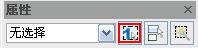
利用属性框(CTRL+1可以开关属性框)上面的累加选择按钮可以快速切换这个状态。你可以点一下左边的那个按钮,按钮会在两种状态间切换,显示为“+”号,表示PICKADD打开,显示为“1”,表示PICKADD关闭。如下图所示。

4、  前次(或前一个)

选项为P(Previous),也就是当提示选择对象时直接输入P,就可以再次选中上一次选中的对象。

这个选项还是比较有用的,比如说你东选西选把需要编辑的对象选择出来了,结果一不小心误操作将选择的对象取消了;再比如说你用一个移动了一些对象,选择集被取消了,一会儿你又想旋转相同的对象,这些情况你都无需再选择一次,当提示选择对象时,输入一个P,就把上回的选择集给取回来了。


5、  上一个

选项为L(Last),选择最新创建的图形。这个选项我用得倒不多,之所以要单独讲一下,是因为在AutoCAD 2007中L和P两个参数的中文都是“上一个”,怕大家会搞混,如下图所示。

6、  全选

全选很简单,就是选择所有图形,在各种软件中都有一个通用的快捷键:Ctrl+A,在CAD中也可以在提示选择对象时输入all。


7、  删除

选项是R,当选择集比较复杂,例如在框选对象后又要从中摘除一些对象时,可以在提示选择对象的状态下输入R,然后在点选或框选对象,将这些对象从选择集中删除。

要从选择集中删除对象,还有一种方法,按住Shift键,然后点选或框选已经被选择对象,这些对象就可以从选择集中被删除。


8、  添加

选项是A,因为CAD默认就是累加选择状态,因此这儿选项用得并不多。


9、 

如果之前用Group命令将对象进行了编组,可以在选择对象时输入G选项,然后输入自己定义的组名,可以快速将定义的组选择出来。

对象成组后,点取组中任何一个对象,对象将都会被选中。当然如果在“选项”对话框的“选择集”选项卡中取消了“对象编组”选项,即使编了组,点选组中对象也不会选择整个组。


10、选择的其他选项

选择的选项还有不少,例如圆形区域、不规则区域、围栏,这些用得比较少,如果想了解,就看看前面提到的那篇文章。


11、循环选择预览

当有重叠对象或非常接近对象时,光标停留到对象附近,按SHIFT+空格,CAD会自动切换对象选择预览,此时点击会选中当前预览的对象。AutoCAD 2007以上版本有这个功能,似乎用得并不多,浩辰CAD现在还没有加这个功能。


12、快速选择

快速选择可以通过设置一些条件,快速从图中将所有满足条件的图形都选择出来。

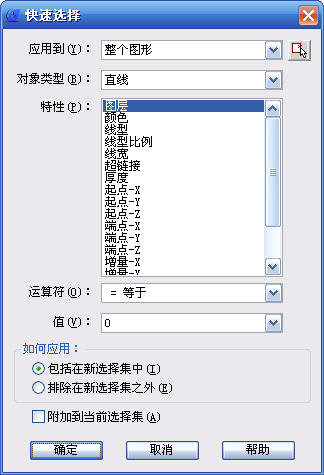
快速选择的命令是Qselect,也可以点属性框右上角的快速选择按钮直接调用这命令。输入命令后,会弹出一个对话框,如下图所示。

这个对话框看似很复杂,实际很简单,主要分三部分:上面是应用范围,是整体图形还是从框选的一部分图形中筛选;中间是过滤条件,包括对象类型,作为过滤条件的特性,运算符和值;最下面是选择出来的对象要怎么办,是添加到新选择集中呢,排除到新选择集之外,还是附加到当前的选择集中。

举个很简单的例子,假设我们要选择图中所有半径是30的圆,顶部采用默认设置:整个图形,对象类型选择圆,在特性中选择半径,运算符选择“等于”,在值中输入30,点“确定”按钮就可以将这些圆选择出来了。

快速选择只能设置一个条件,因此操作还是比较简单,但有时一个条件无法完成删选,需要先筛选一次,然后将“应用到”设置为“当前选择”,然后再设置条件,进行再次筛选。


13、选择过滤器(FILTER)

输入filter后,就可以调用选择过滤器,这原来是AUTOCAD扩展工具的功能,但现在基本上成了CAD的一个基本功能,但很多人并没有用过。

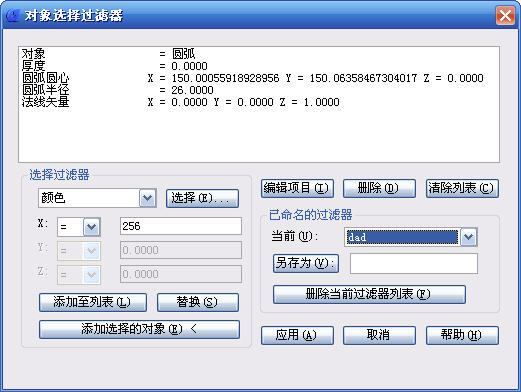
选择过滤器跟快速选择有些类似,不同的是,可以设置多个条件,可以从图中对象获取条件,然后再删除多余的条件,设置好过滤器后可以保存,下次选择的时候还可以再用。选择过滤器对话框如下图所示。

我们先可以从选择过滤器列表中选择一个条件,设置参数后,点“添加至列表”,一次可以添加几个条件。也可以直接点“添加选择的对象”,直接从图中拾取一个作为参照的对象,将此对象的多有特性都提取到过滤参数列表中,然后点“删除”按钮将多余条件删除,点“编辑项目”来编辑过滤条件中需要调整的参数。

这些过滤提交如果只想用一次,直接点“应用”就可以选择了,如果下次还想用,就取个名字,将设置好的过滤器保存下来。


14、选择的相关设置

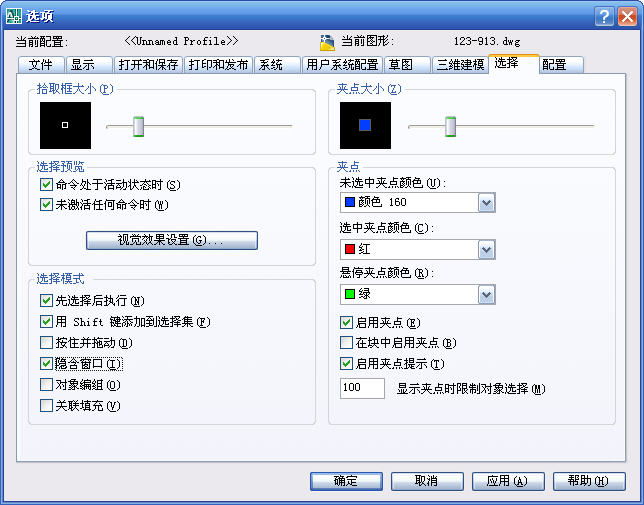
选择的相关设置基本都集中在“选项”对话框的“选择”选项卡中,如下图所示:

这其中包括前面提到的选择预览和选择框的设置,还有一些“选择模式”的设置,这些设置通常不会去调整它。但如果你选择的时候遇到了问题,不妨到这里来检查一下选项是否有变化。例如你选择了图形后在点移动按钮,但CAD却仍提示你选择对象,这时候你就需要来检查一下这里“先选择后执行”选项是否被取消了,或者直接输入pickfirst,检查一下变量是否设置为0了(默认应该为1)。再假设你框选时,定完第一个角点后松开鼠标时,框选自动被取消,定完第一点后必须按住鼠标左键拖动才能框选,你就需要检查一下“按住并拖动”是否被勾选上了,或者检查一下变量pickdrag是否被设置为1了(默认应该为0)。“对象编组”会影响组(group)的点选,勾上时,单击选中整个组,不勾选,单击只选中当前对象。

15、其他选择技巧

CAD中针对一些命令有一些特殊的选择技巧,例如用修剪和延伸时,直接回车就是选择所有对象作为修剪或延伸边界,在拉伸(S)时需要从右往左框选图形的局部,框选整个对象的话就等同于移动。

CAD里常用的选择技巧目前能想到这么多,也许还有遗漏。

在一些国产软件,例如浩辰CAD的扩展工具中提供了一些按一个或两个特性作为过滤条件的选择工具,例如按颜色选、按块名选、按对象类型选、按图层选、按实体-图层选,这些过滤工具都可以直接拾取一个参照对象,快速将同类的对象选择出来,对于处理条件图,同时要删除大量同一图层或同一块名的多个对象来说非常方便。

发表在 CAD技巧 | 标签为 | 留下评论

什么是CAD中的UCS(用户坐标系)?UCS的基本应用有哪些?

转载至CAD小苗新浪博客

CAD软件提供了一个虚拟的二维和三维空间,这个空间需要一个基准,这个基准被称为世界坐标系(WCS),但在有些特殊情况下,世界坐标系下绘图并不是特别方便,因此用户会根据自己的需要设置一个新的参考坐标系,这个坐标系就叫用户坐标系(User Coordinate System),简称为UCS。在CAD中输入UCS命令,就可以根据不同的条件设置用户坐标系,通常有下面几种方式:设置新的坐标原点,旋转某个轴向,以某个对象为基准设置坐标系,以三维模型的某个面来定义UCS方便后续建模。

下面简单给大家介绍几种应用。

一、调整坐标原点,方便进行坐标标注。

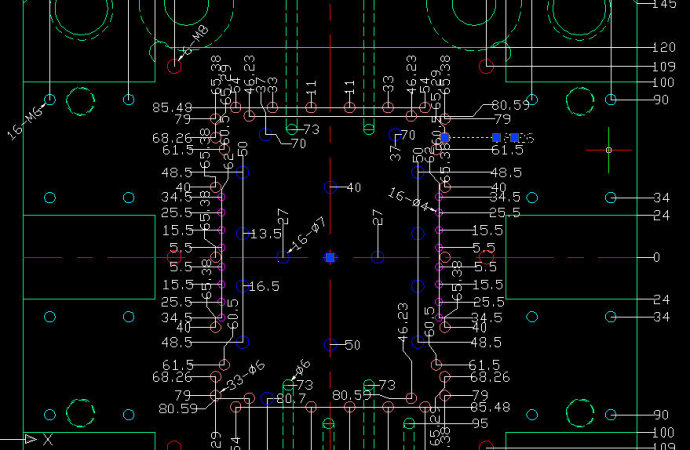
在一些机械零件、模具中有大量的孔或其他图形特征,设计人员通常的做法是在图形中确定一个基点,将UCS原点调整到基点处,然后利用坐标标注来进行尺寸标注。如果结合连续标注,标注非常快,而且图面也很整齐,如下图所示:

在上图中可以看到UCS坐标原点被定为到中心线的交点处,当然也可以将图形整体移动,让中心线的交点正好位于世界坐标系的原点,但如果一图纸中有多个零件图形就只能用UCS了。

二、调整坐标方向,方便绘制倾斜图纸。

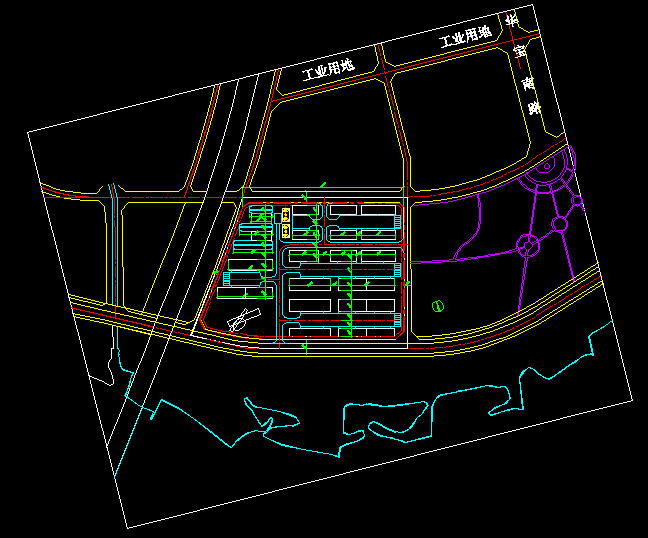
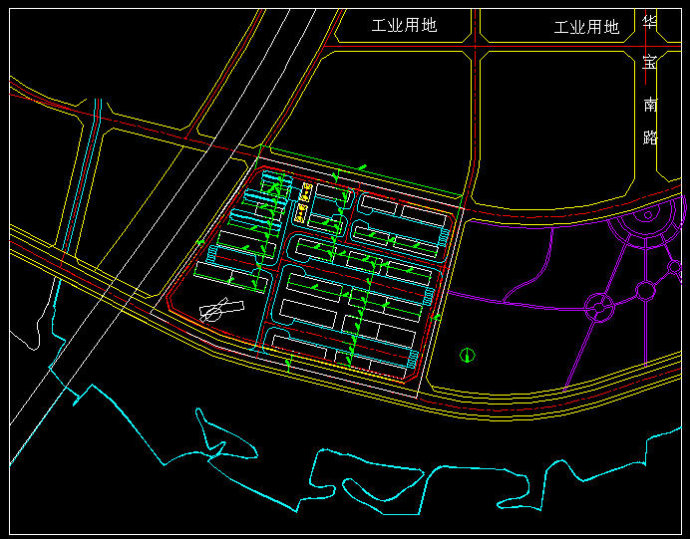
一些小区和市政规划图是倾斜的,如下图所示。

如果就保持在倾斜转状态下绘图或出图都不方便,因此通常会将坐标系进行旋转,将图形转成正向。基本操作方法如下:

1、输入UCS命令,回车。

2、输入Z选项,输入需要旋转的角度,将UCS沿Z周旋转一定角度。

当角度不明确时,可以输入E(对象)选项,然后选择上或下边框线。

3、输入PLAN命令,回车,将视图切换为UCS的平面视图,如下图所示:

小提示:在CAD中当调整UCS时可以让视图自动调整为UCS的平面视图,可以输入UCSFOLLOW命令,然后将值设置为1。

三、将坐标系定位到模型的某个表面,方便后续建模

三维建模时经常需要频繁切换视图和切换UCS,要学好三维建模,就必须先了解如何使用UCS。

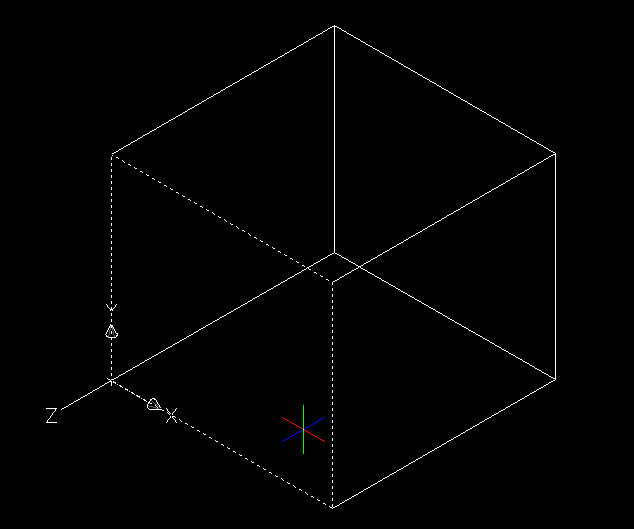
假设我们要在一个方体的侧面上画一个圆柱,我们就需要将UCS定义到方体的侧面上,操作非常简单,输入UCS命令,回车,输入F (面) 选项,然后在图中选择方体的一个侧面,如下图所示:

CAD会提示一些调整选项,例如N选项可以将UCS定位到相邻的面上,X\Y选项可以调整XY轴的方向。

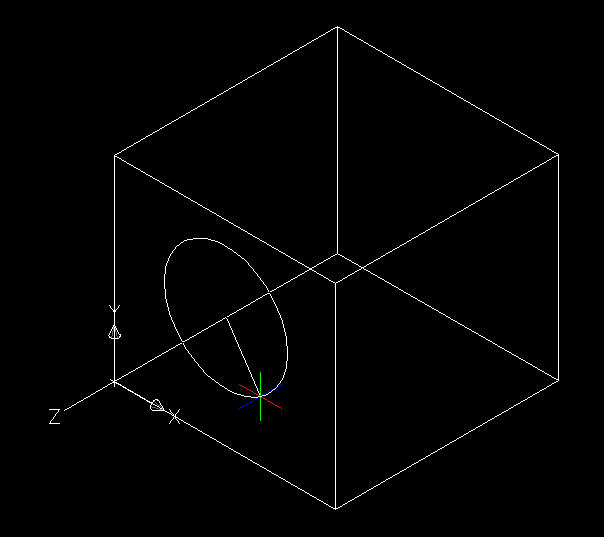
将UCS定位到方体侧面后,就可以直接在方体的侧面绘制其他图形了,如下图所示:

AutoCAD高版本三维功能有所增强,提供了动态UCS功能,可以自动将UCS定位到光标所指的面上,这样避免了频繁切换UCS。不过现在浩辰CAD等这些国产CAD暂时还不支持。

UCS还有很多其他选项,可以分别适用不同的需求,而且当选择不同对象时,UCS的原点和方向也不尽相同,关于这些细节此处就不再详细讲解了,大家可以参看CAD的帮助去了解更多信息。

发表在 CAD技巧 | 标签为 | 留下评论

CAD中单位应该如何设置?CAD的单位到底有没有用?

转载至CAD小苗新浪博客

在AutoCAD、浩辰CAD及同类的CAD软件中新建图纸文件时会让我们选择英制和公制,就是告诉我们在绘图前应该知道自己画图的单位。但一旦打开文件,将单位设置成毫米,画一段100毫米长的线,然后再将单位设置为英寸,再画一条长100英寸的线,你会看到它跟单位是毫米时画的线长度是完全一样的。因此很多人就产生疑问了,CAD的单位有什么用?到底应该如何设置呢?

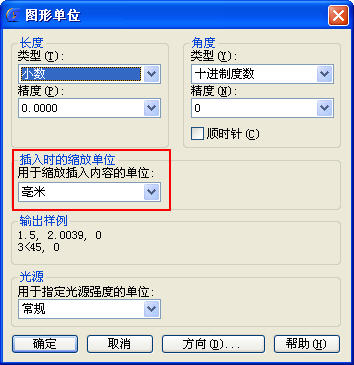
首先要确认一点,绘制的CAD图形都需要有精确的尺寸,因此CAD软件单位设置肯定是有作用的,那为什么100毫米会跟100英寸一样长呢? 首先我们要注意观察一下“图形单位”设置对话框,如下图所示:

我们在单位设置对话框中明确说明了这个单位是“插入时的缩放单位”,是“用于缩放插入内容的单位”,这个是什么意思呢?

首先,在一张图纸内只有一个统一的单位,而这个单位是你开始画图时就应该确定的。正如前面提到的,你画一条100单位长度的线,你可以说它是100毫米,也可以说它是100英寸。在画图前你需要确定你的单位和绘图比例(虽然大多数人按1:1比例绘图,但有一些单位或设计人员为了打印方便,在绘图的时候缩小或放大了一定的比例),还要确定CAD中一个单位表示的实际尺寸单位是多少,这个和“图形单位”设置对话框中的单位实际没什么关系,你设不设置这个单位都没关系。

所谓“插入时的缩放单位”,也就是在插入图块或外部参照时,当被插入的图形单位跟当前图形文件单位不同时,需要进行尺寸转换并对图形进行相应比例缩放,使图形的尺寸保持一致。比如说将一张按英寸为单位画的图纸插入到一张按毫米画的图纸时,这个图形单位会告诉CAD软件,插入的图纸需要放大25.4倍,也转换成毫米为单位的图纸。

由于不同国家、不同行业有些约定俗成的标准和习惯,大家都用相同的单位,因此大多数情况下这个单位设不设置都没有关系,即使存在需要转换单位的图纸,我们也可以在插入前设置单位,也可以在选项对话框直接源内容单位和目标图形单位,如下图所示:


既然设不设置单位都无所谓,那为什么我们新建图纸的时候还要设置“英制”和“公制”呢,这两个有什么区别呢?


新建图纸选择的“英制”和“公制”对应着CAD的两个模板文件,AutoCAD的是acad.dwt和acadiso.dwt,其他CAD中模板文件名字略有不同,例如浩辰CAD8是gcad.dwt和gcadiso.dwt。我们可以分别新建一张公制和英制的空图,我们来看看两者的区别,首先我们看标注样式,在公制的图中多了一种ISO-25的标注样式,两张图中都有STANDARD的标注样式。STANDARD是按照英寸为单位来设置的标注,我们可以看到文字、箭头的大小都要比针对毫米设置的标注样式ISO-25小很多,这个应该比较好理解吧。是不是只有这一点区别呢?


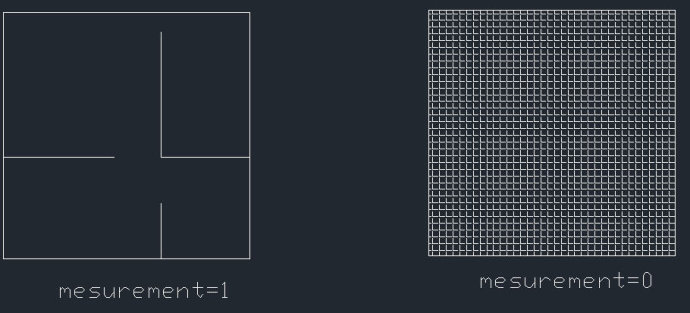
实际CAD图纸为了适应公制和英制绘图的需要,在图纸中还是保留了跟单位相关的设置:系统变量measurement。我可以做个简单的试验:在一张公制图里画两个10X10的矩形,先在一个矩形里先填充ANGLE图案,比例用默认值。然后输入measurement变量,将值设置为0,然后在另一个矩形中用相同比例填充相同的图案,会看到两个矩形填充的密度完全不同,如下图所示:

Measurement虽然跟单位有一定关系,但实际上measurement并不是真正的单位设置,只是决定加载不同的填充和线型文件。AUTOCAD及同类的CAD软件,通常都针对公制和英制提供不同的填充和线型文件,例如AUTOCAD提供的填充文件有acad.pat和acadiso.pat,线型文件是acad.lin和acadiso.lin。当measurement为0时,填充和线型就用acad.pat和acad.lin,当measurement为1时,填充和线型就用acadiso.pat和acadiso.lin,在不同设置下加载一下线型文件就明白了。


虽说在一张图纸内单位设置没有意义,但单位不同,标注、文字、线型、填充等的比例应该不相同,因此CAD提供了英制和公制的模板来供大家选择,大家也可以根据需要来建立自己的模板,平时我们只要区分公制和英制就可以了,不必太关注单位,如果需要合并不同单位比例绘制的图纸时就要特别注意插入单位的设置。


发表在 CAD技巧 | 标签为 | 留下评论

CAD图层使用的部分技巧

转载至CAD小苗新浪博客

用过CAD的人都应该知道图层,但很多人对图层的概念和相关功能并不是特别清楚。图层作为一个管理工具,设置的目的就帮助大家有效地管理复杂的图形数据,如果能更全面地了解图层的相关功能,对大家一定会有帮助。

图层可以将复杂的图形数据有序地组织起来,通过设置图层的特性可以控制图形的颜色、线型、线宽,以及是否显示、是否可修改和是否被打印等,可将类型相似的对象分配在同一个图层上,例如把文字、标注放在独立的图层上,可以方便对文字和标注进行整体的设置和修改。

一、 合理设置图层

建筑、机械等各类的专业软件预定义了很多图层,在绘制图形时自动将图形放置到相应的图层上,一些设计单位为了内部管理或协同设计制定了统一的图层定义并提供了标准的模板文件,因此很多设计人员不必自己设置图层。如果没有上述条件,有些设计人员没有设置图层的习惯,会将所有图层都绘制在默认的0层上;即使有上述条件,由于对图层不够了解,有时会将图形放在错误的图层上,导致图形显示或打印效果不正确。

磨刀不误砍柴工,合理设置图层并全面了解图层的各项功能,将会有效提高绘图效率。

二、 设置当前图层

绘图时CAD将在当前图层中创建新对象,当未使用专业软件功能而只使用CAD平台绘制图形时,请检查图层工具栏中显示当前图层设置是否正确。需要注意的是,当选择了某个对象时,图层工具栏显示的是此对象所在的图层,此图层不一定是当前层。图层工具栏显示的图层会随选择对象变化,如果没有重新设置当前层是不会变的。设置当前图层常用方法有下面两种:

1、在图层工具栏的下拉列表中选择图层名。当图层比较少且对图层定义比较清楚时适用这种方法。

2、选择一个图形后单击“将当前对象图层设置为当前” 按钮,或单击此按钮后再选择一个图形,选择的是与将绘制图形处于同一图层的对象。适用于图层比较多,对图层名不是很清楚但图形分类比较明确的图纸。

如果对图层名烂熟于胸,而且键盘操作非常熟练,也不妨用命令clayer来设置当前图层。如果经常使用,设置一个快捷键,也应该很快。

三、 图层的开关、冻结和锁定

通过设置图层的可见性可以简化图形,提高操作和显示效率;通过锁定图层,可以防止一些图形被意外修改。

从现象上看,开关和冻结的效果类似,都可以控制图形的可见性。实际上两者对显示数据的处理是不一样的,这些我们都不用关心,只要了解两者的用途就可以了。

与开关不同的是,冻结是与视口相关联的,有“所有视口冻结”“当前视口冻结”和“新视口冻结”。所有视口冻结的效果和开关差不多,“当前视口冻结”和“新视口冻结”只有进入布局空间才会被激活,也就是说这两个功能只应用于布局空间的视口。通过在不同视口中冻结不同的图层,可以在不同布局或不同视口内显示不同的图形,这是图层开关无法实现的,如下图所示。

四、 Defpoints图层

为什么要单独讲一下这个图层呢?是因为这个图层和0层一样,是由CAD平台自动生成的一个图层,而且有比较特殊的特性,很多设计人员因为图形放置到这个图层上产生了很多麻烦。

只要创建过标注,AutoCAD、浩辰CAD等都会自动创建Defpoints图层,此图层用于放置标注的定义点。什么是标注的定义点?实际上就是标注上的几个关键点,用于定义和调整标注,在对象捕捉时打开“节点”选项时,捕捉到的标注的节点就是定义点。

Defpoints的特殊性并不在于它是CAD自动创建的,而是在于此图层默认被设置为“不打印”,而且在图层管理器中无法改变这个设置,这一点在AutoCAD或浩辰都是一样的。如果将图形不慎放到这个图层上,打印时这些图形肯定会消失。如果只是简单将某些独立的图形放置到此图层上,直接选择这些图形后在选择一个新图层,把他们移动到其他图层就可以了。我曾见到设计人员的一张图里大部分的图形都放到了Defpoints图层上,而且这些图形又被作成了图块甚至多重嵌套块,打印时图面大部分是空白的,自己很茫然,最后知道原因调回来费了不少劲。

五、 图层过滤器

当图层比较多时,利用图层过滤器可以在图层管理器中显示满足条件的图层,缩短查找和修改图层设置的时间。

六、 图层工具

除了图层管理器和图层工具栏外,CAD还提供了一系列图层工具,可以更方便对图层进行开关、冻结、锁定和合并等操作。比较常用的有图层隔离和层漫游。

图层隔离功能可以通过选择图形来关闭选定对象以外的其他图层,从而可以非常快速地简化图形显示,这样的操作方式比到图层管理器中去设置更直观、更方便,而且可以通过框选多个对象同时保留几个图层打开而关闭其他图层。

层漫游可以交互方式设置图层的开关,图形的显示会随着选择的图层而变化。利用此工具可以浏览各图层上的图形,也可以在图层列表中可选择一个或多个需要显示的图层。

发表在 CAD技巧 | 标签为 | 留下评论

CAD中的动态块是什么?动态块到底有什么用?

转载至CAD小苗新浪博客

AutoCAD 2007版以前图块双击会进入参照编辑命令,2007版双击会进入块编辑命令,进入块编辑命令后,会弹出一堆工具栏,这些工具到底有什么用?为什么块编辑又叫动态块?怎么样编辑能让图块动起来,图块动起来就有什么作用?

    国产CAD浩辰CAD的2012版也推出了动态块功能,首先为国产CAD的进步感到高兴!

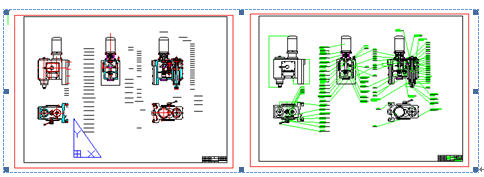
    在他们的宣传文档中嵌入了两个简单的动画,很好地诠释了动态块为什么叫动态块,不妨借用一下。

    块编辑功能给可以给图块定义一些参数、动作,参数和动作的配合可以让图块按照自己的需要动起来,此外,还可以通过将多个图块放到一个图块里,然后设置可见性参数,将多个图块合成为一个图块。

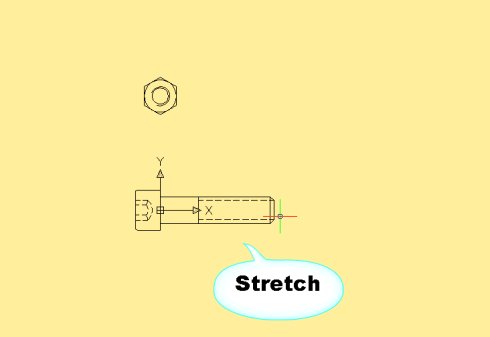
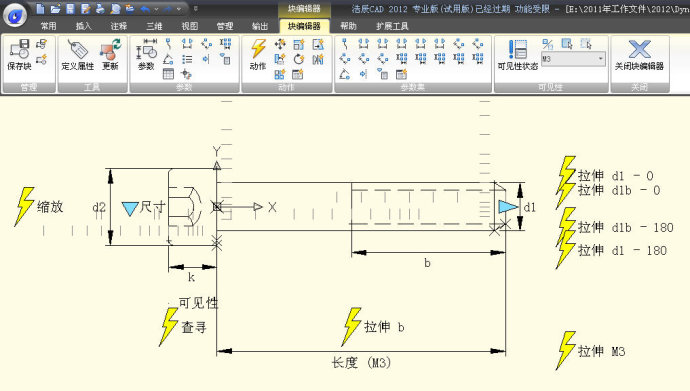
    动态块定义的关键是合理设置参数和动作,让图块按我们的需要进行变化。下面是一个螺钉的动态块,通过设置线型参数和拉伸动作的配合,可以改变螺钉的长度。此外通过参数和查询动作配合,可以通过调整螺钉的型号。

怎么样,很方便吧,一个图块就可以派生出数十个图块,怎么样,很好吧。

    我们再来看看可见性能做什么?看看下面的例子,我们可以把好多图块放到一个图块里,例如将不同类型汽车的不同视图放进一个图块,然后设置一个可见性列表,插入图块后根据需要在列表中进行选择。

看过上面两个动画知道为什么叫动态块了吧!怎么样!很不错吧!

   先定义普通块,双击就可以进入动态块编辑。定义动态块确实比定义普通块要复杂多了,但千万不要对动态块那一堆按钮所吓倒,找一两个实例教程的话跟着做一做,也很容易就学会了,孰能生巧,多用几次就不觉得复杂了。

发表在 CAD技巧 | 标签为 | 留下评论

CAD外部参照的使用技巧及在设计中的应用

转载至CAD小苗新浪博客

CAD外部参照功能使设计图纸之间的共享更方便、更快捷,使不同设计人员之间共享设计信息,提高设计准确度及专业协作效率。下面简单讲一下外部参照的使用方法及其作用,并以建筑行业为例介绍了外部参照的操作技巧和应该注意的问题。

外部参照英文为External Reference,有时也被翻译为“外部引用”(个人觉得外部引用更容易理解),简称Xref,是在CAD(AutoCAD及浩辰CAD等常用CAD软件)中将其他图纸引用到当前图的一种方法。

1、概述

在CAD中将其它图形调入到当前图形中有两种方法:一是用块插入的方法插入图形;二是用外部参照引用图形。

当把一个图形文件作为图块来插入时,图块的定义及其相关的具体图形信息都保存在当前图形数据库中,当前图形文件与被插入的文件不存在任何关联。而当以外部参照的形式引用文件时,并不在当前图形中记录被引用文件的具体信息,只是在当前图形中记录了外部参照的位置和名字,以及图层状态,当一个含有外部参照的文件被打开时,它会按照记录的路径去搜索外部参照文件。如果外部参照原文件被修改,含外部参照的图形文件会会自动更新。在建筑设计或其他行业设计中,如果各专业之间需要协同工作、相互配合,采用外部参照可以保证项目组的设计人员之间的引用都是最新的,从而减少不必要的复制及协作滞后,以提高设计质量和设计效率。


2、外部参照的优势

应用CAD外部参照功能有很多优势,以建筑设计为例:

(1)保证各专业设计协作的连续一致性

外部参照可以保证各专业的设计、修改同步进行。例如,建筑专业对建筑条件做了修改,其他专业只要重新打开图或者重载当前图形,就可以看到修改的部分,从而马上按照最新建筑条件继续设计工作,从而避免了其他专业因建筑专业的修改而出现图纸对不上的问题。

(2)减小文件容量

含有外部参照的文件只是记录了一个路径,该文件的存储容量增大不多。采用外部参照功能可以使一批引用文件附着在一个较小的图形文件上而生成一个复杂的图形文件,从而可以大大提高图形的生成速度。在设计中,如果能利用外部参照功能,可以轻松处理由多个专业配合、汇总而成的庞大的图形文件。

(3)提高绘图速度

由于外部参照“立竿见影”的功效,各个相关专业的图纸都在随着设计内容的改变随时更新,而不需要不断复制,不断滞后,这样,不但可以提高绘图速度,而且可以大大减少修改图形所耗费的时间和精力。同时, CAD的参照编辑功能可以让设计人员在不打开部分外部参照文件的情况下对外部参照文件进行修改,从而加快了绘图速度。

(4)优化设计文件的数量

一个外部参照文件可以被多个文件引用,而且一个文件可以重复引用同一个外部参照文件,从而使图形文件的数量减少到最低,提高了项目组文件管理的效率。

3、外部参照的相关操作和概念

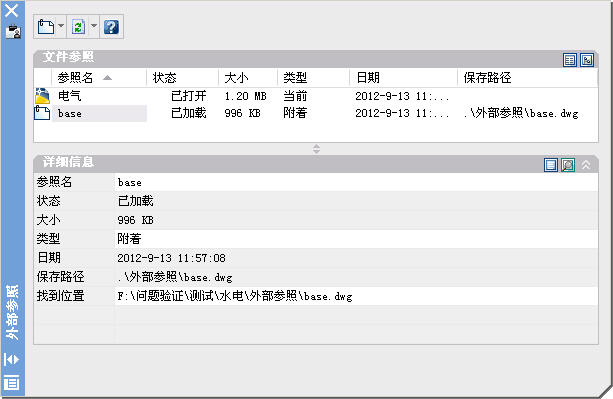
输入XREF命令可以打开外部参照管理器,外部参照管理器对话框,如下图所示。,除包含附着、拆离、重载、卸载、绑定等按钮外,还显示了当前文件中已引用文件的名称、加载状态、被引用日期及引用路径等信息。

说明:不同的CAD,或CAD不同版本外部参照管理器的界面不一样,但功能基本相同。

(1)外部参照的引用类型

插入外部参照(xattach)时时,有两种方式:附加型和覆盖型,如下图所示。

一般情况下,二者可不加区别,只有当发生嵌套引用(作为外部参照图形中还插入了其他外部参照)时,二者的差别才会显示出来。前者,嵌套的外部参照也会链接到当前图形文件中。而后者,嵌套的外部参照则不会链接到当前图形文件中,这种方式也可避免出现循环引用(当前文件通过另一文件引用它自己)的情况。

(2)外部参照的拆离与卸载

对于当前图形不需要的外部参照文件,用外部参照管理器对话框中的拆离按钮将其删除,此时删除的文件与当前文件不存在任何关联。如果想隐去某个外部参照文件,不想切断它与当前文图件的关联时,用外部参照管理器对话框中的卸载按钮将其暂时隐去。但当重载外部参照时,所有信息都将恢复,这种操作和图层的冻结与解冻极为相似,可以明显提高系统的运行速度。

(3)外部参照的绑定

使用外部参照能够方便设计人员之间的图形共享、节省空间,但是也有不足之处。比如外部参照文件被删除或被移动到其他路径,或者将文件传给其他人时忘了附上外部参照文件,则主图形文件中外部参照无法正常显示,只能显示外部参照的路径和文件名。如果项目完成或需要将图纸传给第三方时,可以将外部图形绑定到当前图形中,将外部参照转换为标准内部块定义,成为当前图形的固有部分。绑定图形有两种方式:

如果将外部参照绑定到当前图形,则外部参照及其依赖命名对象成为当前图形的一部分。使用 XBIND 向当前文件添加依赖外部参照一些设置和对象。将外部参照绑定到当前图形有两种方法:绑定和插入。在插入外部参照时,绑定方式改变外部参照的定义表名称,而插入方式则不改变定义表名称。要绑定一个嵌套的外部参照,必须选择上一级外部参照。

绑定

将选定的外部参照绑定到当前图形中。依赖外部参照的命名特性或对象的名称将从参照名|定义名变为参照名$n$定义名,这些特性和对象包括图层、文字样式、标注样式、图块、线型。举个例子,如果命名为 FLOOR1 的外部参照包含命名为 WALL 的图层,在绑定前,图层管理器中显示的图层名为FLOOR1|WALL,则绑定外部参照之后,图层名将变成 FLOOR1$0$WALL 的内部定义图层。 如果已存在同名的内部命名对象,$n$中的数字将自动增加。 例如,在绑定此外部参照前,图形中已存在 FLOOR1$0$WALL,依赖外部参照的图层 FLOOR1|WALL 将被重命名为 FLOOR1$1$WALL。

插入

插入时,依赖外部参照的命名特性或对象的名称不使用“块名$n$符号名”方式,而是从名称中直接去掉外部参照名称。对于插入的图形,如果当前图的命名对象与绑定的依赖外部参照的命名对象具有相同的名称,符号表中不会增加新的名称,依赖外部参照的绑定命名对象将采用当前图中定义的命名对象的特性。用同样的例子,如果命名为 FLOOR1 的外部参照包含命名为 WALL 的图层,则在使用“插入”选项绑定外部参照之后,依赖外部参照的图层 FLOOR1|WALL 将成为WALL,如果本图中本来就有WALL图层,则直接使用本图中WALL图层的设置。

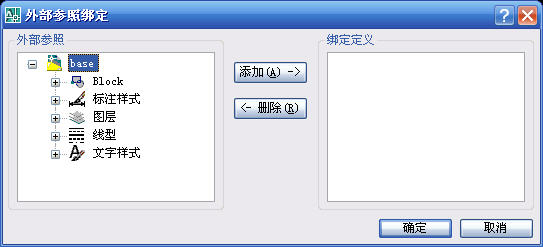
XBIND

XBIND命令可以将外部参照中一些设置或块定义绑定到当前图中,在当前图中添加依赖外部参照的命名对象,例如块、文字样式、标注样式、图层和线型。。对话框如下图所示。

这些被绑定的图层、设置或图块,及时外部参照被拆离,仍然会保留在图中。


对于正在归档的文件,并且希望确保外部参照图形不被修改,那么把外部参照绑定到图形中是非常有用的,它也是向审校人员传送文件的简单办法。


(4)外部参照的修剪,引用参照的一部分

使用XCLIP命令,设计人员可使用矩形或者多边形,或者选择一个已有的封闭多义线作为边界进行剪辑,只引用边界线以内的部分。剪辑状态可以打开或者关闭。对图块、图像均可以进行类似操作。

命令和提示如下:

命令: XCLIP

选择对象: 找到 1 个/选择对象:输入剪裁选项。

[开(ON)/关(OFF)/剪裁深度(C)/删除(D)/生成多段线(P)/新建边界(N)] <新建边界>。


、外部参照在建筑设计中的部分应用技巧

外部参照的使用方法很简单,但是在建筑设计过程中还是会出现许多问题,这些问题主要是由设计人员对外部参照功能的掌握不佳造成的,笔者就目前对外部参照的使用经验提出一些应用技巧:

(1)外部参照对各专业,尤其是建筑专业的规范作图提出了非常严格的要求。按照工业和民用项目的不同,各专业应制定相应的统一技术措施。各专业必须严格控制图层,与其它专业无关的内容不能出现在外部参照文件中,否则将会对其他专业处理图纸带来极大的不便。

(2)使用统一版本的绘图软件,也对顺利使用外部参照功能有着不可忽视的作用,因为外部参照功能在不同版本中有所不同。否则,会影响其他专业的绘图速度,从而影响了整个项目组的整体效率。

(3)项目组各专业制定统一的外部参照文件名命名规则,在文件名中不能出现一些符号。以免出现引用失败的问题。

(4)外部参照文件的基准点(BASE)是协同设计的基础,各专业应统一默认外部参照的基准点为(0,0,0)点,即建筑首层平面1、A 轴的交叉点。

(5)外部参照文件的0层不应有任何内容。因为使用外部参照时,当前文件中的0层及0层上的属性(颜色和线型)将覆盖外部参照文件的0层及0层上的属性。

(6)如果不需要外部参照文件时,不要直接删除该文件,应该利用外部参照管理器中的拆离按钮来取消外部参照文件。

(7)与块一样,外部参照文件也可以改变文件的比例因子、旋转角等。

(8)被引用的图形文件名不能和当前文件的块名相同,否则引用不上。此时只能修改块名再引用。

(9)不能直接删除或者绑定嵌套的外部参照文件。


5、结束语

CAD外部参照功能不仅在建筑设计中非常实用有效,在其他需要多专业或多人配合进行设计的行业均得到了广泛应用,使用外部参照既可使图形文件的容量和数量减小到最低,又可以减少许多重复绘图、改图的时间,从而大大提高设计质量和设计效率,是协同设计的一种初级形式。

发表在 CAD技巧 | 标签为 | 留下评论

CAD图块的各种相关操作和概念

转载至CAD小苗新浪博客

在制图过程中,有时常需要插入某些特殊符号供图形中使用,此时就需要运用到图块及图块属性功能。利用图块与属性功能绘图,可以有效地提高作图效率与绘图质量。也是绘制复杂图形的重要组成部分。

一、图块的特点

图块是一组图形实体的总称,在该图形单元中,各实体可以具有各自的图层、线型、颜色等特征。在应用过程中,CAD将图块作为一个独立的、完整的对象来操作。用户可以根据需要按一定比例和角度将图块插入到任一指定位置。

由于图块是作为一个实体插入,CAD只保存图块的整体特征参数,而不需要保存图块中每一个实体的特征参数。因此,在绘制相对复杂的图形时,使用图块可以大大节省磁盘空间。

通过修改图块也可以为用户工作带来较大的方便,如果修改或更新一个已定义的图块,系统将自动更新当前图形中已插入的所有该图块。

二、创建图块

菜单命令:【绘图】→【块】→【创建】

工具栏:『绘图』→『创建块』

命令行:BLOCK  快捷键:B

使用BLOCK命令创建的图块常被称为内部图块,跟随定义它的图形文件一起保存,即图块保存在图形文件内部。内部图块一般用于在该图形文件中调用。

执行BLOCK命令后,系统将打开【块定义】对话框,通过该对话框即可创建图块。

其中各选项含义如下:

① 名称框:为图块定义一个名称。名称最多可以包含 255 个字符,包括字母、数字、空格,以及汉字等。块名称及块定义保存在当前图形中。

② 基点栏:用于指定图块的插入基点,若末指定基点,系统默认为坐标原点。

③ 对象栏:单击其中的『选择对象』按钮(或『快速选择』按钮)用于选择定义图块的对象。在该栏中还的三个单选项,其含义如下:

  • Ø   保留:当创建图块后保留源对象,即不改变定义图块源对象的任何参数。
  • Ø   转换为块:当创建图块后,将源对象自动转换为图块。
  • Ø   删除:当创建图块后,自动删除源对象。

④ 设置栏:其中各选项含义如下:

  • Ø   块单位:指定块参照插入单位,通常为毫米,也可以用其他单位。
  • Ø  超链接:单击该按键将打开【插入超链接】对话框,用于为定义的图块设定一个超链接。

⑤ 方式栏:用于指定块的行为,包括有下列几个选项。(AutoCAD)

  • Ø   注释性:选择该项可以创建注释性块参照。注释性块参照和属性支持插入它们时的当前注释比例。
  • Ø   使块方向与布局匹配:指定在图纸空间视口中的块参照的方向与布局的方向匹配。如果未选择“注释性”选项,则该选项不可用。
  • Ø  按统一比例缩放:用于确定图块缩放时是否按统一比例。如果选择了“注释性”选项,则该选项不可用。
  • Ø  允许分解:用于确定是否可用【分解】命令来分解图块。

⑥ 说明:用于给图块添加说明信息。

⑦ 在块编辑器中打开:用于确定当创建块后,是否在块编辑中打开图块进行编辑。


三、写块(即块存盘)

命令行:WBLOCK  快捷键:W

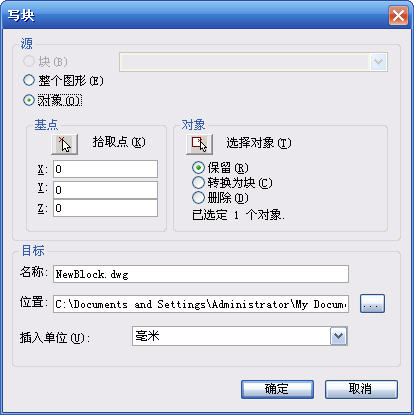
执行WBLOCK命令后,系统将打开“写块”对话框。通过该对话框即可将已定义的图块或所选定的对象以文件的形式保存在磁盘上。

使用BLOCK命令创建的图块是保存在图形文件内部,它不是一个单独的文件,一般不能被应用到其他图形文件中。

而使用WBLOCK命令,则可以将图块保存为一个单独的文件,该文件可以被任何图形文件所使用。

【写块】对话框中各选项含义如下:

① 源栏:用于选择创建块文件的对象。其中:

  • Ø    块:用于从下拉列表中选择一个已定义的块名。
  • Ø    整个图形:将绘图区中所有图形保存为图块。
  • Ø    对象:以用户选定的图形对象作为图块保存。

② 基点:与【块定义】对话框相同。

③ 对象:与【块定义】对话框相同。

④ 文件名和路径:指定写块文件名及保存路径。


四、输出块

执行【文件】→【输出】命令,打开【输出数据】对话框,在保存类型列表中选择“块”类型即可。

此操作即可以将整个图形保存为块文件,也可以将图形中已定义的图块单独保存为块文件。


五、嵌套块

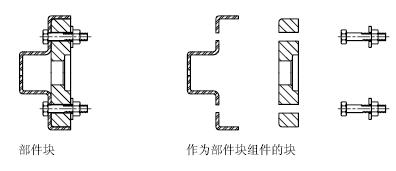
嵌套块就是一个图块中包含其他图块,例如例如,可以将一个机械部件的装配图作为块插入,该部件包括机架、支架和紧固件,而紧固件又是由螺钉、垫片和螺母组成的块。

六、属性块

属性是将数据附着到块上的标签或标记。属性中可能包含的数据包括零件编号、价格、注释和物主的名称等等。标记相当于数据库表中的列名。设计单位通常用属性块来定义图框中的标题栏和会签栏等,大家采用相同的图框,但可以根据图纸不同编辑图名、比例等属性。

属性文字要先单独定义,然后在定义块时候将图形和属性一起选中,就成了属性块。

属性也可以“不可见”。不可见属性不能显示和打印,但其属性信息存储在图形文件中,并且可以写入提取文件供数据库程序使用。


七、匿名块(无名块)

由二次开发程序生成的图块,选中这些图块,在属性框(CTRl+1)中可以看到图块名前面带一个*号。插入块时,在列表中找不到这些图块。用参照编辑(refedit)和块编辑功能无法编辑匿名块。匿名块只能炸开编辑。如果是匿名块加多重插入块就比较麻烦了,炸也炸不开,编辑也编辑不了。


八、插入块

菜单命令:【插入】→【块】

工具栏:『绘图』→『插入块』

命令行:INSERT 快捷键:I

使用INSERT命令每次可插入单个图块,而且可为图块指定插入点、缩放比例和旋转角度等参数。

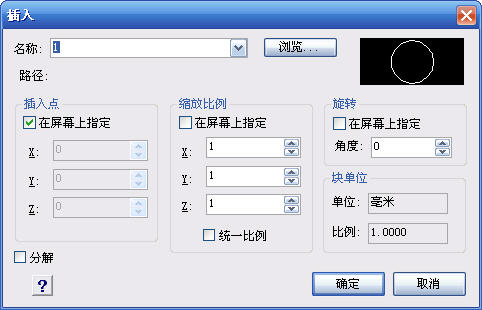
执行INSERT命令后,系统将打开“插入”对话框,通过对话框的设置即可将图块插入到绘图区中。

【插入】块对话框中各选项含义如下:

① 名称:可从列表中选择当前图形中已定义的块名,或通过“浏览”按钮插入块文件。

② 路径:列出插入块文件的路径。

③ 插入点:系统默认为“在屏幕上指定”,用户也可以直接输入坐标的绝对位置。

④ 缩放比例:系统默认为“在屏幕上指定”,即在插入图块时通过命令行输入缩放比例。用户也可通过输入X、Y、Z的值来指定不同方向上的缩放比例。若选定“统一比例”复选框则可对图块进行整体比例缩放。

⑤ 旋转:系统默认为“在屏幕上指定”,即在插入图块时通过命令行输入旋转角度。也可直接在“角度”文本框中输入旋转角度。

⑥ 分解:选中该复选框,则插入的图块将被分解。


九、块定义和块参照

图块定义完后会在图中保留一个图块的定义,及时将图中所有图块都删除了,输入I命令,在插入块对话框的列表中仍然可以找到这些图块。而被插入到图中的图块被称为块参照,也就是图块定义被引用(参照)了一次。

块参照可以随意删除,而块定义必须在图中所有此图块的参照全部被删除后,才能通过清理(PU)删掉。


十、以矩形阵列方式插入块(多重插入块)

命令行:MINSERT

执行MINSERT命令是以矩形阵列的形式插入图块,它实际上插入块(INSERT)和阵列(ARRAY)命令的组合。

提示:使用MINSERT插入的若干图块为一个整体对象。

多重插入块无法直接分解,如果要分解,需要将行、列数修改为1,变成普通图块。


十一、参照编辑(refedit)

所谓参照编辑就是通过对图块的某个块参照进行编辑,从而编辑块定义,使所有块参照跟随变化。在AutoCAD 2006以前版本,浩辰CAD 2012以前版本中直接双击普通图块,就会进入参照编辑功能。参照编辑后记住要保存或退出参照编辑,否则会始终停留在参照编辑状态,无法进行很多操作,例如保存。退出参照编辑的命令:refclose,也可以再打开参照编辑工具条,在工具条中点保存按钮。


十二、块编辑(bedit)和动态块(Dynamic Block)

在AutoCAD高版本和浩辰CAD 2012增加了块编辑的功能,不仅可以对图块进行图形编辑,还可以添加可见性、设置动作和参数,让多个图块合成一个图块或让图块动起来,实现参数化 ,因此又称为动态块。有了动态块功能后,参照编辑仍保留,但直接双击现在进入的是块编辑功能了。


十三、增强属性编辑器

如果图块是一个属性块的话,双击图块会弹出增强属性编辑器,可以直接修改图块的属性。如果要编辑属性块的图形的话,就需要借助工具栏或命令了,不能直接双击了。


十四、重命名

一张图纸中图块的名字是唯一的,如果两张图纸中有同名但定义不同的图块,要将图块从一张图纸复制到另一张图纸,两个重名的图块只能保留一个,如果你需要都保留的话,必须对其中一张图纸中图块重命名。命令是:rename,简化一点输入ren就可以。


十五、使用【工具选项板】插入块

工具选项板是以选项卡形式组织的窗口区域,它们提供了一种用来组织、共享和放置块、图案填充及其他工具的有效方法。在工具选项板中还可以包含由第三方开发人员提供的自定义工具。

执行【工具/选项板/工具选项板】命令,或按Ctrl+3快捷键,即可打开“工具选项板”。


十六、使用【设计中心】工具板插入块

通过设计中心,用户可以组织对图形、块、图案填充和其他图形内容的访问。可以将源图形中的任何内容拖动到当前图形中。可以将图形、块和填充拖动到工具选项板上。源图形可以位于用户的计算机上、网络位置或网站上。另外,如果打开了多个图形,则可以通过设计中心在图形之间复制和粘贴其他内容(如图层定义、布局和文字样式)来简化绘图过程。


十七、从其他文件插入块

打开已有的图库、图块或图形文件,从中选定部分或全部图形,然后执行“剪切”或“复制”命令,再打开目标文件执行“粘贴”命令。

或者用设计中心浏览其他文件,展开图块后直接在设计中心中插入。


十八、用点命令插入块

执行“点定数等分(DIVIDE)”或“点定距等分(MEASURE)”命令,可在当前图形文件中插入由用户定义的内部图块。


图块在设计中使用非常广泛,上面是我暂时想到的与图块相关的一些概念和操作,如果有遗漏,请留言补充。

其中关于动态块、设计中心、选项板、定数等分、定距等分请看其他相关文档的介绍。

发表在 CAD技巧 | 标签为 | 留下评论

CAD大字体什么意思?何谓形文件?详细讲解CAD的字体文件分类

转载至CAD小苗新浪博客

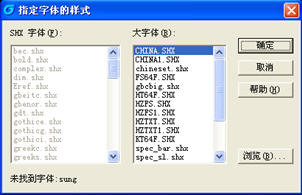
当用AutoCAD或浩辰CAD打开其他设计人员发过来的图纸时,经常会提示找不到相应的字体而弹出一个替换字体的对话框,如下图所示。

出现这种情况时如果不了解这个字体在图纸中具体用途,一种办法就是先“取消”不替换,等打开图纸后在看具体那些文字或符号无法正常显示;一种方法就是根据名字在列表中选择一种近似的字体,但有从字体名字能看出大致类型时用这种方法才会比较有效。由于对字体类型不了解,不仅替换时无法使字体正常显示,有时还出现类似下面的提示:

    hztxt2.shx 是大字体文件,不是形文件。

    Eref.shx 是常规字体文件,不是形文件。

    什么是大字体文件?什么是常规字体文件?什么又是形文件?他们有什么不同,各有什么作用呢?要想能正确处理文字,必须对字体的分类有所了解。

    CAD可使用的字体文件主要分为两类,一类是CAD自定义的*.shx字体;一类是操作系统中的*.ttf字体,如宋体、黑体等。两类字体设计人员都可以自行添加,通过安装字库或将*.ttf文件复制到windows的fonts目录下可以添加TTF字体,SHX字体可以直接复制到AutoCAD或浩辰CAD安装目录下的fonts目录下。

   TTF字体通常单独使用,在文字样式的字体下拉框选用即可。


   SHX字体分为两种:

    一种是字形,用于书写文本或符号,如txt.shx,gbcbig.shx等;字形又分两种:大字形与小字形,大字形定义的是双字节的亚洲文字,称大字体文件,如中文(gbcbig.shx)、韩文等等;小字形一般为西方文字,称常规字体文件,如txt.shx等等,

   一种是符号形,用于插入特殊符号、图形或定义线型中图形,如ltypeshp.shx,aaa.shx,gdt.shx等。

   符号形,顾名思义指特定符号,它的一般用法有三种:

    1、SHAPE实体常规使用:load命令载入,然后shape命令再指定相应符号名称,便加入一个SHAPE实体(常见的如aaa.shx)

    2、嵌入线型:把符号形嵌入到线型编码,然后实体指定该线型,便可使用(常见的如ltypeshp.shx)

    3、特殊符号:如公差符号,这个是内部使用,一般是GDT.shx


    虽然都是SHX文件,不同类型字体的用途不同,肯定不能随意替换。同类型的字体文件也不能随意替换,即使是同名的字体文件有时内部定义也不完全相同。例如在设计院使用较多的hztxt.shx就存在好多版本,有的带钢筋符号,有的不带,因此必须使用同一个版本的hztxt.shx才能保证所有字符都能正常显示。

    现在大多数设计单位对图纸使用的字体都有要求,这样可以保证内部设计交流或合作时不出现字体方面问题。当需要和其他单位进行图纸交流时,建议最好附上使用的字体文件,避免给对方带来不必要的麻烦。

发表在 CAD技巧 | 标签为 | 留下评论

CAD布局怎么用?简单讲解CAD布局用法和基本操作

转载至CAD小苗新浪博客

无论是AutoCAD还是浩辰CAD,都提供了模型空间和布局空间,通常,我们会在模型空中进行大部分的画图和设计工作,可以绘制二维或三维图形。而布局空间通常用来排图打印,布局空间提供了一张虚拟的纸张,可以通过视口将模型空间按一定比例大小摆放到纸张上,当然也可以在布局空中绘图,例如进行标注、插入图框。一个布局空间通常只放置一个图框,就相当于一张图纸,但图框中可以放置多个视口,这些视口可以大小不同、形状不同、比例不同,这些都取决于出图的需要,视口内显示的是模型空间绘制图形的全部或一部分。布局处于图纸空间时,可以绘制三维模型,但无法调整视图方向,当进入视口,也就是进入模型空间后,操作和模型空间完全相同,只是图形被视口边界进行了裁剪。

用更容易理解的话来说,图纸空间可以理解为覆盖在模型空间上的一层不透明的纸,需要从图纸空间看模型空间的内容,必须进行开“视口”操作,也就是“开窗”。
    图纸空间是一个二维空间,也就是在图纸空间绘制的对象虽然也有Z坐标,但是三维操作的一些相关命令在图纸空间不能使用,导致他所显示的特性跟二维空间相似。CAD还提供了三维转二维的命令:轮廓/视图/图形(Solprof/Soldview/Soldraw),可以在布局空间中利用视口及相关视图将三维模型转换为二维投影。图纸空间主要的作用是用来出图的,就是把我们在模型空间绘制的图,在图纸空间进行调整、排版,这个过程称为“布局”是非常恰当的。
   “视口”则是在图纸空间这张“纸”上开的一个口子,这个口子的大小、形状可以随意使用(详见视图菜单下的视口项)。在视口里面对模型空间的图形进行缩放(ZOOM)、平移(PAN)、改变坐标系(UCS)等的操作,可以理解为拿着这张开有窗口的“纸”放在眼前,然后离模型空间的对象远或者近(等效ZOOM)、左右移动(等效PAN)、旋转(等效UCS)等操作,更形象的说,就是这些操作是针对图纸空间这张“纸”的,这就可以理解为什么在图纸空间进行若干操作,但是对模型空间没有影响的原因。如果不再希望改变布局,就需要“锁定视口”。
       熟练的使用图纸空间,需要配合几个方面的设置,也可能要改变自己以前绘图以及出图的习惯,不过我认为用这些去换来轻松的操作,是完全值得的。首先对在模型空间绘图有以下几个说明或者要求,如果做不到这几条,图纸空间对你来说依然是混乱的。
       1、最好严格按照11的方式绘图,这样不仅作图时方便,以后修改也方便,重要的是在使用图纸空间出图时更加灵活方便。
       2、明确自己在模型空间绘图所使用的单位,比如用毫米为单位,那么1米就要用1000个CAD单位,用厘米为单位,那么1米就要用100个CAD单位,需要说明的是,在CAD中设定的所谓的“绘图单位”是没有意义的,绘图的单位应该是在使用者心中,这也是CAD灵活的一个方面,因为这样在CAD中绘制一条长度为1的线段,可以代表任何一个单位长度。

3、标准图框,每个工程在进行之前,就应该作一个标准图框供参与该项目的所有人员使用,以作到出图风格的一致。如我们需要一个A3图框,可在模型空间做好,并以毫米为单位。左下角的坐标为(0,0)为便于使用者插入图框,应单独存为一个DWG文件。
       4、打印比例,打印时其他的设置基本适合各自的习惯即可,现在唯一要求不同的是要求按1:1打印或者1:1.02(就是缩小至98%)打印,这样的好处很明显,我们不需要进行繁琐的比例换算工作,所有的比例问题在图纸空间和标注样式里面设置。最终同一个工作组的绘图风格基本一致。
       5、标注样式的设置
       打开“标注样式管理器”,在“样式”列表中列出当前文档中已经存在的标注样式,一般在作图中可能会用到1~2种样式,最好把名称改为自己常用的,比如“GZ40QH_120”表示国主40项目桥涵组比例尺为1:120。最好是在设置完一个标注样式以后再以此样式为基础样式新建其他的样式,按照这种方法,“GZ40QH_120”与“GZ40QH_250”两种标注样式只有一个参数不同,就是“调整”标签下的“使用全局比例”分别为12和25(前提是模型空间绘图单位为“cm”),设置非常简单。样式设置好了以后,还可以给你的同事共享,他们就不需要进行繁琐的设置工作了。
       我们对“GZ40QH_120”进行修改,首先对诸如箭头大小、超出尺寸线长度、文字高度等进行设置,原则是最终要打印成什么样子就设置成什么样子,比如最终打印出来箭头大小为2.0mm,文字高为3.0mm,超出尺寸线1.5mm,那么在设置这些值时就设置成前面的数值,先不管它的放大系数。然后切换到“调整”标签,选择“标注特征比例”框架下的“使用全局比例”,在其后的文本框内输入后面计算得到的全局比例(比如12或25)。这样设置完以后,确定回到标注样式管理器,将需要用的标注样式置为当前,这样在模型空间进行标注时,其大小就比较合适,在出图时也不会出现混乱的图幅了。这样设置一个明显的优点是在调整标注样式时,我们基本上可以不管出图比例是多少,直接将各项设置成最终出图的效果,需要针对不同出图比例调整的唯一一个参数就是全局比例。

6、在做完一副图的大致轮廓,也就是在没有进行大量的文字及尺寸标注之前就要按以下方法确定最终的出图比例,也就是需要确定全局比例、自定义比例系数、模型空间文字大小(同时可以确定多义线的宽度)。
    (1)图的大致轮廓绘制好了以后,切换到图纸空间(布局)。

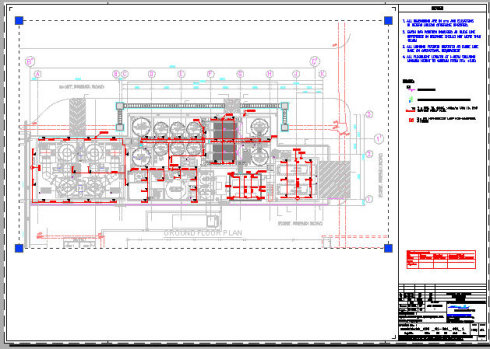
(2)插入标准图框,使用MV(MVIEW)命令沿内边框开视口,如下图被选中的就是已创建的视口。

双击视口范围以内或用MS命令从图纸空间进入模型空间(请注意操作方法),使用缩放平移等手段使你需要打印的那部分显示在图框范围内(通常我们在绘图时就要考虑最终的出图比例,从而合理设置图中文字或设备图块的大小,否则最后可能出现打印出来文字过大或过小的情况)。

双击视口范围以外或用PS命令从模型空间退回图纸空间(也可以单击底部状态栏的模型/图纸切按钮)。先选择视口,如果直接选不中的话,如下图所示使用框选(从左往右框),如果视口和图框的内框线重合的话,可能会选中框线。

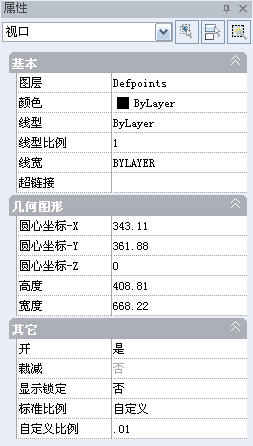
如果只选中了视口,属性框将如下图所示,如果框选了视口及其他对象,请在属性框顶部的下拉框中选中“视口”,显示视口属性。

这时我们可以查看并修改视口的特性了,主要就是用来设定出图的比例了,视口的比例也可以选中视口后在视口工具栏中修改。如图。

在视口的属性中我们需要关心的是两个地方,一个使“显示锁定”,一个是“自定义比例”。

“显示锁定”用来将最终设置好比例的视口锁定,就不会因误操作导致重复调整视口了。

如何知道自定义比例呢,通常不同的行业和不同的专业都有一些规范,例如建筑图纸通常是1:100比例,小区给排水会用1:200的比例,总之是1:1绘制的图形按照一定比例缩放后,可以正好放到图纸上,这个在绘图前就应该确定好比例,因此在设置视口后选择一个固定比例后,进入视口将图形平移到合适位置,必要的时候需要拖动视口的夹点(角点)来改变视口的大小,此处就不再详细介绍比例换算的方法了。如果在绘图的时候确定了出图比例,则在绘图是需要适当调整文字高度和设备图块的比例,例如出图比例为1:100,打印图纸要求文字高度为3mm,如果按1:1绘图,文字高度就应该设置成300,图块大小也要根据要求来设置插入时的比例。现在在CAD上有很多二次开发软件,例如浩辰建筑软件、浩辰机械软件,在绘图时可以设置好出图比例,软件将自动调整文字高度和图块插入比例。

至此,布局的基本操作已经完成,再介绍一些实用的技巧。

一、在同一张图纸上需要用到两种以上的比例出图.
       这个问题其实就是需要用到两套标注样式和两个视口,对应图形部分的文字高度需要分别设置,用于1:600的图形部分字高为180,标注样式用GZ40QH-600,用于1:120的图形部分字高为36,标注样式用GZ40QH-120。

说明性的文字直接写到图纸空间即可,字高也不用换算了。

二、如何不打印视口边界

如果一张图中有多个视口,打印时视口线也会打印出来,解决的办法是把这部分视口放置在“DefPoints”图层中,无论是在AutoCAD或浩辰CAD中,这个图层中的对象是不会被打印出来的。看下图,如果其他某个图层中的东西也不想打印出来,在图层管理器中点击对应图层后面的那个打印机,让他出现红“×”或斜杠,这个图层上的所有图形将不会打印出来。

三、虚线打印为实线

再有,有时在模型空间设置的线型为虚线,在图纸空间显示的却为实线,这是线形比例问题,首先你要从图纸空间进入模型空间,试试用“RE”命令刷新一下,如果还没有正常,就选择那条虚线(当然也可以是点画线),根据视口比例调整它的“线型比例”,有时一次调整不好,就需要多调整几次,达到要求为止。
如果“线型比例”过大过小在模型空间都会显示不出线型来,所以建议虚线要用一种或两种颜色来区分。

四、页面设置

当进入布局空间插入图框后会发现图框和布局空间中的图纸背景不匹配,这是需要启动打印,框选图框,选好打印机,设置好出图比例后点“应用到布局”,图纸背景才会跟图框匹配。如果每个布局都设置好了页面设置,可以利用“发布”功能进行批量打印,不过这要求一个布局里面只有一张图,并且这张图的打印设置已经设置完成。

如果这次的打印设置要与上次打印设置基本一样,直接选<上一次打印>即可完成大部分设置工作,你唯一要做的就是点击“窗口”选择打印范围,然后确定,最后预览一下,可以到所有工作完成以后,再打印出你的成果。
五、设置多边形和圆形视口

在有些图纸中需要创建不规则形状的视口,例如局部大样图,此时可以先用多段线(Pline)绘制好封闭的视口形状,然后运行新建视口:vports命令,选择选项:O(对象),选择绘制好的多段线,就可以创建不规则的视口。当然也可以利用新建视口的多边形(P)选项直接绘制多边形窗口。

至此,布局相关部分全部介绍完成,希望对你有所帮助!


发表在 CAD技巧 | 标签为 | 留下评论

AutoCAD2014 加载第三方的程序,弹出“可执行文件超出指定的受信任的位置”的解决方法

已有的AutoCAD二次开发产品为了支持最新版本的AutoCAD,这两天把Arx工程升级到了VC10,也安装了AutoCAD2013和AutoCAD2014。但当加载非AutoCAD自带的程序时,弹出了如下的提示:

网上搜了一下,在KW的博客(http://through-the-interface.typepad.com/through_the_interface/2013/03/autocad-2014-for-developers.html)里找到了问题说明和解决方法,E文如下:


  • Use the Autoloader to load the module
    • The Autoloader folders are trusted automatically
  • Make sure the module has been digitally signed
    • Authenticode-signed executables are trusted automatically
      • This is not the same as “signing the assembly” in Visual Studio, which refers to the act of assigning a strong name to a .NET assembly
  • Add the module’s folder to the TRUSTEDPATHS (or TRUSTEDDOMAINS – see below) system variable
  • Set SECURELOAD to 0
    • Please do not do this: it really does defeat the object and leaves your system open to malware attack

第一种方法,使用 Autoloader 解决,大概搜了下,不是很清楚。于是没有采用该种方法。哪位大侠知道的,还麻烦告知一二。


第二种方法,确保你的程序拥有数字签名,搞这个东东是需要pay money滴,所以也pass掉。

第三种方法,使用 TRUSTEDPATHS 系统变量。即将你的程序所在的路径添加到该系统变量中,以后加载你的程序就不会再提示了。

第四种方法,使用 SECURELOAD 系统变量,KW强烈不推荐,说不安全,于是也pass掉。

综上,俺采用第三种方法。

在CAD的命令行中可以通过输入

命令: TRUSTEDPATHS
输入 TRUSTEDPATHS 的新值,或输入 . 表示无 <“D:\***\Arx\***\…”>

来将你程序的路径写入 TRUSTEDPATHS 系统变量。多个路径中间用“;”分割。以“\…”结尾表示该路径下的所有子路径也在信任路径列表中。

在Arx程序中可以用 acedSetVar() 来修改TRUSTEDPATHS 系统变量,非Arx可以直接操作注册表,TRUSTEDPATHS 系统变量的位置在

英文版:”HKEY_CURRENT_USER\Software\Autodesk\AutoCAD\R19.1\ACAD-D001:409\Profiles\<配置名称>\Variables”

中文版:”HKEY_CURRENT_USER\Software\Autodesk\AutoCAD\R19.1\ACAD-D001:804\Profiles\<配置名称>\Variables”

发表在 ObjectArx | 留下评论

有的CAD图纸很小,为什么打开很慢甚至打不开?

转载至CAD小苗新浪博客

在我们的印象中,几十兆甚至上百兆的图纸用CAD图纸打开和操作速度慢很正常,但偶尔会碰到这种图纸,图纸只有一两兆,可是用CAD打开时非常慢,打开后操作也相当慢,如果之前打开了其他图纸,打开这种图纸时还会因为内存不足导致CAD退出,这是为什么呢?

我正好碰到了几张这样的图纸,研究了一下,发现他们有一个共同点,就是有非常非常密集的填充,出现这种情况的原因有两种:一是本来应该用SOLID填充,但却是用了其他有线条组成的填充样式,由于要得到类似SOLID填充的效果,填充比例设置得非常小;二是确实需要用线条填充图案,但填充区域面积非常大,从而导致填充的线非常多。无论哪种情况下,如果这样的填充在图中只有一两个,可能还没什么关系,但问题就出在有时这些填充被定义成图块,会在图中反复插入,或者规划图中有很多大区域需要填充,这类密集填充一旦数量比较多,就会照成CAD打开和操作慢。

上面说的只是现象,既然有这种情况,为什么保存的CAD文件那么小,为什么在打开和操作的时候有会占用内存非常多,而且反应特别慢呢?要弄清楚这个问题我们需要从CAD保存图形的格式和处理文件的模式说起。对于一个填充图案,在图纸中只需要保存一些参数,例如原点、图案样式名、比例等等,使用SOLID填充或线型填充对于保存文件大小基本没有影响,只是图案样式名不同而已。而要打开和显示这个填充图案就不一样了,如果是SOLID填充的话,CAD会根据边界形状将填充分解为一个或多个实线(SOLID)来进行显示,即使非常复杂的形状显示数据量也不会太大,如果是线型填充图案,就要计算所有线的显示数据,保证每条线都能显示出来。

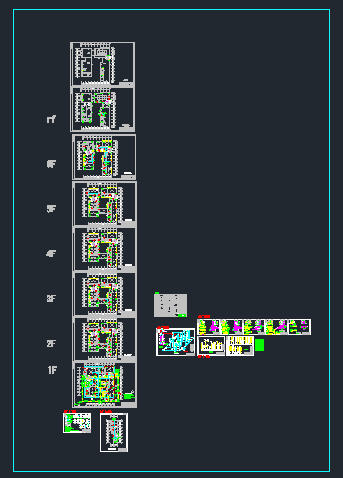
可能这么讲大家还是不太理解,我用我手头的一张图纸跟大家讲一下就很容易理解了。我这儿有一张给排水的图,图纸不大,2MB多一点。截图如下:

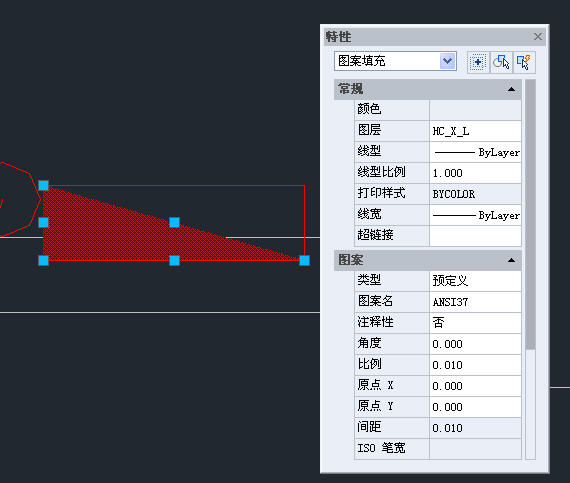
当初拿到这张图,打开巨慢,有时还会退出。我一点点的查,终于找到问题所在。问题出在其中一个消火栓,如下图所示。

这里肯定应该用SOLID填充,结果用的是ANSI37,比例设置成0.01。我将这个填充复制到一张新图中炸开,你知道有多少条线吗?90多万条,图中只有这么一个消火栓还好,这一张图中这样的消火栓有六七十个,想想这得有多少条线啊!几千万条线,CAD吃不消也很正常了。

遇到这种图应该怎么解决呢?图纸能打开的话还好说,找到问题所在,将填充图案改成SOLID。如果上面的消火栓是图块还比较简单,对一个图块参照编辑后,其他图块就自动修改了。如果图很复杂,要从中找出问题来很费劲,或者由于内存不足根本就打不开图纸,那该怎么办呢?有没有更好的方法呢?

方法倒有一个,在CAD(仅适用于AUTOCAD和浩辰CAD8)中有一个变量,可以设置单个填充线数量的最大值。当填充的线数量超过这个数值时,填充直接显示为SOLID填充。这个变量是HPMAXLINES,默认值是1000000。当遇到图纸很小,但打开很慢或打开时内存溢出的图纸时,可以先适当调低这个设置,然后再打开图纸。比如说,输入HPMAXLINES命令,回车,将这个数值设置成300000万,然后打开上面那张图纸,由于消火栓的填充的线数超过300000,打开时被显示为SOLID填充,因此就可以很轻松就打开,缩放、做其他操作也很顺畅。

这种方法只能暂时解决你打开和操作的问题,如果确认是使用了错误的填充图案,最好能找出来并进行修改,修改后保存图纸,这样以后自己或其他人在使用这张图纸的时候就不会面临相同的问题了。

大家要注意,如果没有特殊需要,做设备图块、公司LOGO等图形时,尽量使用SOLID填充,避免出现类似问题。而且如果做图的时候不注意,后面再想找出问题出在什么地方很困难。

当然文件打不开原因还有很多种,比如说文件数据错误,文件损坏等等,这些情况都应该会有相应的提示。小文件、打开慢、内存占用大很有可能是这个原因,可以试试这样的方法。

AUTOCAD及同类CAD软件都会遇到类似问题,但HPMAXLINES这个变量并不是所有CAD都有,除了AUTOCAD,我只看到浩辰CAD8有这个变量。

发表在 CAD技巧 | 标签为 | 留下评论

CAD学习的七个层次,下一步应该如何学习加强?

很多朋友喜欢玩CAD,而且也玩的不错,画图的速度很快,做的图也挺漂亮,可是如果我要问你知道自己的CAD水平达到什么样的层次了么?我想没有几个人可以准确回答出来!我们很多CAD发烧友同样也不知自己的CAD要修炼到什么样的层次才能让自己在今后的工作中游刃有余,大概都会说越厉害越好!那么本文就旨在给大家解决这样一个问题:我究竟需要怎样的CAD知识结构和CAD技术才能满足工作的要求?我该把CAD学到什么样的技术层次才适合呢?

一、对CAD玩家的叮嘱

“学过”并不等于“能画”,命令学一堆,真正面对图形时,“可能不堪一击”;

“能画”并不等于“熟练”,图形虽能画,面临速度要求时,“心有余力不足”;

“熟练”并不等于“专业”,速度虽够快,操作步骤却繁琐,“难以专业服人”;

“专业”并不等于“能教”,实力虽顶尖,热忱不足又傲慢,“会也不能教人”。

二、AutoCAD学习层次分析与学习建议

层次1:

(1)CAD不是工作中的主要软件,在时间有限的情况下,自然不需要进一步学习;

(2) CAD是工作中的主要软件,但自己只想当一个快乐绘图员,没有什么更高的理想。

学习建议: CAD 2D基础应用。


层次2:

CAD是工作中的最主要软件,自己一定要把2D,3D的绘图技巧掌握好,再考虑下一步的学习计划。

学习建议: CAD 2D基础应用+CAD 3D应用。


层次3:

(1)可能是设计部主管或公司的CAD管理者,最重要的是把CAD架构、环境设置、菜单等高级管理层搞清楚,才能指导、协助设计绘图人员,并制定公司的CAD准则或作图规范,并协助高级CAD问题的解决;

(2)公司的图形几乎都是2D,所以再更进一步掌握【CAD高级与系统规划】就足以达到公司的需求,至于下一步是“3D”或“AutoLISP”,到时再说。

学习建议: CAD 2D基础应用+CAD高级与系统规划。


层次4:

(1)目标是成为真正的3D工程师,对3D的要求很高,不但要好,还要更好;材质、灯光、阴影、背景、场景、动画全面掌握,若功力高、口碑好的话,还可以成立工作室,变成最流行的SOHO族;

(2)让公司的竞争力更上一层楼,人家是2D、3D图,我们就来个更酷的渲染图,甚至3D动画!

学习建议: CAD 2D基础应用+ 3D应用+3DS渲染动画应用。


层次5:

(1)目标是成为AutoLISP程序设计师,能根据对2D、3D的需求,转化成参数化或更快速的界面,大大提升2D、3D的设计和绘图效率(建议每家中小型企业,至少能培养1~2位这样的专业人员);

(2)一般均为公司内部CAD骨干成员或权威。

学习建议: CAD 2D基础应用+CAD高级与系统规划+AutoLISP和DCL设计


层次6:

目标是成为CAD全方位工程师,这是一个很具挑战性的学习目标,但并不是每个人都要学到这个境界的!

学习建议: CAD 2D基础应用+CAD 3D应用+CAD高级与系统规划+AutoLISP和DCL设计=CAD全方位专业工程师。


层次7:

目标并不容易实现,因为若能成为“层次4”或“层次5”的好手,就已经拥有自己的一片天了,更何况是成为全方位的CAD和3D高手,二者要能兼顾,真的不容易。因为要实现这个目标,除决心、用心、专心和勤加操练外,时间的牺牲也是非常可观的。而且最重要的是工作环境能否允许您这么做!而你真的有这么多时间么?

学习建议: CAD 2D基础应用+CAD 3D应用+3DS渲染动画应用+ CAD高级与系统规划+AutoLISP和DCL设计=CAD和3DS全方位专业工程师。

发表在 CAD技巧 | 留下评论

CAD建筑制图秘籍

不管你是用什么软件绘制或表达,有些废话我必须强调一下:画图时要时时刻刻记住自己的目的是什么?图纸是一种直观、准确、醒目、易于交流的表达形式。所以我们最后完成的东西一定是能够很好的帮助我们表达自己的设计思想、表达一个规划师的观点,或者暴露一些我们想给大家展示的问题。

关键字:软件,设置,问题

第一章 工作目标篇(最高层面)
  我们为什么要画图:——-???
  不管你是用什么软件绘制或表达,有些废话我必须强调一下:画图时要时时刻刻记住自己的目的是什么?图纸是一种直观、准确、醒目、易于交流的表达形式。所以我们最后完成的东西一定是能够很好的帮助我们表达自己的设计思想、表达一个规划师的观点,或者暴露一些我们想给大家展示的问题。
  有了这个前提,我们就不难理解为什么大多数有价值的图纸其实是手绘的设计思路的原稿,因为它原始、纯粹、简洁,与设计者的脑袋更接近。
  好的计算机绘制的图纸是什么样子的——???
  鄙人认为:”“醒目、简洁、准确”(请大家体会一下排位次序)是好的计算机绘制图纸的标准。要让一套图纸保持大体风格统一,每张又有鲜明的特色。A3大小让人2米外轻度近视也能看见你要表达的主题内容,A1大小要让人在10米外灯光不足也能分辨个十之六七,不至于把工业区和居住区搞混淆,也不会把小学看成加油站。
  要达到这个目的,需要有一些好的工作方法和习惯来支撑,无论是一个人搞定一个项目所有图纸还是一个工作小组合作,为了高效、高质量完成图面表达,都需要一些好的工作框架。
第二章 工作方法篇(战略层面)
  作为项目负责人,必须作好三件事情(每个都跟画图息息相关):把握设计思路、控制图纸深度、明确工序分工。如果您是画图崽,碰到了一个疑似神仙大师的项目负责人(方案不做只吹,临汇报前一天通通搞定),那就有的你改的了
  比方说是一个比较简单的控规,象这种情况不要花太多时间在后期photo身上,因为有的你改的。应当以完成cad总平面为第一要务,总平面要充分体现老板的疑似天才的设计思想,与老板多多交流cad的总平面,得到充分肯定后,大家以此为基础分开绘制相应图纸。
  项目进行到每个阶段都对应不同的图纸深度要求。假如分为三个阶段:初步方案—-初稿—-会审稿,画图前我们会大致估计一下要出哪些图纸,不到会审稿我一般不出photo(哈哈,让甲方有一个渐入佳境的感觉,哇,您们的图纸越来越漂漂啦……)。初步方案我只出现状、分析图和总平面,初稿基本都有,但都是cad的,而且不带分图则。会审稿就用photo处理一下,带上花花稍稍的一些东西和分图则,ok啦。
  在大家充分了解总体设计思路的前提下,画道路和总平面的人的水准基本决定了整个项目的进度和计算机绘制图纸的质量。项目改动最多的也是道路和总平面。因此,我们首先有如下的准备工作:
  由道路或总平面(一般是我,因为我经常被项目负责人疑似很NB)制定标准文件(很厉害的标准文件哦):
  1、符合A3或A1长宽比的统一的图框,图框文件中必须命名好字体样式(text style)和标注样式(dim style),强烈建议所有字体只用宋体,标题黑体!免得别人看见问号,为交流和打印增添麻烦。
  2、统一割好的地形图,251号颜色。
  3、严密的分层体系!!!
  友人认为多此一举,我认为这是最关键最重要的最难的!!无数次我的大好青春被别人混乱分层的cad和psd文件所白白消耗,无数次我整理着毫无规律的电子文件。我不想过这样的生活了,下面我简单介绍一下我的尝试:
  autocad(R14)没有什么图纸能够复杂过总平面,下面我以控规总平面为例:
  大致思路:
  第一规则:cad的分层顺序以数字开头第一队,以字母开头的第二队,以汉字开头的按汉语拼音排序第三队。
  第二规则:图纸里的东西包括以下内容:字、标注、图框、河流及山体及用地的色块填充以及他们的线框,道路边线、中心线、规划界限行政边界或其他界限、分析性边界、色块,必须的不能删掉但可以冻住的辅助性线条。他们必须根据各自用途大致分布在相近的命名区域,名字必须容易选择(比方说二类工业用地我用M2,先把鼠标指向长长的复杂的层列表,键盘输入m就到啦M区了!!)
  第三规则:层的命名规则要简单,明了,方便不同专业的人。大家都能够迅速理解,绝对不会误解。
  利用以上规则,我设想了以下的命名方式:

a、0层不允许放任何东西,是做块用的!
b、有关要求大家一定优先看到的特殊的东西,比如地形图,在前面加0,保证这些层在层列表的最上方。dwg的地形图名字叫做0map,假如是外部引用的栅格图象,可以叫做0image。然后在0map层上插地形,在0image层上外部引用图象。统一的图框也可以叫“0图框”。
c、不同性质用地的填充以规范规定的英文名字开头。填充时一定要勾上Associative,一定要带线框(就是在hatch时点一下advanced—-勾中retain boundaries),这样计算面积和修改就好改了。有人把边界和填充分层,徒增大量层,没必要。用过滤器(filter,简写是fi)最后可以一下把填充和填充的线框轻易的分开,而且画图又不是每天算面积。比方说:行政办公用地层叫做”C1行政”,商业金融业用地层叫做“C2商业”,消防站用地层叫做”U9消防站”,公共停车场层叫做“S31停车场”。一般到分类标准的小类绰绰有余了,可以严格的把用地性质分清楚。本来我以前不带中文的,叫做“C1,C2”后来为了方便其他同事,加了简短的中文屁股。这样C类(公共服务设施)一看就是在一起,U类(市政基础设施)一看也在一串(U1,U21,U3……)爽啊,选择、开关层灯泡、修改都很方便,不会有遗漏,也不会有多余的东西干扰你!
d、道路边线(红线)、道路中心线
本来作为不是用地的东西,一定要单独排出来,不允许和用地混杂在一起。关键是从专业道路部门拿来的电子文件往往都是命名为“Rb”(Road boundaries)“Rc”(Road center),哎,我的能量有限,没有办法控制所有的技术部门,只好照搬不动啦!妥协的弊端就是他们会混在居住用地里面(一类住宅用地是R11)。本来我想把他们归入“线类”,一定要用”X”打头。
e、线类用“X”打头,因为根据国家规范,用地代号最大的到仓储用地“W”,为了有序的编排不同的图纸元素,线(谐音X)的东西排在一起,肯定都在以0打头的地形图和以各自用地代号的用地后面。用地的分隔线我就用层名“X分隔”,规划界限我就叫“X规划界限”,县界我就叫“X县界”,就……
f、最后是字、标注,我在前面加谐音“Z”,路名我叫“Z路名”,镇名我叫“Z镇名”,标注我叫“Z标注”……
  以上的分层命名规则其实也很简单,但是要大家都认同就未必有那么严密。实际应用中可根据图纸内容稍加变通。但主题思想比较明确:统一层名,系统严密,方便选择,大家认识。
  4、通用的层颜色
  一般二类居住yellow,一类居住51,中小学30,商业red,文化娱乐紫色,河流151,市政基础设施基本色134,停车场8(暗灰色),道路7(黑色),道路中心线red。工业M颜色比较难讲,同济和哈建背景的人有用蓝色系的,清华、武汉城建和重建工背景的有的人用褐色系。其实无所谓,主要是图面工业类别(一二三类区分)和所占图面比例的问题。褐色面积太大容易给别人脏兮兮的感觉,蓝色面积过大(特别是普蓝和深蓝色),图面容易过暗,彩度也容易过高。还有绿地也比较难配,要具体看图面的色块比例啦。(它母亲的,Cad256种颜色,挑选余地不大噢,而且不同打印机其实差别很大的,我每次都对着色环表看一下,再打几个方案跟项目负责人商量比较一下)
  5、出图的设置
  工作组必须知道图纸打印的尺寸。A3的最好控制实际最长边37.2左右,可以留出2厘米左右的装订线(cad和photo都是)。不要简单的勾上scale to fit ,要精确计算一下固定比例(使A3实际图纸最长边37.2cm),X、Y轴偏移量,图纸出图排版方向都必须是明确的数字,大家统一。还有至关重要的笔宽设置:先全部选中统统0.13,地形图所在的251颜色要细点,0.1,7号是很重要的道路、图框等,要粗点,0.16-0.22都可以。不过激光打印机要精细点,打出来比设的要细。喷墨的要比设的稍粗。A1的图纸也是如此,不过相应笔宽加粗一些,道路的7号可能要到0.22-0.35才能有效果,压得住图面。如果是管线的图纸,要注意道路的7号细点,不能抢过表达的主题管线内容。photo没有上述问题,但它的黑线道路不黑,而且不在一个讨论层面,下次专门讨论,哈哈……
  首先,我先回答一下阿柔的“怎样让图纸丰满,cad图”的问题。


一、城市的希望在城市之外,cad图的希望也在cad之外。一张新手的简单的photo图可以让一个cad狂魔发狂。因为软件专长不一样。我的同济的前辈们用cad+photo+office的组合,威力不亚于Marine+Medic+Tank或野蛮人+男巫+女巫。单单只会用一个软件,前途有限,难道只吃一样菜也能长胖么?。“图纸丰满”是photo的基本任务,cad只负责提供边界、“花纹”,嘿嘿。
  二、就纯cad图面来说,打个比方吧:“丰满”的女孩应当是完整的、内容充实的、有重点的凹凸的,对吧?1、不能是残疾人;图面不能没有图名啊、图例啊、道路啊、地形啊、简单标记啊等最基本的。2、不能是干瘪的;一张图纸应当包含一定的信息量,不要太简单粗暴。比方说区位图,除了地理位置外还要有与城市中心、各功能区、重大出入口和基础设施的关系;道路图,除了道路红线、中心线外,还要有停车场、加油站、客货分流组织、人行组织、水上组织、地下交通;建筑总平面,除了1.5米的地平剖面的砖墙楼梯门窗以外,还要有铺地、绿化、停车位及简单的家具布置。3、不能是太平公主,一定要重点突出。每张图纸一定要突出自己的特色。假如仅仅经常乘同一辆电梯,别人老是把你和看门阿姨的二儿子搞混淆,你是不是很失败?可以通过大胆改醒目颜色,改粗细分明的线宽、实在不行就scale,什么,还不够突出?幸好,我有终极武将计—–画个很大的红色圈圈,作战箭头指向——(用很大的字标注):“规划焦点!!!”好学的阿肉啊,您要是还不满意,和我找我们局长,面谈!我们有看家本领–绝世武功!!
  下面我向大家介绍一下 第三章 工作习惯(战术层面)
  一、在您双击cad图标之前……
  1、我发现啊:边抠鼻子边看别人的帖子很爽,但边抠鼻子边画图效率极低,因为抠鼻子会让智商短暂的持续下降,情商升高。我尝试着稍微多了解一下键盘命令,左右手配合,比较快。(也能打下SC和反恐的好底子啊)
  2、我稍微整理一下桌子(缺女秘书啊),关闭不相干的电脑的程序,看看笔记本,大致想一下设计思路、估计一下阶段工作时间和完成目标。画图中碰到的问题记下来。
  3、我有两个小帮手:cad的bounse和深圳规划院工具,前者在安装cad的时候选完全安装”Full”就可以了,少数装了也不显示的可以这样:开cad—-Tools—-Customize menus…Browse…(找到cad下的bonus下CADTOOLS下ac_bonus.mnu,打开,再load.),还有一些lisp,蛮有用的。
  在改好存盘时间、整理好目标文件包、文件名后,按照一般的步骤:开文件–分层–画图–修改(包含做块、插入、外部引用等)–整理–打印(文件),每个环节都有一些需要注意的:
  二、规划图纸的几个常见问题
  1、分层的习惯
  偶的分层方法见前面的(一),不讲了。分层方法可以不一样,但为了挽救广大有志有为青少年,偶有必要强调一下,在适当的层上画图是cad和photo的基本要求和规则,是软件开发者的精华思想之一,是我们能够讨论问题的底线。怕了吧?
  2、定义样式(style)的习惯
  字体、标注等需要通过样式(style)来管理,这是cad和office的另一个核心管理手段。好像没有分层那么明显重要,但如果能够掌握好,文件一复杂,就知道它的威力了。偶每次老老实实定义好style,后面一般不会为字体和标注烦恼。
  3、0层做块,使用层插入
  有时候复杂混乱的块是文件复杂、文件量变巨的罪魁祸首。想象以下,修改几十幢住宅与重新定义(redefine)块哪个划算?块还有属性,也蛮好玩的。
  4、文件的整理
  包括清理碎片(purge,简写pu)和叠放次序。叠放次序(display order)也是cad和photo中一等一重要的事情。它从图面上直接表明了偶对图纸表达内容的理解深度。文件绘制修改完成后,做一下pu,然后在打印和存盘之前一定要执行叠放操作:
a、色块填充放最底下
b、带宽度的多义线叠上(对于道路,支路最下、上面次干、主干、快速、高速)
c、地形图叠上
d、字、图框、道路、铁路、重要的边界叠最上
e、叠放方法:依托严密的分层管理,关掉所有层,先开色块层,选中,display order(dr),send to back ;冻住色块层,开带宽度的多义线,选中,copy,基准点随便,复制到的点输入@(原地复制),输入e,输入p(删掉上次选择)。
  OK,cad有个原则,修改操作(Move之类)不会改变叠放次序,新建操作(比如copy)会让新物体(object)叠于上面!!!本方法充分利用上述原则,哈哈……
  5、视图的切换
  偶以前很喜欢不停的zoom,zoom,zoom,还喜欢在别人快走到我身边时以16速zoom,偶尔有MM过来我就52速。后来我看一下F2,哎,都是zoom。效率好低啊!经过观察、学习、揣摩、试用,偶改用z–p和z–d。因为zoom–previews和zoom-d能够很好的迅速定位视图。而偶的大部分图纸视图也就几种视图比例搞定,不需要乱zoom!实在需要,就偶尔zoom–e 一下,看看全局。但它会引起REGEN (Regenerating drawing),带地形图你就完蛋了!
  三大家好哦,偶是清水……
  谢谢大家吐口水。先回答几个问题吧:
  1、不同比例图纸的字体、样式怎么确定?
   ——实在不好说,与图纸性质、用途、图面大小、字多少、重要程度都有关系。比方说吧:一张A1-A0大小的总图,项目的名称什么的肯定狂巨大,字体爱谁谁吧,字高实际长度4cm以上就看的很清楚啦,别的重要的标称(路名、河名、山名、乡镇名等)最少要实际字高1cm以上。A3图纸的字小一点比较精神,但要看清楚管径标注的话,实际字高最少要2.5mm,3-4mm比较适合带有地形图的分图则。(实际字高mm=cad的字高*打图比例)重要的字黑体,一般宋体好了啦。
  2、photo的分层体系?
  photo的叠放次序问题比较简单,谁上谁下拖上拖下就行了。7.0有文件包,类似的东西可以放在一起啊。比方说渲一张图吧,你在cad转的时候就应当安排一下转几次啊,每次转什么,哪个上哪个下,然后老老实实取好层名。规划总平面嘛,图面基底最下,后面是用地–河流–地形–铁路、轻轨、路网–字和图框。建筑总平面嘛,根据高度来吧,图面基底最下,后面是路面–铺地–墙门窗楼梯–草地–灌木–乔木–家具–屋顶–装饰物–字和图框。层多的话分分包好了。cad层混乱,你的photo做起来也会比较困难,效果也难说,:)呵呵。家装图纸不需要生搬偶的方法,但原则是很明确的,要有系统严密的工作方法啊。
  3、cad的叠放次序问题?
  谢谢弟兄们提醒,bring to front或者above object是基本操作。实际上小范围的调整当然是该法快哦。但我们的图纸可能非常复杂,重要的图纸都是经过无数次的改动。由于选择叠放比较对象不全面,该法很难系统保证所有的东西的合适叠放次序,所以我个人还是希望大家额外总结一些象我这样的对付复杂的图纸的系统的方法。
  4、设计师与画图员?
  大师是孜孜不倦追求理想的人,与努力做好基本的工作,画好图不矛盾吧?好象大师的图上功夫都是很棒的,不知道您怎样?嘻嘻……不过我还是很感谢您提醒,希望大家和我一起,朝大师迈进吧,画图时多想想图纸以外的,多对着自己的东西大家讨论一下,这个过程可能比拿图换钱有趣一点……我还是比较喜欢周边的一些老前辈的。就象咱学校里的元老们,讨论一些与阿堵物无关的东西,和他们交流会比较轻松,体会一下每个人的观点,执着的态度,令人奋进的沉重的责任感和危机感。您想啊,七八十岁了,孜孜不倦专做一行,能不厉害么?什么桥啊,路啊,盐啊,饭啊,对吧?所以啊,千万不要把老家伙们给丢啦,他们思维是非常深刻、敏锐的,考虑的问题层次也比较高。咱要挑起担子,画图画好是义不容辞的啊,但要多关注一下社会变化,看看为什么这样做,时时刻刻准备接他们的班噢!!!至于您现在的上司怎样怎样,其实不需要评判啊,把图画好,多多学习,准备接他的班不就结啦,实在受不了就换人吧……咱现在是讨论一些比较轻松的纯CAD技术的东西,希望大家胸怀大痔哦(嘻嘻)……这个问题点到为止,不再回复。
  5、“雪人化了”(好惨)的问题
 地形图文件量暴大,清不了块。—–PU做过后,用I(insert)调查块名,用fi把他们找出来,炸啦。小心块中块。然后ag……建筑缩小了,文字缩小不了。——-把文字过滤出来单独编层管理,用bonus–text–change text 可以同时改变多个字的字高,不动它的方向。bonus见前面的心得二,cad本来就有的啊,full安装嘛……
下面也算续个三哦:
  关于控规和分区规划的绿地问题
  新的绿地规范出来啦,令人大为失望。大家没有怎么看明白这玩意,跟新居住区规范又对不上,就只好八仙过海啦。所以我们这的绿地分类还是很混乱,不知道你们咋样?
  缘起——很久很久以前啊,我还很小(),在帮老师画图的时候,简单的分为三类:公共绿地,生产绿地,防护绿地,也蛮清楚的,大家也就这样过了。新规范出来以后啊,公共绿地改称公园绿地G1,而且内涵和分类变化啦。G11是专类公园,G12是社区公园,G13是街旁绿地,G14是带状公园。G11是很大面积的公园,比方说动物园、植物园哦,G12是完整的单独占地的较大的服务社区的公园,都好说。但,其中G13、G14不好理解啊。比方说沿路沿河的绿带,大小面积都差别很大,有的好象可以算G13,有的算G14,没个准绳。搞得偶干脆都叫G14结了。
  新的问题——偶好象看到过很多人在做总规时把河边的绿化画出来。更多的人控规和分区规划把所有河边绿化画出来啦。实际上啊,我们规划局里的弟兄们批地时,界限是以河边为界的(蓝线),不信看看房产商拿到的许可证,上边的规划条件中规定了沿河建筑退后距离。所以啊,大家讨论这块的多大时,沿河绿带是算进去的,规划控制指标中也是包括沿河绿带一起算的。
  假如CAD分层单列沿河绿带的话,面积统计会进入公园绿地G1中,不会进入居住R中。在做控规分图则时,控制指标以刨掉沿河绿带计算的话,容积率就上去了,实际人家批地时地扩大啦,沿河绿带又不准建,就不好排房子啦,与规划目标有差异哦。
  关键是——-实际上,房产公司在开发时,沿河绿带是按照规划条件退界的。但权属和服务对象非常明确,它不是为城市居民服务的,它只为本小区内的居民服务,是带围墙的东西,本质上是该居住用地的一部分。所以,不为所有人服务的封闭的沿河绿地应当算入居住用地R,黄颜色啊。G14的带状公园应当是专门留出来,所有人都能用的,开放的具有一定宽度的沿河绿地,规划可以强制定为公园绿地,不许征地,房产公司也不用划进自己的用地范围。
  关于绿线——绿线为建筑后退河流的控制线,重点地段可结合城市设计适当调整(亲水哦)。用绿线概念可以有效控制沿河绿地划入居住用地后河流退界的管理。至于哪些是重点地段嘛,设计师和大家商量一下吧,在文本中写写。这样的划分方法,概念更清晰,与管理结合更紧密,也能够减少分图则的地块编号和无谓的相应工作,对于公园绿地的开发规划意图会更明确。经过几个项目尝试,还是比较可行的。对于这个问题,有无更好的探索,希望大家多多指教!!
发表在 CAD技巧 | 留下评论

一个七年CAD绘图员画图的心声

画了六七年的规划图(学生时代也算哦),现在做项目的负责人了。不知道以后还会有多长时间自己亲自画图,特把自己的一些经验教训和心得告诉大家,让大家分享一下(工作六年以下的)或呕吐一下(限比我高很多的高手)。 
东西比较杂,从大的工作方法到很细微的操作都有,有不成熟的地方请赐教! 

第一章 工作目标篇(最高层面) 

我们为什么要画图:——-??? 

不管你是用什么软件绘制或表达,有些废话我必须强调一下:画图时要时时刻刻记住自己的目的是什么?图纸是一种直观、准确、醒目、易于交流的表达形式。所以我们最后完成的东西一定是能够很好的帮助我们表达自己的设计思想、表达一个规划师的观点,或者暴露一些我们想给大家展示的问题。 
有了这个前提,我们就不难理解为什么大多数有价值的图纸其实是手绘的设计思路的原稿,因为它原始、纯粹、简洁,与设计者的脑袋更接近。 

好的计算机绘制的图纸是什么样子的——??? 

鄙人认为:”“醒目、简洁、准确”(请大家体会一下排位次序)是好的计算机绘制图纸的标准。要让一套图纸保持大体风格统一,每张又有鲜明的特色。A3大小让人2米外轻度近视也能看见你要表达的主题内容,A1大小要让人在10米外灯光不足也能分辨个十之六七,不至于把工业区和居住区搞混淆,也不会把小学看成加油站。 

要达到这个目的,需要有一些好的工作方法和习惯来支撑,无论是一个人搞定一个项目所有图纸还是一个工作小组合作,为了高效、高质量完成图面表达,都需要一些好的工作框架。

第二章 工作方法篇(战略层面) 

作为项目负责人,必须作好三件事情(每个都跟画图息息相关):把握设计思路、控制图纸深度、明确工序分工。如果您是画图崽,碰到了一个疑似神仙大师的项目负责人(方案不做只吹,临汇报前一天通通搞定),那就有的你改的了。比方说是一个比较简单的控规,象这种情况不要花太多时间在后期photo身上,因为有的你改的。应当以完成cad总平面为第一要务,总平面要充分体现老板的疑似天柴的设计思想,与老板多多交流cad的总平面,得到充分肯定后,大家以此为基础分开绘制相应图纸。 
项目进行到每个阶段都对应不同的图纸深度要求。假如分为三个阶段:初步方案—-初稿—-会审稿,画图前我们会大致估计一下要出哪些图纸,不到会审稿我一般不出photo(哈哈,让甲方有一个渐入佳境的感觉,哇,您们的图纸越来越漂漂啦……)。初步方案我只出现状、分析图和总平面,初稿基本都有,但都是cad的,而且不带分图则。会审稿就用photo处理一下,带上花花稍稍的一些东西和分图则.

在大家充分了解总体设计思路的前提下,画道路和总平面的人的水准基本决定了整个项目的进度和计算机绘制图纸的质量。项目改动最多的也是道路和总平面。因此,我们首先有如下的准备工作: 
由道路或总平面(一般是我,因为我经常被项目负责人疑似很NB)制定标准文件(很厉害的标准文件哦): 
   1、符合A3或A1长宽比的统一的图框,图框文件中必须命名好字体样式(text style)和标注样式(dim style),强烈建议所有字体只用宋体,标题黑体!免得别人看见问号,为交流和打印增添麻烦。 
   2、统一割好的地形图,251号颜色。 
   3、严密的分层体系!!!
 
友人认为多此一举,我认为这是最关键最重要的最难的!!无数次我的大好青春被别人混乱分层的cad和psd文件所白白消耗,无数次我整理着毫无规律的电子文件。我不想过这样的生活了,下面我简单介绍一下我的尝试: 
没有什么图纸能够复杂过总平面,下面我以控规总平面为例: 
大致思路: 
   第一规则:cad的分层顺序以数字开头第一队,以字母开头的第二队,以汉字开头的按汉语拼音排序第三队。 
    第二规则:图纸里的东西包括以下内容:字、标注、图框、河流及山体及用地的色块填充以及他们的线框,道路边线、中心线、规划界限行政边界或其他界限、分析性边界、色块,必须的不能删掉但可以冻住的辅助性线条。他们必须根据各自用途大致分布在相近的命名区域,名字必须容易选择(比方说二类工业用地我用M2,先把鼠标指向长长的复杂的层列表,键盘输入m就到啦M区了!!) 
    第三规则:层的命名规则要简单,明了,方便不同专业的人。大家都能够迅速理解,绝对不会误解。 
利用以上规则,我设想了以下的命名方式: 
   a、0层不允许放任何东西,是做块用的! 
   b、有关要求大家一定优先看到的特殊的东西,比如地形图,在前面加0,保证这些层在层列表的最上方。dwg的地形图名字叫做0map,假如是外部引用的栅格图象,可以叫做0image。然后在0map层上插地形,在0image层上外部引用图象。统一的图框也可以叫“0图框”。 
   c、不同性质用地的填充以规范规定的英文名字开头。填充时一定要勾上Associative,一定要带线框(就是在hatch时点一下advanced—-勾中retain boundaries),这样计算面积和修改就好改了。有人把边界和填充分层,徒增大量层,没必要。用过滤器(filter,简写是fi)最后可以一下把填充和填充的线框轻易的分开,而且画图又不是每天算面积。比方说:行政办公用地层叫做”C1行政”,商业金融业用地层叫做“C2商业”,消防站用地层叫做”U9消防站”,公共停车场层叫做“S31停车场”。一般到分类标准的小类绰绰有余了,可以严格的把用地性质分清楚。本来我以前不带中文的,叫做“C1,C2”后来为了方便其他同事,加了简短的中文屁股。这样C类(公共服务设施)一看就是在一起,U类(市政基础设施)一看也在一串(U1,U21,U3……)爽啊,选择、开关层灯泡、修改都很方便,不会有遗漏,也不会有多余的东西干扰你! 
    d、道路边线(红线)、道路中心线 
本来作为不是用地的东西,一定要单独排出来,不允许和用地混杂在一起。关键是从专业道路部门拿来的电子文件往往都是命名为“Rb”(Road boundaries)“Rc”(Road center),哎,我的能量有限,没有办法控制所有的技术部门,只好照搬不动啦!妥协的弊端就是他们会混在居住用地里面(一类住宅用地是R11)。本来我想把他们归入“线类”,一定要用”X”打头。 
    e、线类用“X”打头,因为根据国家规范,用地代号最大的到仓储用地“W”,为了有序的编排不同的图纸元素,线(谐音X)的东西排在一起,肯定都在以0打头的地形图和以各自用地代号的用地后面。用地的分隔线我就用层名“X分隔”,规划界限我就叫“X规划界限”,县界我就叫“X县界”,就…… 
   f、最后是字、标注,我在前面加谐音“Z”,路名我叫“Z路名”,镇名我叫“Z镇名”,标注我叫“Z标注”…… 
以上的分层命名规则其实也很简单,但是要大家都认同就未必有那么严密。实际应用中可根据图纸内容稍加变通。但主题思想比较明确:统一层名,系统严密,方便选择,大家认识。 
   4、通用的层颜色 
一般二类居住yellow,一类居住51,中小学30,商业red,文化娱乐紫色,河流151,市政基础设施基本色134,停车场8(暗灰色),道路7(黑色),道路中心线red。工业M颜色比较难讲,同济和哈建背景的人有用蓝色系的,清华、武汉城建和重建工背景的有的人用褐色系。其实无所谓,主要是图面工业类别(一二三类区分)和所占图面比例的问题。褐色面积太大容易给别人脏兮兮的感觉,蓝色面积过大(特别是普蓝和深蓝色),图面容易过暗,彩度也容易过高。还有绿地也比较难配,要具体看图面的色块比例啦。(它母亲的,Cad256种颜色,挑选余地不大噢,而且不同打印机其实差别很大的,我每次都对着色环表看一下,再打几个方案跟项目负责人商量比较一下)

5、出图的设置 
工作组必须知道图纸打印的尺寸。A3的最好控制实际最长边37.2左右,可以留出2厘米左右的装订线(cad和photo都是)。不要简单的勾上scale to fit ,要精确计算一下固定比例(使A3实际图纸最长边37.2cm),X、Y轴偏移量,图纸出图排版方向都必须是明确的数字,大家统一。还有至关重要的笔宽设置:先全部选中统统0.13,地形图所在的251颜色要细点,0.1,7号是很重要的道路、图框等,要粗点,0.16-0.22都可以。不过激光打印机要精细点,打出来比设的要细。喷墨的要比设的稍粗。A1的图纸也是如此,不过相应笔宽加粗一些,道路的7号可能要到0.22-0.35才能有效果,压得住图面。如果是管线的图纸,要注意道路的7号细点,不能抢过表达的主题管线内容。photo没有上述问题,但它的黑线道路不黑,而且不在一个讨论层面,下次讨论…


工作习惯(战术层面) 

   一、在您双击cad图标之前…… 
1、我发现啊:边抠鼻子边看别人的帖子很爽,但边抠鼻子边画图效率极低,因为抠鼻子会让智商短暂的持续下降,情商升高。我尝试着稍微多了解一下键盘命令,左右手配合,比较快。(也能打下SC和反恐的好底子啊) 
2、我稍微整理一下桌子(缺女秘书啊),关闭不相干的电脑的程序,看看笔记本,大致想一下设计思路、估计一下阶段工作时间和完成目标。画图中碰到的问题记下来。 
3、我有两个小帮手:cad的bonus(扩展工具express tools)和深圳规划院工具,前者在安装cad的时候选完全安装”Full”就可以了,少数装了也不显示的可以这样:开cad—-Tools—-Customize menus…Browse…(找到cad下的bonus下CADTOOLS下ac_bonus.mnu,打开,再load.),还有一些lisp,蛮有用的。 

在改好存盘时间、整理好目标文件包、文件名后,按照一般的步骤: 开文件–分层–画图–修改(包含做块、插入、外部引用等)–整理–打印(文件),每个环节都有一些需要注意的: 

二、规划图纸的几个常见问题 
   1、分层的习惯 
偶的分层方法见前面的(一),不讲了。分层方法可以不一样,但为了挽救广大有志有为青少年,偶有必要强调一下,在适当的层上画图是cad和photo的基本要求和规则,是软件开发者的精华思想之一,是我们能够讨论问题的底线。怕了吧? 
  2、定义样式(style)的习惯 
字体、标注等需要通过样式(style)来管理,这是cad和office的另一个核心管理手段。好像没有分层那么明显重要,但如果能够掌握好,文件一复杂,就知道它的威力了。偶每次老老实实定义好style,后面一般不会为字体和标注烦恼。 
  3、0层做块,使用层插入 
有时候复杂混乱的块是文件复杂、文件量变巨的罪魁祸首。想象以下,修改几十幢住宅与重新定义(redefine)块哪个划算?块还有属性,也蛮好玩的。

4、文件的整理 
包括清理碎片(purge,简写pu)和叠放次序。叠放次序(display order)也是cad和photo中一等一重要的事情。它从图面上直接表明了偶对图纸表达内容的理解深度。文件绘制修改完成后, 做一下pu,然后在打印和存盘之前一定要执行叠放操作: 
a、色块填充放最底下 
b、带宽度的多义线叠上(对于道路,支路最下、上面次干、主干、快速、高速) 
c、地形图叠上 
d、字、图框、道路、铁路、重要的边界叠最上 
e、叠放方法:依托严密的分层管理,关掉所有层,先开色块层,选中,display order(dr),send to back ;冻住色块层,开带宽度的多义线,选中,copy,基准点随便,复制到的点输入@(原地复制),输入e,输入p(删掉上次选择)。 
OK,cad有个原则,修改操作(Move之类)不会改变叠放次序,新建操作(比如copy)会让新物体(object)叠于上面!!!本方法充分利用上述原则,哈哈…… 

  5、视图的切换 
偶以前很喜欢不停的zoom,zoom,zoom,还喜欢在别人快走到我身边时以16速zoom,偶尔有MM过来我就52速。后来我看一下F2,哎,都是zoom。效率好低啊!经过观察、学习、揣摩、试用,偶改用z–p和z–d。因为zoom–previews和zoom-d能够很好的迅速定位视图。而偶的大部分图纸视图也就几种视图比例搞定,不需要乱zoom!实在需要,就偶尔zoom–e 一下,看看全局。但它会引起REGEN (Regenerating drawing),带地形图你就完蛋了.

发表在 CAD技巧 | 留下评论