CAD的绝对坐标与相对坐标
学习CAD的朋友首先需要了解的是相对坐标和绝对坐标区别,以及如何根据要求绘制出精确的图形。
这是相应点的坐标,现在我们需要更具这两个点的坐标绘制一条直线:
- x=2134 y=1234
- x=3142 y=1324
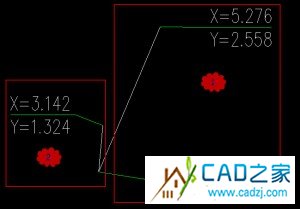
由于CAD默认设置的是相对坐标输入,在我们按正常的步骤输入两个坐标后,出现的情况却是这样的
- x=2134 y=1234
- x=5276 y=2558
CAD的绝对坐标与相对坐标 配图1
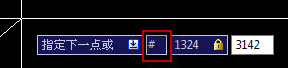
如下图中的 1 ,却是不是我们需要的 2。那我们该如何操作才能得到图中的 2 ,也就是我们需要的坐标点呢?很简单,只要我们在输入第二个点的坐标之前输入“#”即可使用绝对坐标进行绘图,得到需要的结果,见图:
CAD的绝对坐标与相对坐标 配图2
那么就由朋友要问了,可不可以将CAD默认输入设置成“绝对坐标”,这是可以的,方法为:
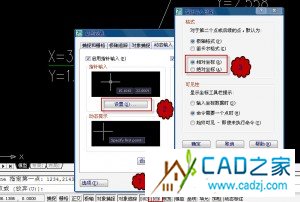
- 在状态栏上的“Dyn”上单击鼠标右键。 单击“设置”。
- 在“草图设置”对话框中的“动态输入”选项卡的“指针输入”下,单击“设置”。
- 在“格式”标签下有一个“绝对坐标”和“相对坐标”的选项,选择“绝对坐标”即可完成设置
CAD的绝对坐标与相对坐标 配图3
转载至:http://www.cadzj.com/n/29823.html
查看完整版本: CAD的绝对坐标与相对坐标
Tags:
