学习命令:“清理(purge)”对话框
“清理(purge)”对话框 下面两种方法任选一种打开“清理(purge)”对话框 1、鼠标:“文件”菜单: “绘图实用程序”>>“清理” 2、键盘:命令行输入 purge 显示可被清理的项目。 一、<<查看能清理的项目>>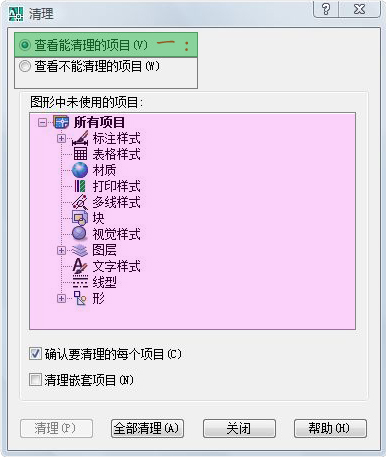 切换树状图以显示当前图形中可以清理的命名对象的概要。 <图形中未使用的项目> 列出当前图形中未使用的、可被清理的命名对象。 可以通过单击加号或双击对象类型列出任意对象类型的项目。 通过选择要清理的项目来清理项目。 “清理嵌套项目”仅在选择下列选项之一时删除项目: >树状图中的“所有项目”或“块” >“全部清理”按钮 <确认要清理的每个项目> 清理项目时显示“确认清理”对话框。 <清理嵌套项目> 从图形中删除所有未使用的命名对象,即使这些对象包含在其他未使用的命名对象中或被这些对象所参照。 显示“确认清理”对话框,可以取消或确认要清理的项目。 二、<<查看不能清理的项目>>
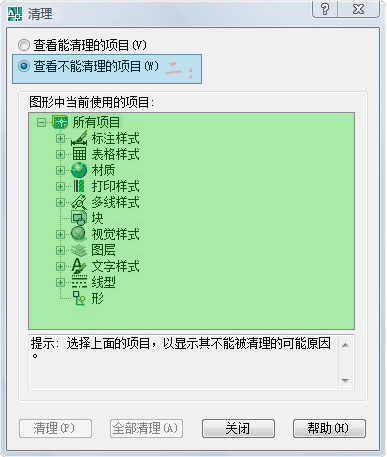 切换树状图以显示当前图形中不能清理的命名对象的概要。 <图形中当前使用的项目> 列出不能从图形中删除的命名对象。 这些对象的大部分在图形中当前使用,或为不能删除的默认项目。 当选择单个命名对象时,树状视图下方将显示不能清理该项目的原因。 <<提示>> 显示不能清理选定项目的详细原因。 <<清理>> 清理所选项目。 <<全部清理>> 清理所有未使用项目。
转载至:http://www.cadzj.com/n/2251.html
查看完整版本: 学习命令:“清理(purge)”对话框
Tags:
