AutoCAD超级填充用法
在使用超级填充前首先要确认你的ACAD已经安装了快捷工具
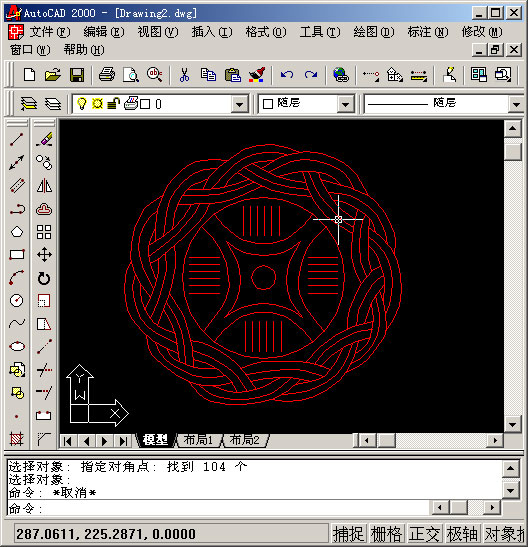
1、画好填充内容,做成块,本例的块名是“h1”
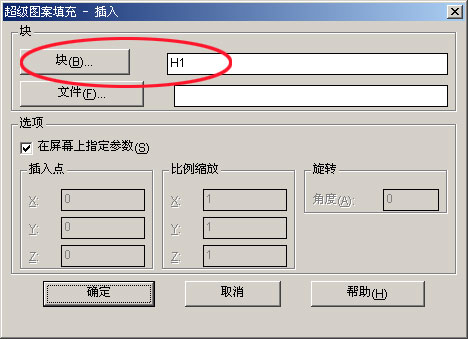
2、用superhatch,并根据实际情况选择填充参数
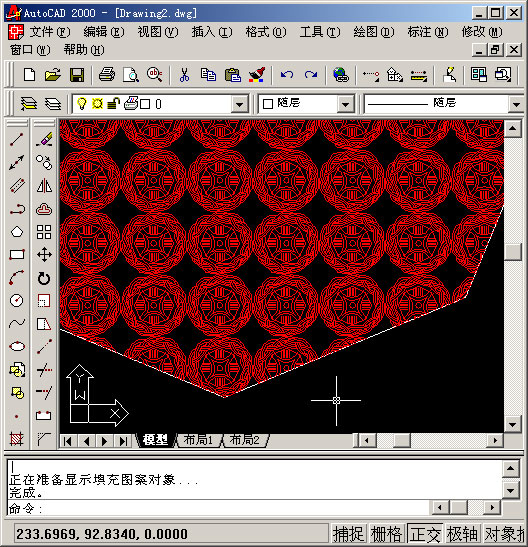
以下是我的命令行提示,除了比例需要自己输入,其他只要用鼠标点点就行命令: superhatch
AutoCAD Express Tools Copyright ?1999 Autodesk, Inc.
正在初始化...H1 指定插入点或 [比例(S)/X/Y/Z/旋转(R)/预览比例(PS)/PX/PY/PZ/预览旋转(PR)]:输入 X 比例因子,指定对角点,或者 [角点(C)/XYZ] <1>: .1输入 Y 比例因子或 <使用 X 比例因子>: .1指定旋转角度 <0>:
命令:接受该 BLOCK 的位置吗? [是(Y)/否(N)] <是>:
指定矩形的圆角半径 <0.0000>:指定矩形的线宽 <0.0000>:指定矩形的厚度 <0.0000>:在 block 周围选择一个窗口来定义列和行的距离。当前矩形模式: 宽度=0.8207
指定 block 的第一个角点 [范围(E)] <紫色矩形>:
当前矩形模式: 宽度=0.8207
指定矩形的圆角半径 <0.0000>:指定矩形的线宽 <0.8207>:指定矩形的厚度 <0.0000>:正在选择用于边界检测的可见对象...完成。
转载至:http://www.cadzj.com/n/2205.html
查看完整版本: AutoCAD超级填充用法
Tags:
