NPOI 1.2 教程 – 2.1.5 创建页眉和页脚
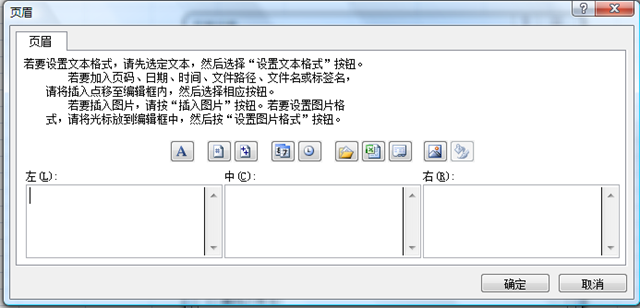
转载:http://tonyqus.sinaapp.com/archives/518 很多人并不知道Excel的页眉和页脚功能,因为在界面上是显示不了页眉和页脚的,必须在打印页面中才能看到,这也直接导致了其设置界面也显得更隐秘,你必须进入页面设置 –> 页眉和页脚才能设置。以下是Office 2007中的设置界面。 当你按“自定义页眉”或“自定义页脚”时,你会看到以下界面,Excel把页眉、页脚分成了左中右三部分,这一点绝非单纯体现在界面上,在底层的存储中也是如此。如果你设置的是“左”的内容,底层的存储字符串就会在开头加上&L,如果是“右”的内容则会加上&R,所以HeaderRecord中的字符串看上去是这样的:"&C&LFooter A&R”,这个字符串的意思是仅设置了“左”的内容,内容是Footer A。
 看了这些我想你应该对页眉和页脚有所了解了,回过头来说NPOI,NPOI中主要是靠HSSFSheet.Header和HSSFSheet.Footer来设置的,这两个属性分别是HSSFHeader和HSSFFooter类型的。
参考代码如下:
1
2
3
4
5
6
7
8
HSSFSheet s1 = hssfworkbook.CreateSheet(<SPAN style="COLOR: #006080">"Sheet1"</SPAN>);
s1.CreateRow(0).CreateCell(1).SetCellValue(123);
<SPAN style="COLOR: #008000">//set header text</SPAN>
s1.Header.Center = <SPAN style="COLOR: #006080">"This is a test sheet"</SPAN>;
<SPAN style="COLOR: #008000">//set footer text</SPAN>
s1.Footer.Left = <SPAN style="COLOR: #006080">"Copyright NPOI Team"</SPAN>;
s1.Footer.Right = <SPAN style="COLOR: #006080">"created by Tony Qu(瞿杰)"</SPAN>;
以上代码中我添加了页眉的Center内容,Footer的Left和Right内容,在打印预览中看到的效果大概是这样的:
页眉
看了这些我想你应该对页眉和页脚有所了解了,回过头来说NPOI,NPOI中主要是靠HSSFSheet.Header和HSSFSheet.Footer来设置的,这两个属性分别是HSSFHeader和HSSFFooter类型的。
参考代码如下:
1
2
3
4
5
6
7
8
HSSFSheet s1 = hssfworkbook.CreateSheet(<SPAN style="COLOR: #006080">"Sheet1"</SPAN>);
s1.CreateRow(0).CreateCell(1).SetCellValue(123);
<SPAN style="COLOR: #008000">//set header text</SPAN>
s1.Header.Center = <SPAN style="COLOR: #006080">"This is a test sheet"</SPAN>;
<SPAN style="COLOR: #008000">//set footer text</SPAN>
s1.Footer.Left = <SPAN style="COLOR: #006080">"Copyright NPOI Team"</SPAN>;
s1.Footer.Right = <SPAN style="COLOR: #006080">"created by Tony Qu(瞿杰)"</SPAN>;
以上代码中我添加了页眉的Center内容,Footer的Left和Right内容,在打印预览中看到的效果大概是这样的:
页眉
 页脚
页脚
 至于一些Excel特殊字符,比如说页码可以用&P,当前日期可以用&D,其他的东西你就自己研究吧。
查看完整版本: NPOI 1.2 教程 – 2.1.5 创建页眉和页脚
Tags:
