电子邮件群发追踪技术以及动态信息推送技术

转载至:http://blog.csdn.net/hu_zhenghui/article/details/2824859

摘要:电子邮件群发追踪是邮件群发的高级课题,本文尝试分析电子邮件群发追踪技术的实现思路,并在此技术上分析动态信息推送技术。

电子邮件格式

电子邮件格式包括纯文本(Plain Text)和HTML两种主要格式。

纯文本电子邮件的追踪方式

对于纯文本电子邮件,由于本身不具备互动功能,所以需要依赖于收信人的操作,例如复制邮件中的URL在浏览器中打开,在某些电子邮件客户端或者Web邮箱中,具有自动将URL转成<A>链接的功能,可以直接单击打开。

HTML电子邮件的追踪方式

HTML电子邮件的追踪方式包括嵌入object,执行javascript脚本,HTML属性,提交表单,链接,CSS属性。

嵌入object的追踪方式

执行javascript脚本的追踪方式

执行javascript脚本的追踪方式包括执行<script>脚本,触发事件。

执行<script>脚本的追踪方式

参见 http://www.w3.org/TR/html401/interact/scripts.html#edef-SCRIPT

解发事件的追踪方式

HTML 支持的事件包括onblur, onchange, onclick, ondblclick, onfocus, onkeydown, onkeypress, onkeyup, onload, onousedown, onmousemove, onmouseout, onmouseover, onmouseup, onreset, onselect, onsubmit, onunload。

HTML属性的追踪方式

可用于追踪的HTML属性包括background, link的href, input type=image, frame, iframe, img的src

提交表单的追踪方式

FORM的action

链接的追踪方式

A的href, area的href。

CSS属性的追踪方式

background-image, cue-after, cue-before, cursor, list-style-image, play-during

动态信息推送技术

动态信息推送是在可追踪的基础上,可以展示可视化的信息,包括执行<script>脚本,触发事件中的onload,HTML属性中的 background,input type=image, frame, iframe, img的src,CSS属性的background-image, cursor, list-style-image等。


发表在 C# | 标签为 | 留下评论

C++递归删除目录

//枚举一个目录下的目录和文件列表
bool EnumDirectoryContent(CString strDirName , CString strFilter,
CStringArray &arrSubDirNames ,
CStringArray &arrSubFileNames)
{
strDirName.TrimLeft();
strDirName.TrimRight();

if(strDirName.GetLength() == 0)return false;

arrSubDirNames.RemoveAll();
arrSubFileNames.RemoveAll();

CString strDirList , strFileList , strDirFileList;
CFileFind finder;
CString strWildcard;

if(strDirName.GetAt(strDirName.GetLength() – 1) == _T(‘\\’) ||strDirName.GetAt(strDirName.GetLength() – 1) == _T(‘/’))
strWildcard = strDirName + strFilter;
else
strWildcard = strDirName +”\\”+ strFilter;
BOOL bWorking = finder.FindFile(strWildcard);

if(!bWorking)return false;
while(bWorking)
{
bWorking = finder.FindNextFile();

if (finder.IsDots())continue;
if(finder.IsSystem())continue;
if (finder.IsDirectory())
{
arrSubDirNames.Add(finder.GetFileName());
continue;
}

arrSubFileNames.Add(finder.GetFileName());
}
finder.Close();

return true;
}
bool EnumDirectoryContent(CString strDirName ,
CStringArray &arrSubDirNames ,
CStringArray &arrSubFileNames)
{
return EnumDirectoryContent(strDirName,_T(“*.*”),arrSubDirNames,arrSubFileNames);
}
BOOL DeleteDirectory(CString strDwgDir)
{
CStringArray arrSubDirNames;
CStringArray arrSubFileNames;
EnumDirectoryContent(strDwgDir,arrSubDirNames,arrSubFileNames);
for(int i=0;i<arrSubDirNames.GetCount();i++)
{
CString strDir=strDwgDir+_T(“\\”)+arrSubDirNames.GetAt(i);
DeleteDirectory(strDir);
}
for(int i=0;i<arrSubFileNames.GetCount();i++)
{
CString strFile=strDwgDir+_T(“\\”)+arrSubFileNames.GetAt(i);
DeleteFile(strFile);
}
RemoveDirectory(strDwgDir);
return TRUE;
}

发表在 C++ | 标签为 , | 留下评论

C++目录创建时间

// 获取指定目录的创建时间
BOOL GetDirCreateTime(TCHAR* DirName, SYSTEMTIME& stime)
{
HANDLE hDir;
// 打开目录的Win32 API调用
hDir = CreateFile(DirName,
GENERIC_READ,// 只需读方式打开即可
FILE_SHARE_READ|FILE_SHARE_DELETE,NULL,
OPEN_EXISTING,// 打开现存的目录
FILE_FLAG_BACKUP_SEMANTICS,//只有这样才可以打开目录
NULL);
FILETIME lpCreationTime;// creation time目录创建时间
FILETIME lpLastAccessTime;// last access time目录最近访问时间
FILETIME lpLastWriteTime;// last write time目录最近修改时间
// 获取目录日期和时间的Win32 API调用
BOOL retval = GetFileTime(hDir,&lpCreationTime,&lpLastAccessTime,&lpLastWriteTime);
if(retval)
{
FILETIME ftime;
FileTimeToLocalFileTime(&lpCreationTime, &ftime); // 转换成本地时间
FileTimeToSystemTime(&ftime, &stime) ; // 转换成系统时间格式
CloseHandle(hDir);
}
return retval;
}

同样的方法可以获取到最近访问时间以及最近修改时间

发表在 C++ | 标签为 , , , , | 留下评论

张帆写的ObjectArx入门

CAD大观园张帆写的ObjectArx

初学ObjectArx非常有用的资料

PDF版本,非常清晰,不是扫描的

http://yun.baidu.com/share/link?shareid=1736118044&uk=721859502&third=0

第一章 ObjectArx编程基础

第二章 创建和编辑基本图形对象

第三章 块和属性

第四章 符号表

第五章 使用ADSRK

第六章 扩展数据、扩展记录和对象字段

第七章 操作图形数据库

第八章 在ObjectArx中使用MFC

发表在 ObjectArx | 标签为 , | 留下评论

U5广告联盟,垃圾骗子

U5广告联盟,垃圾骗子,有图有真相

广告收入

这是截图的广告收入的图片

支付结算

这是支付结算界面的截图

第一次问她们客服为什么到五十元了,不可以结算,说到星期三统一结算,我又问了是不是所有广告加在一起倒五十元就可以结算,她们说是的,后面过了星期三,再问就根本不理我了,加了她们网站上公布的QQ,确实有人,妈的,就是根本不鸟你。

U5广告联盟,垃圾骗子

大家千万别上当

发表在 网站建设 | 标签为 , , | 留下评论

软键指针句柄 硬键指针句柄

组码范围集允许对象直接指定同一图形中其他对象的参照。伴随四种范围有四种关系类型可以被指定:

软键指针句柄

硬键指针句柄

软键从属句柄

硬键从属句柄

这些句柄类型在 AutoLISP 中作为图元名出现,在 ObjectARX
作为 ads_name 出现,也可以作为源于 ObjectARX 的 like-named 类出现。当其他对象的参照保持不变时,这些值始终被维护在插入、外部参照和写块操作中,以便更新那些(在被复制的集中的)对象间的参照,使它们指向被复制的对象。

同样,定义的”任意”句柄的组码范围允许方便的存储句柄值,这些句柄值不被转化成图元名,但在插入、外部参照或写块操作中被转换。

注意 如果使用外部数据组码 1005 存储句柄,则这些句柄被视为软键指针句柄,这意味着当对象组被复制或被插入另一个图形中时,有关对象间的参照将被转换。尽管在
AutoLISP 和 ObjectARX 中外部数据条目 1005 始终作为句柄返回,但所有参照句柄组码范围都表示为”图元名”(在
AutoLISP 中)或 ads_name 结构(在 ObjectARX中)。


本部分内容包括:


指针和所有关系参照

硬键参照和软键参照

任意句柄

组码 1005


指针和所有关系参照

指针是一种只表示对象的用法但不占有对象或对其负有责任的参照。指针参照表示对象以某些方式使用其他对象,并分配获取其他对象路径。

所有关系参照表示所有者对象对具有所有者句柄的对象负有责任。所有关系参照指定完整的
DWG 和 DXF 文件的常用写入方式(例如少数关键根对象的开始)及所有者句柄的写入方式。

一个对象可以有任意多个指针参照与它相联系,但它只能有一个所有者。


硬键参照和软键参照

指针或从属的硬键参照都可以避免对象被清理,但软键参照却不行。

在 AutoCAD 中,块定义和复杂图元是它们的元素的硬键从属,符号表和词典是它们的元素的软键从属。多段线图元是它们的顶点和
seqend 图元的硬键从属,插入图元是它们的属性和 seqend 图元的硬键从属。

当建立另一个对象的参照类型时,应首先考虑此对象是否被保护起来,不受命令
PURGE 的影响。


任意句柄

任意句柄比较特殊,在 AutoCAD 内部,它们不被转化成永久任务标识符,在
AutoLISP 中,它们不被转化成图元名,诸如此类。它们被存储为句柄,当在图形合并操作过程中句柄值被转换时,任意句柄被忽略。

在所有环境下,任意句柄都能被函数 handent 转换成当前图形的图元名。在引用外部
DXF 和 DWG 文件中的对象时经常用到任意句柄。


组码 1005

外部数据组码 1005 与软键指针具有相同的特性和语义,这意味着无论主对象在何时被合并到另一个的图形中,它们都可以被转换,但在
AutoCAD 中不能转换成永久任务标识符,在 AutoLISP 和 ObjectARX中不能转换成图元名。此组码被存储为句柄。

发表在 ObjectArx | 标签为 , | 留下评论

Auto CAd ObjectARX vs vc++ 最佳组合

最近任务需要用arx开发,但版本问题困扰了我很久。在网上找了很多资料,拿出来大家分享。不同版本的AutoCAD的ARX程序不是二进制兼容的,需要使用不同版本的ObjectARX开发包,以及不同版本的编译器。ObjectARX都只能在VisualStudio下编译,其中ARX2006版之前的只能使用C++语言,之后的可以使用C++、VB.net和C#三种语言。
AutoCAD系列软件,在目前市场上的主要版本有R12、R14、2000、2000i、2002、2004、2005、2006和2007。其中2000、2002、2002i、2004、2005、2006、2007的内部版本号分别是R15、R15.0.6、R15.0.7、R16、R16.1,R16.2、R17从内部版本号可以更清楚的知道这些版本之间的关系。CAD和ObjectARX开发包版本及编译器的对应关系基本如下表所示:
CAD版本                                ObjectARX版本                  VS版本
CAD R12                                ARX 1                          VC 2
CAD R14                                ARX 202                        VC 4.2
CAD2000/2002即R15、R15.0.7             ObjectARX 2002                 VC 6.0
CAD2004 即R16                          ObjectARX 2004                 VC 2002(即7.0)
CAD2005 即R16.1                        ObjectARX 2005                 VC 2003(即7.1)
CAD2006 即R16.2                        ObjectARX 2006                 VS 2003(即7.1)
CAD2007 即R17                          ObjectARX 2007                 VS 2005(即8.0)

如果不使用到新特性或已废除的特性,那么同样功能的程序,源代码可以不加修改或少量修改,但必须在不同平台使用不同的开发包重新编译,否则要么无法生成,要么虽然勉强生成但无法载入。当然同一主版本号的CAD,低版本的可以在高版本中载入,如2000的ARX程序可以在2002中载入运行,但稳定性不能完全确保。

另外开发环境的对应也有一些说道。

比较经典的组合:ObjectARX 2002 + AutoCAD 2002 + VC6.0 + Assist 6.0 + VSS 6.0C

目前较稳定的组合:ObjectARX 2004/2005 + AutoCAD 2004/2005 + VC.Net 2002
不兼容的组合(一):ObjectARX 2005 + AutoCAD 2004/2005 + VC.Net 2003,需调用或验证大量VC7.0的库,否则编译不过。解决方案:拷贝VC2002安装目录下/VC7\atlmfc\lib下类似*70*的文件到VC2003下,主要有:mfc70.lib、 mfc70d.lib、mfc70u.lib、mfc70ud.lib mfcs70.lib、mfcs70.pdb mfcs70d.lib、mfcs70d.pdb mfcs70u.lib、mfcs70u.pdb、mfcs70ud.lib、mfcs70ud.pdb
不兼容的组合(二):ObjectARX 2006 + AutoCAD 2006 + VC.Net 2003 + Assist X + VSS 6.0D 同样需要VC7.0的库,简要方法:(1) 复制VC2003的相关库文件如:mfc71.lib、mfcs71.lib并改名为类似*70*的文件如: mfc70.lib、mfcs70.lib;(2) 拷贝VC2002的相关库文件到VC2003的对应安装目录下。:可以解决!采用改名的方法,编译通过,加载时不要用appload(命令行) or “load application”(英文版菜单) or “加载应用程序”(中文版菜单),而在命令行输入”ARX”, 接下来输入“Load”进行arx文件加载(忽略警告),在VC7.1+Autodesk Mechanical Desktop 2006(基于AutoCAD 2006)平台上实验成功,如果避免使用MFC相关功能的话,兼容性应该还是可以的。原文(作者lzljy)见<http://www.objectarx.net/bbs/archiver/?tid-69.html>

使用C#的组合:ObjectARX 2006 + AutoCAD 2006 + V#.Net 2003。.Net ARX编程组合。编译的程序文件名为.dll,在AutoCAD中的加载命令为:NetLoad,但没有?载命令,只有关闭AutoCAD。调用ARX函数时using 相关命名空间,类似VC里include头文件。
最新的组合:ObjectARX 2007 + AutoCAD 2007 + VC.Net 2005 +Visual Assist v10.2.1442.0 + Visual SourceSafe 2005

发表在 ObjectArx | 留下评论

.NET开发AutoCAD指南

时下流行的开发AutoCAD的工具,一个是ObjectARX,另一个是AutoCAD自带的VBA(AutoCAD内置的Visual lisp本来也算一个,但它只能开发一些小型的程序,因此不能和前面的两个工具相比)。但两者都存在明显的不足,以VC++为基础的ObjectARX的开发功能无庸质疑是非常强大的,但要想学习并熟练掌握VC++及ObjectARX对于普通人来说是比较困难的。还有大家应该注意到的是,ObjectARX是以VC++为基础的,但就是最新的ObjectARX2006也只能用Visual Stuio.net 2001来进行开发,而不能使用现在普遍使用的Visual Studio.net 2003(呵呵,当然不能用更高版本的Visual Studio.net了)。而VBA正好相反,非常容易上手,但对于编写高效或者复杂的程序就不是那么简单的事情了。更为糟糕的是,VBA已没有更新的版本了,因为VB已经被VB.net取代了。
那到底有没有一种结合ObjectARX和VBA优点的开发AutoCAD的工具呢?答案就是利用功能强大并且易用的.net。对于AutoCAD 2004及以前的版本,大家可以使用ActiveX来进行AutoCAD 的.net程序开发(我也写过这方面的文章),但开发出来的程序还不是真正意义上的.net程序,功能不是很强大,和ObjectARX或VBA相比没有任何的优势而言。到了AutoCAD2005,有了真正的可以开发.net程序的ObjectARX® managed wrapper classes,但它的功能还是很有限,如连最基本的用于读取AutoCAD命令行的函数都没有。随着最新的AutoCAD2006的发布,ObjectARX® managed wrapper classes的性能被大幅度提升,以前只有ObjectARX才有的一些函数和功能(而这些东东往往对于AutoCAD的开发是非常重要的),现在ObjectARX® managed wrapper classes都提供了。

最令人激动的是,利用ObjectARX® managed wrapper classes,你可以非常方便的生成AutoCAD工具栏、面板和扩展多页对话框(呵呵,英文名为extend tabbed dialogs,可能翻译的不太准确,用过CAD的人都应该知道选项对话框吧,扩展多页对话框就是指的这一种,甚至你可以在选项对话框中添加你自定义的页,是不是很酷啊!),而这些往往是ObjectARX和VBA非常难以做到的。

类似于属性的面板

扩展多页对话框,竟然可以在AutoCAD的选项对话框中添加自定义的选项卡,太酷了!

呵呵,费话说了这么多,还是让我们来用一个具体的例子来看一下如何使用ObjectARX® managed wrapper classes(2006)来开发AutoCAD程序,这个例子是先在AutoCAD中画一个圆,再根据用户在命令行中的选择改变圆的颜色。先说明一下,你可以用任何版本的Visual Studio.net(不管是老版本的2001,还是2003,或者是最新的2005)来进行AutoCAD .net程序的开发,编程语言你可以用C#或VB.net。我用的是Visual Studio.net 2003,语言为C#,AutoCAD 版本为2006英文版。

下面是具体的步骤(可以看附件中的演示视频):

1.在Visual Studio.net 中,创建一个类库工程。

2.添加相关的引用。请把AutoCAD2006安装目录下的acdbmgd.dll和acmgd.dll添加到工程中。

3.在源代码文件中,加入以下代码:

using System;
//下面加入的命名空间都是开发AutoCAD程序时会用到的
using Autodesk.AutoCAD.DatabaseServices;
using Autodesk.AutoCAD.Runtime;
using Autodesk.AutoCAD.Geometry;
using Autodesk.AutoCAD.ApplicationServices;
using Autodesk.AutoCAD.EditorInput;
using DBTransMan=Autodesk.AutoCAD.DatabaseServices.TransactionManager;

namespace Example
{
public class Class1
{
//注册AutoCAD命令,你可以在AutoCAD的命令行中通过输入此命令来调用.net程序
[CommandMethod(“Test”)]
public void Test()
{
//定义圆的圆心
Point3d center=new Point3d(100,100,0);
//定义圆的半径
double radius=50;
//定义一个Circle对象来表示你要生成的圆,传入的第二个参数为圆的法向,就是把圆生、//成在什么面上,因为AutoCAD程序一般都是平面问题,因此你一般都把这个法向量定义成//z轴方向。
Circle circle=new Circle(center,new Vector3d(0.0,0.0,1.0),radius);
//获得当前活动AutoCAD文档所在的数据库
Database db=Application.DocumentManager.MdiActiveDocument.Database;
//获得事务处理管理器
DBTransMan tm=db.TransactionManager;
//开始事务处理,也就是往CAD中加入东西
using(Transaction trans=tm.StartTransaction())
{
//获得AutoCAD块表,AutoCAD将加入到图形中的对象的信息都放在这个表中
BlockTable bt=(BlockTable)
tm.GetObject(db.BlockTableId,OpenMode.ForRead,false);
//获得块表记录
BlockTableRecord btr=(BlockTableRecord)
tm.GetObject(bt[BlockTableRecord.ModelSpace],OpenMode.ForWrite,false);
//向块表记录加入圆的相关信息
btr.AppendEntity(circle);
//向AutoCAD加入圆
tm.AddNewlyCreatedDBObject(circle,true);
trans.Commit();
}
}
}
}
是不是看了上面的东西觉得有点难?(呵呵,如果你要弄清楚什么块表、块表记录、事务处理的,你得先了解AutoCAD内在的一些东西,这我会在以后讲)不就是加入一个圆吗?要这么复杂?!为了让初学者快速地进入.net开发AutoCAD的世界,我给大家编了一个库ZHFARX,你可以通过这个库来简化上面的程序(关于ZHFARX库,你可以在附件中下载。关于这个库的详细介绍请大家看我下一期的文章)。下面是引用ZHFARX库后加入圆的代码:

using System;
using Autodesk.AutoCAD.DatabaseServices;
using Autodesk.AutoCAD.Runtime;
using Autodesk.AutoCAD.Geometry;
using Autodesk.AutoCAD.ApplicationServices;
using Autodesk.AutoCAD.EditorInput;
using DBTransMan=Autodesk.AutoCAD.DatabaseServices.TransactionManager;
using ZHFARX;//这是引用的ZHFARX库
namespace Example
{
public class Class1
{
[CommandMethod(“Test”)]
public void Test()
{
Point3d center=new Point3d(100,100,0);
double radius=50;
//Circles是ZHFARX库中对应于Circle类的类
Circles circle=new Circles(center,radius);
//Entities是ZHFARX库中用来向AutoCAD中加入图形的一个类
Entities.AddEntity(circle);
}
}
}
呵呵,是不是简单了许多。

下面的代码是根据用户在命令行中的选择来改变圆的颜色。

//Editor代表AutoCAD命令行
Editor ed=Entities.Editor;
// PromptKeywordOptions定义一个关键字列表选项
PromptKeywordOptions opt=
new PromptKeywordOptions(“选择颜色[绿色(G)/蓝色(B)]<红色(R)>”);
//加入关键字列表
opt.Keywords.Add(“R”);
opt.Keywords.Add(“G”);
opt.Keywords.Add(“B”);
//获取用户输入的关键字
PromptResult result=ed.GetKeywords(opt);
//判断是否输入了定义的关键字
if (result.Status==PromptStatus.OK)
{
//根据用户选择的关键字,来改变圆的颜色
switch(result.StringResult) {
case “R”:
// PutColorIndex是ZHFARX库中改变对象颜色的函数
Entities.PutColorIndex(circle,1);
break;
case “G”:
Entities.PutColorIndex(circle,3);
break;
case “B”:
Entities.PutColorIndex(circle,5);
break;
}
}

编译这个程序,生成Example.dll文件,这就是你编写的.net程序。

完整的源程序放在附件中。

4.打开AutoCAD,在命令行中输入NETLOAD命令。在弹出的对话框中选择刚才生成的Example.dll。接下来请在命令行中输入在程序中定义的命令的名字Test,好了应该可以看到一个圆了。这时命令行中出现选择颜色[绿色(G)/蓝色(B)]<红色(R)>[R/G/B] 的提示,你可以键入R,则圆变为红色;键入G,圆变为绿色;键入B,圆变为蓝色。
好了,今天就介绍到这里。

发表在 ObjectArx | 留下评论

ObjectARX学习笔记

一、AutoCAD APIs支持

1,ObjectARX
2,.NET Managed API
3,COM Automation (VB, Java, Delphi, etc.)
4,AutoLISP

二次开发编程主要采用ObjectARX)和RealDWG,其中ObjectARX是免费的,RealDWG是收费的。

(http://www.autodesk.com/objectarx,

http://usa.autodesk.com/adsk/servlet/index?siteID=123112&id=770257)


API架构


二、ObjectARX

1,ObjectARX是什么?

     AutoCAD Runtime eXtension


    • A DLL plug-in model
    • A set of Object Oriented C++ libraries
    • A framework


2,ObjectARX能做什么?


  • Modify and extend the drawing database
    • Create/modify/erase objects
    • Create new types of objects
  • Modify AutoCAD’s user interface
    • Commands
    • Toolbars/dialogs
    • Properties Window
    • Design Center
    • Display system
  • Monitor/Modify AutoCAD’s standard behavior
    • Event notifications
    • Input point acquisition

3,.ARX = .DLL + 2 exported functions 


  • acrxEntryPoint
  • acrxGetApiVersion


三、ObjectARX架构


AcDbDatabase 结构体系


Block Table:


三个默认的记录:*MODEL_SPACE, *PAPER_SPACE, *PAPER_SPACE0

实体只有添加到上述三个记录中才能在AutoCAD中显示。


AcRxObject  (在 rxobject.h 中定义) 

  • cast down-cast pointer safely
  • isA get class descriptor
  • isKindOf is object derived from?
  1. AcDbEntity *ent;
  2. if (ent->isKindOf( AcDbLine::desc()))
  3. {
  4.     AcDbLine *line = AcDbLine::cast(ent);
  5.     //do something with line->startPoint()…
  6. }

四、AutoCAD图形数据库


发表在 ObjectArx | 留下评论

用VS2010一劳永逸解决AutoCAD ObjectArx开发中VS版本问题

AutoCAD ObjectArx 开发中一个痛苦的地方, 是版本问题. 每个版本必须严格对应 Visual Studio 版本, 如用VS2005编译Arx2007到Arx2009的代码. 这样导致了开发人员的电脑中必须安装有VS2005, 并且使用VS2005. 然而现在VS2010都出来了, 作为Arx开发人员, 当然希望使用IDE方便的新特性, 而VS2010中提供了一种功能 – PlatformToolsets, 它使得VS2010能方便的编译和生成其他版本的C++程序. 这样, 只要安装一个VS2010并且经过一定的配置, 就能够轻易生成VS2003, VS2005, VS2008(sp1)的程序, 换句话说, 只使用VS2010, 就能够生成从Arx2007到Arx2011的任意版本AutoCAD的插件!
缺省的情况下, VS2010内置了两种 PlatformToolsets: v100, v90. 它们指的是VC++的版本, v100指的是VS2010中的VC++, 而v90指的是VC++ 2008(SP1). 要让v90能正常工作, 缺省的配置要求电脑中必须同时安装 VS2010 和 VS2008, 这样才可以使用 VS2010 来生成 VC++ 2008(SP1) 的程序代码.
现在我要做的是, 配置VS2010使得只使用VS2010, 就能够生成从Arx2007到Arx2011的任意版本AutoCAD的插件! 经过一个下午的折腾, 我终于搞定了这个配置.
步骤:
1. 首先要有VC各个版本的编译器.可以到这里下载.我下载了2003/5/8
2. 解压到VS2010安装目录下, 如图所示:
3. 下载一些编译时需要的tool, VCCommonBin.Zip, 见这个帖子.
4. 解压至VS2010安装目录下, 如上图所示.
(你也可以自己从vs2010的目录内查找并拷贝至指定目录)
5. 下载自定义的 PlatformToolsets.zip 文件, 见这个帖子.
6. 解压至目录下: C:/Program Files/MSBuild/
Microsoft.Cpp/v4.0/Platforms/Win32/PlatformToolsets/, 如图所示:
好了这样VS2010就配置完毕了.
接下来试用一下:
1. 用VS2010打开Arx2007的sample工程Smiley
2. 提示要转化工程, 点确定(这里建议勾选备份原来的工程).
3. 转好之后,打开工程属性,选择 Platform Toolset 为 vs2005_arx2007.8.9
4. 如果是mfc工程,需要做一些小修改, 如图所示:
5. 好了.编译!
6. 用Depends查看生成的arx文件, 可以看到它的依赖项已经变成vs2005的动态库了.

(本篇为柚子原创, 欢迎转载, 转载请注明”ObjectArx.net柚子“字样)
欢迎大家试用, 有任何问题联系顺子吧! (我是顺子)

——————————
附:各版本对应关系
AutoCAD(Arx) Visual Studio Net PlatformSDK
————————————————————-
* vs2010 v4.0 v7.1
Arx2010/11 vs2008(vc9)sp1 v3.5sp1 v7.0(v6.1.7600.16385)
Arx2007/8/9 vs2005(vc8) v2.0 *
* vs2003(vc7.1) v1.1 *
Arx2004/5/6 vs2002(vc7) v1.0 *
Arx2000/2002 vc6 * *
Arx2.0/2.02 vc4.2 * *
Arx1.0 vc4.0 * *
————————————————————–
end.

//2010,7,24补充

如果有这个错误:
程序数据库管理器不匹配;请检查安装

则可能的原因:
我的VCCommonBin是我的英文版下的.
而下载的VS2008sp1是中文版的.

解决方法:
到某台安装了vs2008的机器上拷贝和黏贴 VCCommonBin 和 VS2008SP1/bin下的同名文件覆盖即可.

中文原址:http://www.objectarx.net/home.php?mod=space&uid=99759&do=blog&id=3

英文原址:http://www.theswamp.org/index.php?topic=33543.0


参考网址:http://nanlee.wordpress.com/2010/11/06/building-against-msvc2005-toolset-using-msvc2010/

发表在 ObjectArx | 留下评论

.Net日期时间格式化输出大全

d ShortDatePattern
D LongDatePattern
f 完整日期和时间(长日期和短时间)
F FullDateTimePattern (长日期和长时间)
g 常规(短日期和短时间)
G 常规(短日期和长时间)
m、M MonthDayPattern
r、R RFC1123Pattern
s 使用当地时间的 SortableDateTimePattern (基于 ISO 8601)
t ShortTimePattern
T LongTimePattern
u UniversalSortableDateTimePattern 用于显示通用时间的格式
U 使用通用时间的完整日期和时间(长日期和长时间)
y、Y YearMonthPattern

具体使用时的格式参见:

格式模式 说明
d、%d 月中的某一天。一位数的日期没有前导零。如果该格式模式没有与其他格式模式组合,则指定“%d”。
dd 月中的某一天。一位数的日期有一个前导零。
ddd 周中某天的缩写名称,在 AbbreviatedDayNames 中定义。
dddd 周中某天的完整名称,在 DayNames 中定义。
M、%M 月份数字。一位数的月份没有前导零。如果该格式模式没有与其他格式模式组合,则指定“%M”。
MM 月份数字。一位数的月份有一个前导零。
MMM 月份的缩写名称,在 AbbreviatedMonthNames 中定义。
MMMM 月份的完整名称,在 MonthNames 中定义。
y、%y 不包含纪元的年份。如果不包含纪元的年份小于 10,则显示不具有前导零的年份。如果该格式模式没有与其他格式模式组合,则指定“%y”。
yy 不包含纪元的年份。如果不包含纪元的年份小于 10,则显示具有前导零的年份。
yyyy 包括纪元的四位数的年份。
gg 时期或纪元。如果要设置格式的日期不具有关联的时期或纪元字符串,则忽略该模式。
h、%h 12 小时制的小时。一位数的小时数没有前导零。如果该格式模式没有与其他格式模式组合,则指定“%h”。
hh 12 小时制的小时。一位数的小时数有前导零。
H、%H 24 小时制的小时。一位数的小时数没有前导零。如果该格式模式没有与其他格式模式组合,则指定“%H”。
HH 24 小时制的小时。一位数的小时数有前导零。
m、%m 分钟。一位数的分钟数没有前导零。如果该格式模式没有与其他格式模式组合,则指定“%m”。
mm 分钟。一位数的分钟数有一个前导零。
s、%s 秒。一位数的秒数没有前导零。如果该格式模式没有与其他格式模式组合,则指定“%s”。
ss 秒。一位数的秒数有一个前导零。
f、%f 秒的小数精度为一位。其余数字被截断。如果该格式模式没有与其他格式模式组合,则指定“%f”。
ff 秒的小数精度为两位。其余数字被截断。
fff 秒的小数精度为三位。其余数字被截断。
ffff 秒的小数精度为四位。其余数字被截断。
fffff 秒的小数精度为五位。其余数字被截断。
ffffff 秒的小数精度为六位。其余数字被截断。
fffffff 秒的小数精度为七位。其余数字被截断。
F、%F 显示秒的小数部分的最高有效数字。如果该数字为零,则不显示任何内容。如果该格式模式没有与其他格式模式组合,则指定“%F”。
FF 显示秒的小数部分的两个最高有效数字。但是,不显示尾随的零(两个零数字)。
FFF 显示秒的小数部分的三个最高有效数字。但是,不显示尾随的零(三个零数字)。
FFFF 显示秒的小数部分的四个最高有效数字。但是,不显示尾随的零(四个零数字)。
FFFFF 显示秒的小数部分的五个最高有效数字。但是,不显示尾随的零(五个零数字)。
FFFFFF 显示秒的小数部分的六个最高有效数字。但是,不显示尾随的零(六个零数字)。
FFFFFFF 显示秒的小数部分的七个最高有效数字。但是,不显示尾随的零(七个零数字)。
t、%t AMDesignatorPMDesignator 中定义的 AM/PM 指示项的第一个字符(如果存在)。如果该格式模式没有与其他格式模式组合,则指定“%t”。
tt AMDesignatorPMDesignator 中定义的 AM/PM 指示项(如果存在)。
z、%z 时区偏移量(“+”或“-”后面仅跟小时)。一位数的小时数没有前导零。例如,太平洋标准时间是“-8”。如果该格式模式没有与其他格式模式组合,则指定“%z”。
zz 时区偏移量(“+”或“-”后面仅跟小时)。一位数的小时数有前导零。例如,太平洋标准时间是“-08”。
zzz 完整时区偏移量(“+”或“-”后面跟有小时和分钟)。一位数的小时数和分钟数有前导零。例如,太平洋标准时间是“-08:00”。
: TimeSeparator 中定义的默认时间分隔符。
/ DateSeparator 中定义的默认日期分隔符。
% c 其中 c 是格式模式(如果单独使用)。也就是说,若要单独使用格式模式“d”、“f”、“F”、“h”、“m”、“s”、“t”、“y”、“z”、“H”或 “M”,请指定“%d”、“%f”、“%F”、“%h”、“%m”、“%s”、“%t”、“%y”、“%z”、“%H”或“%M”。

如果格式模式与原义字符或其他格式模式合并,则可以省略“%”字符。

/ c 其中 c 是任意字符。照原义显示字符。若要显示反斜杠字符,请使用“//”。
发表在 C# | 留下评论

如何个性化邮件内容

一:发送邮件时间

    1:[替换-时间-替换]

       按标准格式输出发送邮件时间

   2:[替换-时间|格式化内容-替换]

       按指定的格式输出发送邮件的时间

       如何格式化时间

例如”[替换-时间|yyyy年MM月dd日 %H时%m分%s秒-替换]”

二:发件人信息

1:[替换-发件人-替换]

输出发件人

2:[替换-发件邮箱-替换]

输出发件邮箱

3:[替换-发件邮箱域名-替换]

输出发件邮箱域名

三:收件人信息

1:[替换-收件人-替换]

输出收件人

2:[替换-收件邮箱-替换]

输出收件邮箱

3:[替换-收件邮箱域名-替换]

输出收件邮箱域名

四:内存信息

1:[替换-内存使用情况-替换]

完整的内存使用情况

2:[替换-内存使用情况一-替换]

内存使用情况变换的部分

五:随机内容

1:[替换-随机字母|25-替换]

2:[替换-随机大写字母|25-替换]

3:[替换-随机小写字母|25-替换]

1,2,3分别输出25个随机字母,25个大写字母,25个小写字母

4:[替换-随机数字|25|2500-替换]

输出25到2500之间的随机一个数字

5:[替换-随机数字|15-替换]

输出15个随机数字

6:[替换-任意随机内容|10|CAD工具之家-替换]

从”CAD工具之家”依次随机取10个字母构成任意随机内容

7:[替换-随机文本内容|随机文本.txt|2-替换]

从”三一邮件群发.exe”同目录下面的”随机文本.txt”随机取2行文本

8:[替换-GUID-替换]

输出GUID,全局唯一标识符,绝对不会重复的编码


最后发出邮件时的效果


一:发送邮件时间

    1:2013-9-28 22:42:26

       按标准格式输出发送邮件时间

   2:格式化内容

       按指定的格式输出发送邮件的时间

       例如”2013年09月28日 22时42分26秒”

二:发件人信息

1:cadgj

输出发件人

2:cadgj@cadgj.com

输出发件邮箱

3:cadgj.com

输出发件邮箱域名

三:收件人信息

1:cadgj

输出收件人

2:cadgj@cadgj.com

输出收件邮箱

3:cadgj.com

输出收件邮箱域名

四:内存信息

1:49%的内存正在使用
物理内存共有 2147483647字节
可使用的物理内存有 1552609280字节
交换文件总大小为 4294967295字节
尚可交换文件大小为 3627286528字节
总虚拟内存有 2147352576字节

完整的内存使用情况

2:49%的内存正在使用
可使用的物理内存有 1552609280字节
尚可交换文件大小为 3627286528字节

完整的内存使用情况

五:随机内容

1:jcxqUqiGRzVHgdYcctCbBYfMi

2:NXTWEASGBAQITWFMBYYXQXWJV

3:raywaccnvfcwojpetdawnambx

1,2,3分别输出25个随机字母,25个大写字母,25个小写字母

4:577

输出25到2500之间的随机一个数字

5:866032326651520

输出15个随机数字

6:DC具DC之A之D具

从”CAD工具之家”依次随机取10个字母构成任意随机内容

7:sdddddddddddddddd
sddddddddddddddddddddddd

从”三一邮件群发.exe”同目录下面的”随机文本.txt”随机取2行文本

8:08088c82-43b5-4963-a12e-2a51ad67ef9e

输出GUID,全局唯一标识符,绝对不会重复的编码


发表在 网站建设 | 标签为 , | 留下评论

AutoCAD的标准件和自动生成明细表程序

AutoCAD的标准件和自动生成明细表程序

http://pan.baidu.com/share/link?uk=721859502&shareid=898192743

发表在 CAD实用软件 | 标签为 | 留下评论

WordPress遍历另一个分类文章

如何在文章中遍历另外一个分类中的文章呢?

例如本站的”CAD好帮手教程”分类下所有的文章都应该有一个链接到

“CAD好帮手发布”分类下的最新文章,这样可以方便用户即时获取最新版本,而不需要每次发布版本就更新所有的文章。

在loop-single.php文件的<?php if ( have_posts() ) while ( have_posts() ) : the_post(); ?>下面加入这样的代码就可以实现了。

<?php

foreach((get_the_category()) as $category)

{

//遍历文章的所有分类
if($category->cat_ID==110)
{

//110是分类CAD好帮手教程的ID
echo “感谢您使用CAD好帮手,60+注册5+免费功能,大幅提升您的画图效率<br/>最新版本:”;
$recentPosts = new WP_Query();
// showposts=1,表示最多显示1篇文章,按时间倒序排列
$query_str=”cat=156&showposts=1″;
$recentPosts->query($query_str);

//查询分类目录ID=156的最新文章,156是分类CAD好帮手发布的分类ID

//输出文章

while ($recentPosts->have_posts()) : $recentPosts->the_post();
echo ‘<a href=”‘;
echo the_permalink();
echo ‘”>’;
echo $post->post_title;
echo ‘</a><br/>’;
endwhile;
}

}

?>

发表在 网站建设 | 标签为 , | 留下评论

WordPress通过文章ID获取文章标题内容等信息

使用Wordpress的朋友可能遇到这样的问题,在非single.php页面中我们有时候想要调用当前文章的标题、内容等信息,而Wordpress在生成文章页的时候在各个页面中唯一不变的只有当前的文章ID,那么如何根据这个ID获取到当前文章的标题、内容等信息呢?可以通过下面的代码实现:

<?php 
$id=//这里是文章的ID 
$title = get_post($id)->post_title;
echo $title;//输出文章的 标题
?>

其他信息可以通过改变get_post($id)->post_title中的post_title来实现:

post_author:(整数)文章作者的编号
post_data:(字符)文章发表的日期和时间(YYYY-MM-DD HH-MM-SS)
post_data_gmt:(字符)文章发表的格林尼治标准时间(GMT) (YYYY-MM-DD HH-MM-SS)
post_content:(字符)文章内容
post_title:(字符)文章标题
post_category:(整数)文章类别的编号。注意:该值在WordPress 2.1之后的版本总为0。定义文章的类别时可使用 get_the_category()函数。
post_excerpt:(字符)文章摘要
post_status:(字符)文章状态(publish|pending|draft|private|static|object|attachment|inherit|future)
comment_status:(字符)评论状态(open|closed|registered_only)
ping_status:(字符)pingback/trackback状态(open|closed)
post_password:(字符)文章密码
post_name:(字符)文章的URL嵌套
to_ping:(字符)要引用的URL链接
pinged:(字符)引用过的链接
post_modified:(字符)文章最后修改时间(YYYY-MM-DD HH-MM-SS)
post_modified_gmt:(字符)文章最后修改GMT时间(YYYY-MM-DD HH-MM-SS)
post_parent:(整数)父级文章编号(供附件等)
guid:(字符)文章的一个链接。注意:不能将GUID作为永久链接(虽然在2.5之前的版本中它的确被当作永久链接),也不能将它作为文章的可用链接。GUID是一种独有的标识符,只是目前恰巧成为文章的一个链接。
post_type:(字符)(日志 | 页面 | 附件)
post_mime_type:(字符)Mime类型(供附件等)
comment_count:(整数)评论总数
发表在 网站建设 | 标签为 , | 留下评论

WordPress查询文章分类

定义查询函数

function get_post_category_id($post_ID)

{

global $wpdb;

$sql=”SELECT `term_taxonomy_id` FROM $wpdb->term_relationships WHERE `object_id`='”.$post_ID.”‘;”;

$cat_id=$wpdb->get_results($sql);

foreach($cat_id as $catId)

{

$output=$catId->term_taxonomy_id;

}

return($output);

}

在需要的地方调用

<?php

foreach((get_the_category()) as $category)

{

echo $category->cat_name . ‘ ‘;

}

?>

发表在 网站建设 | 标签为 , | 留下评论

去除教育版

此软件除了可以去除CAD教育版以外,还可去除天正建筑的教育版

1.先打开CAD软件(或者天正),再打开该软件,选择强制去除印记。
2.打开要去除印记的dwg文件,另存。
3.另存的文件就是去除了教育印记的dwg。

下载:EduPlotStamp

注意:360杀毒会报毒,如果使用,安全考虑建议在沙箱中使用

不过经过确实是可以用的

发表在 CAD实用软件 | 标签为 , | 留下评论

CAD好帮手功能大全

CAD好帮手功能大全
60+免费10+注册功能,大幅提升绘图效率
作者:boitboy
QQ:245804736
邮箱:wdzhangsl@126.com
官方网站:www.cadgj.com(CAD工具之家)
软件首页:www.cadgj.com/?page_id=186
在线教程:www.cadgj.com/?cat=110
最新版本:www.cadgj.com/?cat=156
CAD好帮手论坛:www.cadgj.com/GoodAssistant/forum.php
序号 功能 命令 简介 注册 备注
1 图纸比较 DwgCompare 快速比较两张图纸,找到差异的地方
2 格式转换 GSZH 将CAD图纸或选择的实体对象转换为高清的PDF,JPG,BMP等只读格式,最高支持到10000*10000,当设置的只读格式大小比较大时,转换出来的结果非常清晰 不支持CAD2007以下版本
3 样条曲线转换成多段线 SPToPL 样条曲线转换成多段线
4 选择关闭图层 CloseSelLayer 选择实体,关闭实体所在的图层
5 文字统计 TextStatistics 选择文字和快参照,以CAD表格的形式列出文字,属性内容和出现的次数 不支持CAD2004
6 面积统计 CalcArea 选择闭合的曲线,统计面积总和
7 恢复原来颜色 SameColorRollback 恢复统一颜色操作之前的颜色
8 统一为黑白色 AllBlack 将整个文件中所有的实体对象,设置为黑白色的
9 选择对象变为黑白色 SelectBlack 将选择的对象设置为黑白色的
10 统一为选择的颜色 AllSelColor 将整个文件中的所有实体对象设置为选择的颜色
11 选择对象转换为选择的颜色 SelSelColor 选择对象转换为选择的颜色
12 单行文本转换为多行文本 TxtToMText 单行文本转换为多行文本,保证位置不改变
13 多行文字转换为单行文字 MTextToTxt 多行文字转换为单行文字
14 文字边框 TextBorder 给文字或者多行文字增加一个边框
15 文字重叠 TextCross 文字重叠检测,检查重叠的文字,并根据重叠的比例以列表的形式展现出来,可配合文字统计功能使用
16 长度统计 calcLength 统计选择的曲线的总长度
17 自相交检测 SelfIntersect 检查曲线的自相交点,并定位到自相交的点上
18 删除同类对象 DelSameEntity 选择一种实体,删除所有同类的实体
19 选中同类对象 SelSameEntity 选择一个实体,选中所有同类的实体
20 打开所有图层 OpenAllLayer 打开所有图层
21 选择关闭其它图层 CloseSelOtherLayer 选择一个或多个实体,关闭实体所在的图层以外的所有图层
22 冻结图层 FrozenSelLayer 选择一个或多个实体,冻结实体所在的所有图层
23 锁定图层 LockSelLayer 选择一个或多个实体,锁定实体所在的所有图层
24 解锁图层 UnLockSelLayer 选择一个或多个实体,解锁实体所在的所有图层
25 解冻所有图层 UnFrozenAllLayer 解冻所有图层
26 块统计 CountBlock 选择一个块引用,然后选择一个范围,系统自动统计出范围内所有同名的块的数量
27 删除超短线 DelShortLine 删除超短线
28 多段线抽稀 ThinLine 从多段线中删除太密集的点
29 多段线删点 RemovePLinePoint 选择一个范围,删除多段线位于这个范围内的所有点
30 Z轴规零 ZToZero Z轴规零
31 文字转线 TextToPline 将文字分解炸开成多段线
32 命令别名 AssistantCommandAlias 为自己常见的命令定义一个别名,方便调用
33 连接线 JoinLines 将直线/圆弧/多段线连接起来
34 删除重复点 RemoveSamePts 删除多段线中的重复点
35 曲线重叠检测 LineCross 曲线重叠检测
36 插入Excel表格 AssInsertXls 将EXCEL表格导入CAD
37 导出Excel表格 AssToExcel 将CAD中的表格导出到EXCEL中
38 一键清理 AssPurge 一键清理图纸中没有使用到的资源
39 设为当前图层 AssSetCurLayer 选择一个对象,将对象所在的图层设置为当前图层
40 文字递增复制 TextBatchCopy 选择一个数字或字母的文字,输入递增步长(默认为1),执行文字递增复制 20130917
41 简单选择 SimpleSel 根据图层和实体类型选择对象
42 批量文件清理 BatchPurge 清理一系列的图纸文件中没有用到的资源,压缩文件占用的空间,可以同时设置文件的版本,例如,一系列的文件,有保存成2004,有保存成2007我可以统一设置成2004的,这样大家的CAD都可以打开
43 鼠标预览 MousePreview 鼠标晃过实体的时候显示实体的各种属性,包括实体类型,颜色,图层,块名称,文字样式等等
44 统一文件版本 SameDwgVer 选择一系列的图纸文件设置文件的版本,例如,一系列的文件,有保存成2004,有保存成2007我可以统一设置成2004的,这样大家的CAD都可以打开
45 软件注册 AssReg 注册软件,使用软件的高级功能
46 图纸防修改 ProtectEnts 图纸防止修改,将所有实体整体做成一个不可以修改,不可以分解的多重插入块,通常无法获取图纸的原有内容,但一些高级的CAD二次开发工程师可能通过一些特殊手段获取到图纸的原有内容,如果您需要外发您的图纸,且对安全性要求比较高,请使用CAD工具之家提供的DwgGuard免费图纸外发软件
47 插入二维码 QrCode 在图纸中插入二维码 20130921
48 插入条形码 BarCode 插入条形码
49 文字刷 TextBrush 选择一个标准文字,可以将该文字的字体样式,文字内容,字体高度等属性刷新到后续选择的匹配文字上
50 坐标标注 DimXY 标注点的X,Y值
51 属性转文字 AttrToTxt 属性转文字
52 实体对齐 EntityAlign 实体对齐
53 对象均布 EntAverPos 对象均布 20130926
54 批量修改 BatchModify 批量修改文字,多行文字 20131216
支持修改字内容,字高和文字样式,字高可整体增减和缩放
55 连续修改 ContinueModify 连续修改文字,多行文字
56 日期时间 AssDateTime 插入各种格式的日期时间
57 多段线标注 DimPLine 标注多段线中各个点的坐标,如果有圆弧也会标注圆弧 20130924
58 官网CAD工具之家 AssistantWebSite 访问CAD工具之家官网
59 论坛求助 BBSSeekhelp 访问CAD好帮手论坛,求助
60 报告错误 AssistantError 访问CAD好帮手论坛,报告错误
61 功能建议 AssistantSuggest 访问CAD好帮手论坛,功能建议
62 使用说明 AssistantDoc 打开CAD好帮手使用说明
63 最新版本 AssistantUpdate 检查CAD好帮手的最新版本,如果您的电脑连接着网络,好帮手会在您每次打开电脑后第一次启动CAD检查最新的版本
64 改块基点 BlockBasePt 保证块位置不变的前提下调整块定义的基点位置,可以设置横向:左中右纵向上中下,也可以自己在屏幕上选择点 20131010
65 改块名称 ModifyBlcokName 修改块定义的名称 20131010
66 快速定义块 QuickBlockDefine 只需要1:选择构建块的实体,2:输入块名称和基点位置,可以设置横向:左中右纵向上中下,默认为左下,即可以快速定义出一个块定义 20131010
67 图层规整 StandLayer 将文字、标注、填充中的一类或多类规整到标准的图层中 20131010
68 图层排序 SortLayer 直接拖动调整图层显示顺序 20131010
不支持CAD2004
69 清除多行文字格式 ClearFormat 清除选中的多行文字中的控制字符,仅保留文字 20131029
70 按颜色选择 SelectByColor 根据选中的一个实体选择所有相同颜色的实体 20131029
71 按颜色选择-多色 SelectByMultColor 根据选中的多个实体选择所有相同颜色的实体 20131029
72 表格对齐 TableAlign 设定表格中文字的对齐方式 20131029
73 区域搜索 QYSS 根据选中的相连或相交的曲线自动生成闭合的多段线 20131012
74 批量填充 BatchHatch 根据选中的相连或相交的曲线依次生成围成的曲线为边界的填充 20131029
75 去教育版 qjyb 去除CAD教育版戳记 20131029
76 目录比较 DwgCmpEx 图纸比较的升级版,可以快速找到两个文件夹(包含所有子文件夹)中所有的图纸文件之间的差异,支持差异定位,对比查看 需要功能专业注册码DwgCmpEx
77 定位当前文件 SelCurFile 使用资源浏览器打开当前的DWG文件
78 临时隐藏 TempHide 将选中的实体暂时隐藏起来
79 恢复显示 RoolbackShow 恢复使用临时隐藏命令隐藏起来的实体
80 删除重叠线 DeleteCrossLine 删除完全重叠和被压盖的曲线
81 文字标注 cadgj_DimText 文字标注 20140121
82 导出坐标点 cadgj_ExportPoints 将多段线上的坐标点导出到Excel文件中 20140121
83 导入坐标点 cadgj_ImportPoints 从Excel中导入坐标点绘制多段线 20140125
84 导出标注 cadgj_ExportDims 将CAD中各种类型的标注导出到Excel文件中,并且分门别类好 20140126
85 两点成线 cadgj_LDCX 两个开口的线,连接成一个三段的多段线 20140126
86 两点成四边形 cadgj_LDCSBX 两个开口的线,连接成一个四边形 20140126
87 面积统计-剪贴板 CalcArea1 选择闭合的曲线,统计面积总和,并将结果拷贝到剪贴板中 20140210
88 长度统计-剪贴板 calcLength1 统计选择的曲线的总长度,并将结果拷贝到剪贴板中 20140210
发表在 CAD好帮手教程 | 标签为 , | 一条评论

最新体验版本V1.0.3.20130926

最新体验版本V1.0.3.20130926

增加功能:

实体对齐

对象均布

批量修改

连续修改

日期时间

发表在 CAD好帮手发布 | 留下评论

日期时间

1:点击菜单”文字”->”日期时间”

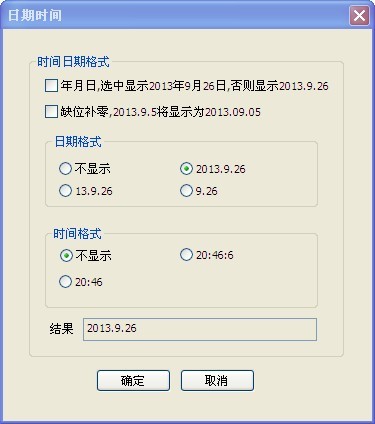
2:弹出日期时间格式输入对话框

日期时间

可以选择所有常见的日期时间格式,支持缺位补零

发表在 CAD好帮手教程 | 标签为 , | 留下评论