[ARX.NET]Database的构造函数

public Database(
    [MarshalAs(UnmanagedType.U1)] bool buildDefaultDrawing, [MarshalAs(UnmanagedType.U1)] bool noDocument
);

[MarshalAs(UnmanagedType.U1)] bool buildDefaultDrawing 
System.Boolean specifying whether or not to build an empty object 
[MarshalAs(UnmanagedType.U1)] bool noDocument 
System.Boolean specifying whether or not to associate this database to the current document 

参数一:bool buildDefaultDrawing

参数解释:whether or not to build an empty object

是否创建默认的数据库,当这个参数为false的时候,表示创建一个空的数据库。

这个时候数据库中没有任何对象,包括符号表,图层表,块表等默认表都不存在。

通常创建这样数据库的目的是ReadDwgFile,读取dwg文件或者读取dxf文件。其它情况下应该传入true,创建默认数据库,包含默认的初始化对象,包括符号表,图层表,块表,以及一些基本的记录。

参数二:bool noDocument 

参数解释:specifying whether or not to associate this database to the current document 

是否将数据库关联到当前文档。

常规的在后台操作一些数据库都应该选择false,不关联到当前文档。
 

发表在 ObjectArx.Net | 留下评论

objectarx.net 二次开发指南

AUTOCAD2012二次开发指南,主要描述了如果使用ObjectARX.Net对AutoCAD进行二次开发。

csdn上10个积分下载下来的东西,确实是好东西,唯一不好的地方就是英文的。

http://yun.baidu.com/share/link?shareid=1311277523&uk=721859502

发表在 ObjectArx.Net | 留下评论

刚开始接触ObjectArx.Net遇到的一些麻烦

随着CAD版本的升级,使用ObjectArx.Net作为CAD二次开发的主流语言逐渐成为主流。

做为进步青年我也不甘落后,扯起了大旗,开始研究起来。

书籍和资料比较少,这一直是CAD二次开发的通病,不管了。

代码简单是简单了多,但是问题也更多了。

Forgot to call Dispose? (Autodesk.AutoCAD.DatabaseServices.MText): DisposableWrapper

这是遇到的第一个问题,使用C++写的时候始终记得,对象用完一定要调用Close方法,但是到DotNet里面这个方法不灵光了。建议使用Transaction

比较郁闷。

本身是一个警告,按理说问题也不大,可麻烦的是结束CAD的时候直接崩溃。

估计有的调试了。

ARX.Net的调试试了很多次,终于知道,用附加进程的方式貌似是调试不了的。

不知道怎么回事,只能设定启动外部程序调试。但是不是所有的时候都可以直接打开CAD做测试的,有的时候要用一些外部程序启动CAD,这个时候估计调试会成为一个大麻烦。

先写到这么多,后面逐渐熟悉过后,再跟大家一一分享。

发表在 ObjectArx.Net | 留下评论

arx04获取和设置多行文字高度,注意不是文字高度

arx07中的AcDbMText类中增加了函数height()和setHeight()

用于获取和设置多行文字的高度(注意不是文字高度)

但是arx06及以下版本却没有提供,但是这是多行文字一个很常用属性。

通过查询扩展属性发现多行文字的高度是存储在扩展属性里面的

这就简单了,我们可以通过读取和设置扩展属性来修改多行文字的高度。

//获取多行文字高度,注意不是文字高度
 double GetMTextHeight(AcDbMText* pText)
 {
#if _MSC_VER>=1400
  return pText->height();
#else
  struct resbuf* rb=pText->xData(_T(“ACAD”));
  struct resbuf* rbIter=rb;
  while(rbIter!=NULL)
  {
   if(rbIter->restype==AcDb::kDxfXdAsciiString&&
    lstrcmpi(rbIter->resval.rstring,_T(“ACAD_MTEXT_DEFINED_HEIGHT_BEGIN”))==0)
   {
    rbIter=rbIter->rbnext;
    break;
   }
   rbIter=rbIter->rbnext;
  }
  if(rbIter==NULL)
  {
   acutRelRb(rb);
   return 0.0;
  }
  double dHeight=0.0;
  while(rbIter!=NULL)
  {
   if(rbIter->restype==kDxfXdReal)
   {
    dHeight=rbIter->resval.rreal;
    rbIter=rbIter->rbnext;
    break;
   }
   rbIter=rbIter->rbnext;
  }
  if(rbIter==NULL)
  {
   acutRelRb(rb);
   return 0.0;
  }
  while(rbIter!=NULL)
  {
   if(rbIter->restype==AcDb::kDxfXdAsciiString&&
    lstrcmpi(rbIter->resval.rstring,_T(“ACAD_MTEXT_DEFINED_HEIGHT_END”))==0)
   {
    acutRelRb(rb);
    return dHeight;
   }
   rbIter=rbIter->rbnext;
  }
  acutRelRb(rb);
  return 0.0;
#endif
 }
 //设置多行文字高度,注意不是文字高度
 Acad::ErrorStatus SetMTextHeight(AcDbMText* pText,double dHeight)
 {
#if _MSC_VER>=1400
  return pText->setHeight(dHeight);
#else
  struct resbuf* rb=pText->xData(_T(“ACAD”));
  struct resbuf* rbIter=rb;
  while(rbIter!=NULL)
  {
   if(rbIter->restype==AcDb::kDxfXdAsciiString&&
    lstrcmpi(rbIter->resval.rstring,_T(“ACAD_MTEXT_DEFINED_HEIGHT_BEGIN”))==0)
   {
    rbIter=rbIter->rbnext;
    break;
   }
   rbIter=rbIter->rbnext;
  }
  if(rbIter==NULL)
  {
   acutRelRb(rb);
   return Acad::eInvalidInput;
  }
  while(rbIter!=NULL)
  {
   if(rbIter->restype==kDxfXdReal)
   {
    rbIter->resval.rreal=dHeight;
    rbIter=rbIter->rbnext;
    break;
   }
   rbIter=rbIter->rbnext;
  }
  if(rbIter==NULL)
  {
   acutRelRb(rb);
   return Acad::eInvalidInput;
  }
  while(rbIter!=NULL)
  {
   if(rbIter->restype==AcDb::kDxfXdAsciiString&&
    lstrcmpi(rbIter->resval.rstring,_T(“ACAD_MTEXT_DEFINED_HEIGHT_END”))==0)
   {
    pText->setXData(rb);
    acutRelRb(rb);
    return Acad::eOk;
   }
   rbIter=rbIter->rbnext;
  }
  acutRelRb(rb);
  return Acad::eInvalidInput;
#endif
 }

发表在 ObjectArx | 留下评论

OFFICE2007密钥

DBXYD-TF477-46YM4-W74MH-6YDQ8(试了,可以用)

KGFVY-7733B-8WCK9-KTG64-BC7D8

DBXYD-TF477-46YM4-W74MH-6YDQ8

W2JJW-4KYDP-2YMKW-FX36H-QYVD8

发表在 实用软件 | 标签为 | 留下评论

Office2010注册机,可以用的

Office2010注册机,可以用的

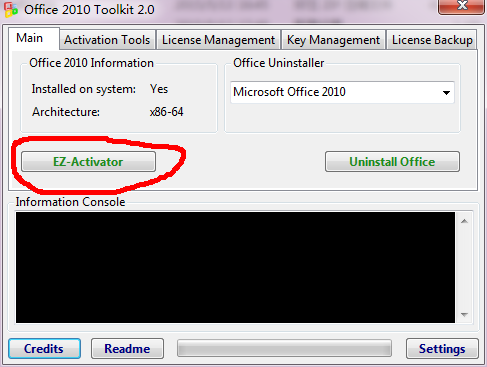
Office2010注册机

点图示的”EZ-Activator”按钮

然后就不管了,经过一段时间的破解出现”Success”就破解成功了。

赶快试试吧。

下载链接:http://yun.baidu.com/share/link?shareid=3713467989&uk=721859502

发表在 实用软件 | 标签为 | 留下评论

C++面试题,考一下自己吧

1:C++动态申请和释放内存的两组方法,二者有什么区别。?

2:面向对象技术的基本概念是什么,三个基本特性?

3:C++空类默认有哪些成员函数?

4:struct和class有什么区别?

5:全局变量和全局静态变量有什么区别?

6:const成员变量如何初始化?

7:常见的进程间通信方式?

8:堆和栈的区别?

9:SendMessage和PostMessage的区别?

10:列举C++函数中值的传递三种方式?

11:什么是智能指针?

12:什么是模板类?

13:什么是虚函数?什么是纯虚函数?

14:什么是友元函数?

发表在 C++ | 留下评论

CAD常用插件及工具精品

汇总了CAD常用的插件及工具,大家就不用来回在网上找了,而且多为注册汉化版,功能齐备!大家使用以后也可以说说自己的使用心得!   已增至35个!2006年11月27号最新更新!  【软件目录】  

 1、AutoCAD 2005 Express Tools Vol1-9 汉化版、AutoCAD 2006 Express Tools 汉化版

   2、Acme CAD Converter 5.5汉化注册版 Acme CAD Converter v7.1最新版  

 3、AutoCAD插件。(主要功能是修改标注尺寸属性块;编辑属性定义;文字编辑,形位公差等) 

4、AUTOCAD中统计求和 V1.0A 

 5、AUTOCAD字体修复  

6、AutoXlsTable(Excel表格导入AutoCAD) 2.52

  7、BestWMF 4.0 CAD图形到Word转换工具 

 8、CAD拓展工具TopologyCreator 

 9、DWG文件和T文件相互转换的工具程序 

 10、Plt-dwg格式转换程序 

11、Shx Viewer v1.1 汉化版 

12、WID道路坐标标注系统 

 13、全屏幕软件 

14、右键预览DWG图软件  

 15、创想家居设计软件6.0版(简称CX3D)

  16、鸿业CAD杀毒软件 

  17、凯凯CAD绘图增强工具园林施工图的好插件  

 18、面积和块统计插件

 19、填充制作软件  

 20、把Excel转Autocad的软件,适用于ACAD2004。

  21、DWG文件加密保护,适用于R14,2000,2002版本!

   22、CAD Express tools 2000汉化版,适用于2000,2002的命令增强即bonus! 

 23、AnyDWG DWF to DWG Converter 2005 Final 正式版  

24、DBF Viewer 2000 1.89 汉化注册版(Dbf数据库管理软件)

  25、GlobalCAD Hatch Manager 2005 v1.2 注册版(创建和管理hatch样式)

  26、晓东工具箱0.29/0.3  

 27、湘源控规4.07破解版(推荐),很好用的规划软件!(8M)+增强图库(38M) 

28、超级图库(SuperLib) V2.4.01  

 29、CadXplorer 1.0 (build 32)支持CAD R2.5-R2005 版本格式的文件以缩略图方式预览

  30、计算面积的lisp小工具    

 31、规划、市政工具包1.0  

 32、Any DWG to DWF Converter 2005附破解  

33、DWGgateway-集成在CAD中,低版本打开高版本的利器!附激活补丁

   34、Albe R2V for windowsXP 世界排名前三甲的矢量化软件!!很不错!!

发表在 CAD实用软件 | 留下评论

AcDbSpatialFilter的使用,由于使用较少,arx中找不到资料,记录,备用

static void Test_Clip ()

{

ads_point pt1, pt2;

ads_name ent;

if (acedEntSel(_T(“Select xref:”), ent, pt1) != RTNORM)

return;

AcDbObjectId idXref;

if (acdbGetObjectId(idXref,ent) != Acad::eOk)

return;

AcDbObjectPointer<<span style=”color: rgb(43, 145, 175);”>AcDbBlockReference> pRef(idXref, AcDb::kForRead);

if (pRef.openStatus() != Acad::eOk) {

acutPrintf(_T(“Not an xref!\n”));

return;

}

AcGePoint2dArray pts;

if (acedGetPoint(NULL,_T(“First point:”), pt1) != RTNORM) {

pRef->close();

return;

}

//the ECS of the vertices must be defined in the

//coordinate system of the _block_ so let’s calculate

//transform all points to that coordinate system

AcGeMatrix3d mat(pRef->blockTransform());

mat.invert();

AcGePoint3d pt3d(asPnt3d(pt1));

pt3d.transformBy(mat);

pts.append(AcGePoint2d(pt3d.x, pt3d.y));

while (acedGetPoint(pt1,_T(“Next point:”), pt2) == RTNORM) {

acedGrDraw(pt1, pt2, 1, 1);

pt3d = asPnt3d(pt2);

pt3d.transformBy(mat);

pts.append(AcGePoint2d(pt3d.x, pt3d.y));

memcpy(pt1, pt2, sizeof(ads_point));

}

acedRedraw(NULL,0);

AcDbDatabase* pDb = acdbHostApplicationServices()->workingDatabase();

AcGeVector3d normal;

double elev;

if (pDb->tilemode()) {

normal = pDb->ucsxdir().crossProduct(pDb->ucsydir());

elev = pDb->elevation();

} else {

normal = pDb->pucsxdir().crossProduct(pDb->pucsydir());

elev = pDb->pelevation();

}

normal.normalize();

Acad::ErrorStatus es = pRef.object()->upgradeOpen();

if (es != Acad::eOk) {

pRef->close();

return;

}

//create the filter

AcDbSpatialFilter* pFilter = new AcDbSpatialFilter;

//add it to the extension dictionary of the block reference

//the AcDbIndexFilterManger class provides convenient utility functions

if (AcDbIndexFilterManager::addFilter(pRef.object(), pFilter) !=Acad::eOk)

delete pFilter;

else {

acutPrintf(_T(“Filter has been succesfully added!\n”));

pRef.object()->downgradeOpen();

}

if (pFilter->setDefinition(pts,normal,elev,

ACDB_INFINITE_XCLIP_DEPTH,-ACDB_INFINITE_XCLIP_DEPTH, true) !=Acad::eOk)

{

acutPrintf(L”Filter setDefinition failed.”);

//remove the filter if setDefinition fails.

pFilter->erase();


}

es = pFilter->erase();

pFilter->close();

pRef->close();


}

发表在 ObjectArx | 留下评论

VS2008 试用版本破解

 用过微软的开发套件Visual Studio 2008就知道,如果用的是试用版本,超过90天,就会过期,安装这个套件时间比较长,很多开发人员也发愁,能不能将试用版本改为永久免费的呢,小编告诉你,很简单,下面就具体系统具体说下吧。

在XP系统和在WIN7系统,破解方法有些差异,先说说在XP系统破解。

    1. 打开控制面板,点击添加或删除程序,找到Visual Studio 2008程序,如图。

    1. 点击后边的“更新/删除”,出现如下图所示界面。

    2. 选择第一个“添加或删除功能”,点击下一步,出现如下界面:

    3. 下面出现一个CD密钥输入框,输入以密钥:PYHYP-WXB3B-B2CCM-V9DX9-VDY8T,点击升级,即可破解成功。
    4. 如果是WIN7系统,第3步骤操作后,不会弹出输入CD密钥框,此时需要下载一个升级补丁。以“管理员身份”运行该补丁。下载运行补丁:VS2008Patch

  1. 点击“打补丁”,即可出现步骤3的情况,其它与XP系统一样。
发表在 实用软件 | 标签为 , , | 留下评论

CAD版本转换器Acme CAD Converter 2014V8.6.8.1432官方版

Acme CAD Converter是一款优秀的多功能CAD图形管理软件,Acme CAD Converter可以转换到低版本的cad中打开。软件的界面友好,操作起来简单方便,是一款非常好用的软件,打开要转换的cad,文件——另存为——想要的低版本!你也可以试下哦!

功能介绍

Acme CAD Converter 2015 8.6.8.1432  更新内容:

* 支持各种格式打开DWG,DXF和DWF(r2.5-r2012)

* 支持DWG和DXF和DWF to save格式(测试版)

* 文字的字体和颜色确认为正确的实体

* 支持批量转换多个文件

* 一个可以选择的任何彩色或单色光栅文件背景颜色设置

# 版本v8.6.5 开始官方已经加入AutoCAD 2014及2015格式支持!

下载:cadwenjianzhuanhuan

发表在 CAD实用软件 | 留下评论

dwf转dwg工具(dwf to dwg converter)1.31 绿色特别版

dwf转dwg工具dwf to dwg converter,已破解,这款软件能批量转换dwf文件为dwg文件,或者转换成dxf文件,支持批量转换功能。
dwf是autocad用来分发、浏览dwg图形文件的格式,dwf文件只能浏览而不能编辑修改图形,只有转换成dwg之后你才可以正常编辑图形文件。

下载:dwftodwgconverter-crack

发表在 CAD实用软件 | 留下评论

CAD实用技巧70条

CAD实用技巧80条
1.【CTrl+N无效时之解决办法】 众所周知CTRL+N是新建命令 但有时候CTRL+N则出现选择面板
这时只需到OP选项里调下设置
操作: OP(选项)——系统——-右侧有一个启动(A显示启动对话框B不显示启动对话框)
选择A则新建命令有效,反则无效
2.【Ctrl键无效之解决办法】 有时我们会碰到这样的问题 比如CTRL+C(复制),,CTRL+V(粘贴)CTRL+A(全选)等一系列和CTRL键有关的命令都会失效
这时你只需到OP选项里调一下 操作:OP(选项)—–用户系统配置——WINDOWS标准加速键(打上勾)
WINDOWS 标准加速键打上勾后,和CTRL键有关的命令则有效,反之失灵
3.【填充无效时之解决办法】 有的时候填充时会填充不出来 除了系统变量需要考虑外
还需要去OP选项里检查一下
OP———显示———–应用实体填充(打上勾)
4.【加选无效时之解决办法】 AD正确的设置应该是可以连续选择多个物体
但有的时候,连续选择物体会失效,只能选择最后一次所选中的物体
这时可以如下解决
进入OP(选项)———选择———–SHIFT键添加到选择集(把勾去掉)
用SHIFT键添加到选择集“去掉勾”后则加选有效 反之加选无效 ★命令:PICKADD 值 :0/1
5.【CAD命令三键还原】 如果CAD里的系统变量被人无意更改 或一些参数被人有意调整了怎么办
这时不需重装,也不需要一个一个的改
操作: OP选项—–配置—–重置
即可恢复
但恢复后,有些选项还需要一些调整,例如十字光标的大小等~
5.【鼠标中键不好用怎么办呀】 正常情况下 CAD的滚轮可用来放大和缩小,,,还有就是平移(按住)
但有的时候,按住滚轮时,不是平移,而是出下一个菜单,很烦人
这时只需调下系统变量mbuttonpan即可 初始值: 1
0 支持菜单 (.mnu) 文件定义的动作
1 当按住并拖动按钮或滑轮时,支持平移操
6.【命令行中的模型,布局不见是的解决办法】 op—-选项——显示———显示布局和模型选项卡(打上勾即可)
7.【CAD技巧】 还在为你做图慢而烦恼吗 还是为你的手指短而够不着回车键而烦脑吗 哦~~~,让我们忘了这一切吧
众所周知,确定键有两个,一个是“回车”另一个则是“空格” 但现在就让我们用右键来代替他们吧 OP选项—–用户系统配置——-绘图区域中使用快捷菜单(打上勾)自定义右键 单击进去——把所有的重复上一个命令打上勾 试下,右键是不是有确定的攻效了
首推:希望大家能养成右键确定这个习惯 其次:空格键次之 烦感:千万不要用回车键确定
8.【图形里的圆不圆了咋办呀】
经常做图的人都会有这样的体会 所画的圆都不圆了, 当然,学过素描的人都知道,圆是有很多折线组合而成 这里就不多说了
一个命令搞定它
命令:RE~即可
9.【图形窗口中显示滚动条】
也许有人还用无滚轮的鼠标,那么这时滚动条也许还有点作用(如果平移不太会用) op—-显示——图形窗口中显示滚动条即可
10.【保存的格式】
OP—-打开和保存—-另存为2000格式
为什么要存2000格式呢 因为CAD版本只向下兼容 这样用2002 2004 2006都可以打开了 方便操作
别在这里在说,你还用R14 那么我会说你太落后了~ 11.【如果想下次打印的线型和这次的一样怎么办】 换言之.【如何保存打印列表】 op选项—–打印——添加打印列表
但在这之前,你得自己建立一个属于自己的例表
表告诉我你不会建 ~~~~~~~
12.【如果在标题栏显示路径不全怎么办】
op选项———打开和保存———-在标题栏中显示完整路径(勾选 )即可
13.【目标捕捉(OSNAP)有用吗】? 答:用处很大。尤其绘制精度要求较高的机械图样时,目标捕捉是精确定点的最佳工具。Autodesk公司对此也是非常重视,每次版本
升级,目标捕捉的功能都有很大提高。切忌用光标线直接定点,这样的点不可能很准确。
14.【为什么绘制的剖面线或尺寸标注线不是连续线型】? 答:AutoCAD绘制的剖面线、尺寸标注都可以具有线型属性。如果当前的线型不是连续线型,那么绘制的剖面线和尺寸标注就不会是
连续线。
15.【如何减少文件大小】? 答:在图形完稿后,执行清理(PURGE)命令,清理掉多余的数据,如无用的块、没有实体的图层,未用的线型、字体、尺寸样式等,可以有效减少文件大小。一般彻底清理需要PURGE二到三次。 -purge,前面加个减号,清理的会更彻底些,哈,我还没试呢,你先试下
★补充: 方法二:用WBLOCK命令。   把需要传送的图形用WBLOCK命令以块的方式产生新的图形文件,把新生成的图形文件作为传送或存档用。目前为止,这是笔者发现的最有效的“减肥”方法。现简明示例如下:   命令: wblock   (在弹出的对话框中输入文件名及文件存放位置,由于非常简单,故在此省略对话框图形)   定义的名字: (直接回车)   给一个基点:(任选一点)   选择物体: (选择完毕后回车)   这样就在你指定的文件夹中生成了一个新的图形文件。 笔者对自己的DWG文件用两种方法精简并对比效果发现,精简后的文件大小相差几乎在5K以内!(我也是刚看完别人的贴,哈哈,我还没试呢,就急着发上来,我们一起试试去,哦耶~)
16.【如何将自动保存的图形复原】? 答:AutoCAD将自动保存的图形存放到AUTO.SV$或AUTO?.SV$文件中,找到该文件将其改名为图形文件即可在AutoCAD中打开。 一般该文件存放在WINDOWS的临时目录,如C:\WINDOWS\TEMP。 补充:
默认状态下*.sv$文件的存放位置:win9x:一般该文件存放在WINDOWS的临时目录,如C:\WINDOWS\TEMP;winnt/2000/xp: 开始菜单->运行,输入%temp%,(有可能%tmp%也行),确定
17.【为什么不能显示汉字?或输入的汉字变成了问号】? 答:原因可能是: 1. 对应的字型没有使用汉字字体,如HZTXT.SHX等; 2. 当前系统中没有汉字字体形文件;应将所用到的形文件复制到AutoCAD的字体目录中(一般为…\FONTS\); 3. 对于某些符号,如希腊字母等,同样必须使用对应的字体形文件,否则会显示成?号。
如果找不到错误的字体是什么,或者你眼神不太好,性子有点急,那么你从新设置正确字体及大小,,从新写一个,然后用小刷子点
新输入的字体去刷错误的字体 即可咯~~ 注:(系统是有一些自带的字体 但有的时候由于错误操作,或等等一些外界因素而导致汉字字体丢失 这样会给你带来很大的不便
这时你去别人的电脑中考一些字体过来就OK了 )
18.【为什么输入的文字高度无法改变】? 答:使用的字型的高度值不为0时,用DTEXT命令书写文本时都不提示输入高度,这样写出来的文本高度是不变的,包括使用该字型进行的尺寸标注。
19.【为什么有些图形能显示,却打印不出来】? 答:如果图形绘制在AutoCAD自动产生的图层(DEFPOINTS、ASHADE等)上,就会出现这种情况。应避免在这些层 知道不,嘻嘻 …
20.【DWG文件破坏了咋办呀】 答:文件—绘图实用程序—修复.选中你要修复的文件. 此方法百分之50有效 有人也会用recover 介意不过.如果你有设自动保存.在某些情况下. 比如.停电后.电脑有UPS的情况.还要做事的话.建议马上手动备份后再做事.不然有时候.会自动保存的时候.一下没电了.那就完了.就不能修复了.因为只保存了一半就关机了.千万注意哦.不信你试试.因为我遇到过这样的事. 补充: 21【如果你想修改块咋办呀】 答:好多人都以为修改不了块,就将其炸开,然后改完在合并重定义成块,那不是有病吗嘻嘻~ 看好了修改块命令:REFEDIT,按提示,修改好后用命令:REFCLOSE,确定保存,你原先的按改后也随之保存
22【简说两种打印方法】
打印无外乎有两种 一种是模型空间打印 另一种则是布局空间打印
你说的一个框一个框的打印则是模型空间打印
这需要对每一个独立的图形进行插入图框 然后根据图的大小进行缩放图框
例:平面图,平面布置图,天棚图,地板图,部面图~…………等等这你打图时就很慢
如果采用布局打印则可实现批量打印 不需插件
1.切换到布局,进行页面设置(纸张大小,或四周的边距等) 2.删掉原图 3插入1:1的图框(确定你有这个框) 4视图视口,拖出原来的图 5定义比例(针对图形) 命令:Z空格S空格 这时需用MS 或PS命令进行框内与框外的切换 6.Z空S空,如果给的比例为1/180 那么你这个图的比例就为1/180
以上就是对一个图进行了打印操作 为了和你说的清楚 我们设上面这个图为X 接下来为所有的图进行操作 关键在这里,看仔细点
1右键点击布局,选择移动或复制,这时会出现一个对话框 你把“副本”勾选 然后移到结尾 当然,这根据你打图的排列顺序有关,你可以自定
2这时又出现了一个副本 也就是X图形的副本 这时你用MS命令切换到框内,用P平移命令,找到第二个你想打印的图形 ,然后进行比例缩放 如果图形都一样 我是说,如果X图为平面,这个图为天棚,我想这个比例就不用从调了 因为都是一样的大小 3.PS命令切换到框外 Z空格E空格,最大化,自己感觉一下图形是否合适 如不合适在进行调整
4.接下来的操作都一样 就是复制副本
注:你得把所有的图都画在一个模型空间里 这样才可实现批量打印
这是本人的方法 也许有不对的地方 望理解
23.【画矩形或圆时没有了外面的虚框咋办啊】 这个问题也比较常见 前几天看了别人的贴子才想起来 答:系统变量dragmode ON勾选即可解决
24【画完椭圆之后,椭圆是以多义线显示咋办啊】 椭圆命令生成的椭圆是以多义线还是以椭圆为实体的是由系统变量PELLIPSE决定,当其为1时,生成的椭圆是PLINE。 为0时,显示的是实体
25【镜像过来的的字体保持不旋转咋办啊】 mirrtext值为0时,可保持镜像过来的字体不旋转 为1时,进行旋转
26.【平方怎么打出来呀】 这个问题看似简单吧,不过好像有好多人不知道 唉,以前别人都发过贴子咧,可你看不到 就在这里在说一下吧 1T文字命令,输入数字35 2 在2前面输入SHIFT+6,然后按B/A 键,此方法为下标
在2后面输入SHIFT+6,然后按B/A 键,此方法为上标(即平方)
27:【特殊符号的输入】  我们知道表示直径的“Ф”、表示地平面的“±”、标注度符号“°”都可以用控制码%%C、%%P、%%D来输入 可是在CAD里咋输入啊 1.T文字命令,拖出一个文本框框(不要告诉我你不会脱呀) 2.在对话框中右键——-符号——会出现一些选项 这时你想表示啥,就选啥 知道了没? 嘿嘿
28:【打印出来的字体是空心的咋办啊】 唉呀呀,是空心的可真是麻烦 但似乎问题并不难解决哟 1.在命令行输入TEXTFILL命令 值为0则字体为空心。值为1则字体为实心的。
行了,解决 …… 29【关掉这个层后,却还能看到这个层的某些物体的原因】
这个问题我在8月份回答过了,可由于时间久,有的人不曾看到 在这里复制一下
下面我就在花点时间,来解释一下我们所说的图层关闭为何还显示的问题 举个例子,“直线”~ 操作步骤如下: 1.画两组两条直线(共四条) 2.左边这组直线为CAD默认颜色(A) 右边这组直线为自定义颜色(B),红,黄,蓝,任何颜色均可(需要说明的是,为此组线条建立一个新层) 3.分别为两组线条写入块(W)命令
注意:虽然都成为块,但A组线条是无图层的块,而B组线条是带图层定义的块
4.定义块结后,记住所保存的位置,以便插入 5.分别将两组图块插入到图纸界面 6.建立两个新层,然后将两组线条分别放到两个新建层当中 7.分别进行块冻结 8.你会发现,A项线条可以被冻结 B项线条不可以被冻结
说了这么多,希望大家能明白
因为我们凭时所插入的块,大部分都是从别的地方考过来的 而且也有大部分的图块都是分层建立
所以不能进行其整体关闭
问题的关键在于你所用的块(可能是别人的),它本身是在不同的图层上作出来的。〔这本身就挺害人的!〕因此当你在对某一图层作‘关闭’、‘冻结’等操作时图形上似乎显示出命令无效。 解决问题的办法是:要自己找到这个图块的原始文件,打开该图,并将其改为都在同一图层上,再将原始图块文件另改名存放。重新打开你的图形,插入你新改好的图块,放在某一空白处,然后就用这个新图块,全面替换原图块。这时候你才可以用‘清理全图’(Purge)命令。这样一来就可以一劳永逸地解决了。   如果无法找到原文件,则在此另教你一招:将你的图中被你怀疑的块,拷贝一个,把它放在图中某一空白处。我假定你叫他作‘新样’然后就将这个‘新样’中所有实体全部改为某一图层,再把这个‘新样’作为块,另外命名,再用‘新样’图块作一次全局替换。这样就保证你的图中没有了旧的图块,这时你才可以用 Purge 命令。 我这里说的方法看上去很麻烦,事实上只有这样作才能真正解决问题。这个情况其实就是原图作者自作聪明,不经意间做了蠢事,犯了CAD作图的忌讳 即:做块的时候只能在一个层上做(最好是0层),可以用不同的颜色,别用不同的层!其实很多人没注意到这个问题,我在此告诉你,希望引起注意。 不要嫌我麻烦,如你所知,你所碰到的这个问题本身就是比较麻烦的 。“吃别人嚼过的馍没有味道”,此其义也。
30.【消除点标记】
在AutoCAD中有时有交叉点标记会在鼠标点击处产生,用BLIPMODE命令,并在提示行下输入OFF即可消除它。
31.【错误文件的恢复】
有时我们辛苦几天绘制的CAD图会因为停电或其它原因突然打不开了,而且没有备份文件,这时我们可以试试下面的方法恢复: 1.在“文件(File)”菜单中选择“绘图实用程序/修复(Drawing Utilities/Recover)”项,在弹出的“选择文件(Select File)”对话框
中选择要恢复的文件后确认,系统开始执行恢复文件操作; 2.如果用“Recover”命令不能修复文件,则可以新建一个图形文件,然后把旧图用图块的形式插入在新图形中,也能解决问题; 3.如果有问题的图形文件是R14或R2000格式,也可在R2002或R2004下试一试上面的恢复操作; 4.在AutoCAD2002或2004中打开后另存为2002或2004的文件,然后重新打开文件,并选择采用局部打开方式,打开几个图层另存为一个文件,再
打开剩下的图层,再另存为第二个文件,最后把两个文件复制重合在一起就会复原图了; 5.如果打开CAD图某一百数(如30%)时就停住没反映了,这说明图纸不一定被损坏,把电脑内的非AutoCAD提供的矢量字体文件删除(移到别的地
方)后再试试(保留2~3个也可以),说不定文件就能正常打开了。
32.【坐三维坐标的显示】
在三维视图中用动态观察器变动了坐标显示的方向后,可以在命令行键入“-view”命令,然后命令行显示:-VIEW 输入选项 [?/正交(O)/删除
(D)/恢复(R)/保存(S)/UCS(U)/窗口(W)]: 键入O然后再回车,就可以回到那种标准的显示模式了。
33.【恢复失效的特性匹配命令】
有时我们在AutoCAD R14的使用过程中,其他命令都很正常,但特性匹配却不能用了,重装软件一时又找不到它的安装程序,下面介绍的方法就
可以派上用场了。 方法1.在命令行键入menu命令,在弹出的”选择菜单文件”对话框中,选择acad.mnu菜单文件,重新加载菜单; 方法2.在命令行键入appload命令,在弹出的”加载AutoLISP ADS 和 ARX 文件” 对话框中,选择并加载AutoCAD R14目录下的match.arx文件。 其实,对于其它命令失效的问题,也可以灵活运用以上方法。 ★:暴力破解法:找到AutoCAD目录下的match.arx或者acmatch.arx文件,直接用鼠标拖放到ACAD绘图区。其实,对于其它命令失效的问题,也可以灵活运用以上方法。。。
34.【关于explode命令无效的问题】
如果在CAD使用过程中,不能炸开图块了,先试一试能否炸开别的实体(如多行文本、填充图案等),如果能,说明是你所选择的实体本身不能被炸开(也可以在命令前加上.来测试是否可以炸开图块);如果不能,可能是感染了一个基于AutoLISP语言的病毒程序acad.lsp。它的主要表现特征为打开任意一张图纸均不能炸开图块,即explode命令无效,给我们的工作带来了不少麻烦。该病毒运行时将在所有打开过CAD图纸的目录下,生成acad.lsp病毒程序,并在CAD的安装目录Support下,生成acadapp.lsp病毒程序。
下面是清除该病毒的方法: (1)打开系统的查找“文件或文件夹”对话框; (2)在“文件或文件夹名”数据框中输入:acad.lsp;acadapp.lsp; (3)在“包含文字”数据框中输入:explode; (4)在“搜索” 数据框中选择:所有硬盘驱动器; (5)将搜索到的这两个文件全部删除后,问题就已经解决了。 注意:一定要将硬盘是的所有目录都搜索一遍,这样才能将病毒清除干净。
★补充:
那病毒文件的名字也可能叫Support \ acadiso.lsp 35.【如何保存图层】 转:我是风中尘埃 如想把图层,标注,打印都设置好了保存起来~!!方便下次做图 如何操作 我简单说一下 新建一个CAD文档,把图层,标注样式等等都设置好后另存为DWT格式(CAD的模板文件)。 在CAD安装目录下找到DWT模板文件放置的文件夹,把刚才创建的DWT文件放进去,以后使用时,新建文档时提示选择模板文件选那个就好了 或者,把那个文件取名为acad.dwt(CAD默认模板),替换默认模板,以后只要打开就可以了。 当然还有其他一些办法,慢慢琢磨会发现的。
36.【如何隐藏坐标】 有的时候你会一些抓图软件捕捉CAD的图形界面 或进行一些类似的打操作 但在此过程中,你是不是为了左下角的坐标而苦恼呢 因为它的存在,而影响了你的操作 答:UCSICON 调置为OFF 即可关闭 反之ON打开
会了吗,如果不会,~~~~~~那就不会吧,嘻嘻
37.【交叉点标记在鼠标点击处生成了咋办呀】 答:在画图中有时有交叉点标记在鼠标点击处产生,很是烦人 用BLIPMODE命令,在提示行下输入OFF可消除它。
38.【交叉点标记在鼠标点击处生成了咋办呀】 答:在画图中有时有交叉点标记在鼠标点击处产生,很是烦人 用BLIPMODE命令,在提示行下输入OFF可消除它。
39.【标注的尾巴有0咋办呀】 举例说明: 如果你标注为100MM 但实际在图形当中标出的是100.00或100.000等等这样的情况
那么用下面这个命令 “dimzin”系统变量最好要设定为8,这时尺寸标注中的缺省值不会带几个尾零,我们直接输入此命令进行修改很是方便 不用在标注选项里调了 嘻嘻
40..【如果想将CAD图插入WORD咋办呀】 答:Word文档制作中,往往需要各种插图,Word绘图功能有限,特别是复杂的图形,该缺点更加明显,AutoCAD是专业绘图软件,功能强大,很适合绘制比较复杂的图形,用AutoCAD绘制好图形,然后插入Word制作复合文档是解决问题的好办法,可以用AutoCAD提供的EXPORT功能先将AutocAD图形以BMP或WMF等格式输出,然后插入Word文档,也可以先将AutoCAD图形拷贝到剪贴板,再在Word文档中粘贴。须注意的是,由于AutoCAD默认背景颜色为黑色,而Word背景颜色为白色,首先应将AutoCAD图形背景颜色改成白色。另外,AutoCAD图形插入Word文档后,往往空边过大,效果不理想。利用Word图片工具栏上的裁剪功能进行修整,空边过大问题即可解决。
41【如果想将EXCEL咋办呀】 此方法我试了,还将就吧,希望能有高人提供更方便快捷的方法 AutoCAD表格制作   AutoCAD尽管有强大的图形功能,但表格处理功能相对较弱,而在实际工作中,往往需要在AutoCAD中制作各种表格,如工程数量表等,如何高效制作表格,是一个很实用的问题。   在AutoCAD环境下用手工画线方法绘制表格,然后,再在表格中填写文字,不但效率低下,而且,很难精确控制文字的书写位置,文字排版也很成问题。尽管AutoCAD支持对象链接与嵌入,可以插入Word或Excel表格,但是一方面修改起来不是很方便,一点小小的修改就得进入Word或Excel,修改完成后,又得退回到AutoCAD,另一方面,一些特殊符号如一级钢筋符号以及二级钢筋符号等,在Word或Excel中很难输入,那么有没有两全其美的方法呢,经过探索,可以这样较好解决:先在Excel中制完表格,复制到剪贴板,然后再在AutoCAD环境下选择编辑菜单中的选择性粘巾,选择作为。。。,确定以后,表格即转化成AutoCAD实体,用explode炸开,即可以编辑其中的线条及方字,非常方便 如果不开, 那你在问问 别人,这是为啥 哈   42【提高绘图效率的途径和技法】 有的人往往会问这样的问题,如何提高画图的速度 除了一些命令我们需要掌握之外]
还要遵循一定的作图原则,下面我转个贴~   为了提高作图速度,用户最好遵循如下的作图原则:   1.作图步骤:设置图幅→设置单位及精度→建立若干图层→设置对象样式→开始绘图。   2.绘图始终使用1:1比例。为改变图样的大小,可在打印时于图纸空间内设置不同的打印比例。   3.为不同类型的图元对象设置不同的图层、颜色及线宽,而图元对象的颜色、线型及线宽都应由图层控制(BYLAYER)。   4.需精确绘图时,可使用栅格捕捉功能,并将栅格捕捉间距设为适当的数值。   5.不要将图框和图形绘在同一幅图中,应在布局(LAYOUT)中将图框按块插入,然后打印出图。   6.对于有名对象,如视图、图层、图块、线型、文字样式、打印样式等,命名时不仅要简明,而且要遵循一定的规律,以便于查找和使用。   7.将一些常用设置,如图层、标注样式、文字样式、栅格捕捉等内容设置在一图形模板文件中(即另存为*.DWF文件),以后绘制新图时,可在创建新图形向导中单击”使用模板”来打开它,并开始绘图。   二、选用合适的命令   用户能够驾驭AutoCAD,是通过向它发出一系列的命令实现的。AutoCAD接到命令后,会立即执行该命令并完成其相应的功能。在具体操作过程中,尽管可有多种途径能够达到同样的目的,但如果命令选用得当,则会明显减少操作步骤,提高绘图效率。下面仅列举了几个较典型的案例。   1.生成直线或线段   (1)在AutoCAD中,使用LINE、XLINE、RAY、PLINE、MLINE命令均可生成直线或线段,但唯有LINE命令使用的频率最高,也最为灵活。   (2)为保证物体三视图之间”长对正、宽相等、高平齐”的对应关系,应选用XLINE和RAY命令绘出若干条辅助线,然后再用TRIM剪截掉多余的部分。   (3)欲快速生成一条封闭的填充边界,或想构造一个面域,则应选用PLINE命令。用PLINE生成的线段可用PEDIT命令进行编辑。   (4)当一次生成多条彼此平行的线段,且各条线段可能使用不同的颜色和线型时,可选择MLINE命令。   2.注释文本   (1)在使用文本注释时,如果注释中的文字具有同样的格式,注释又很短,则选用TEXT(DTEXT)命令。   (2)当需要书写大段文字,且段落中的文字可能具有不同格式,如字体、字高、颜色、专用符号、分子式等,则应使用MTEXT命令。 3.复制图形或特性   (1)在同一图形文件中,若将图形只复制一次,则应选用COPY命令。   (2)在同一图形文件中,将某图形随意复制多次,则应选用COPY命令的MULTIPLE(重复)选项;或者,使用COPYCLIP(普通复制)或COPYBASE(指定基点后复制)命令将需要的图形复制到剪贴板,然后再使用PASTECLIP(普通粘贴)或PASTEBLOCK(以块的形式粘帖)命令粘帖到多处指定的位置。   (3)在同一图形文件中,如果复制后的图形按一定规律排列,如形成若干行若干列,或者沿某圆周(圆弧)均匀分布,则应选用ARRAY命令。   (4)在同一图形文件中,欲生成多条彼此平行、间隔相等或不等的线条,或者生成一系列同心椭圆(弧)、圆(弧)等,则应选用OFFSET命令。   (5)在同一图形文件中,如果需要复制的数量相当大,为了减少文件的大小,或便于日后统一修改,则应把指定的图形用BLOCK命令定义为块,再选用INSERT或MINSERT命令将块插入即可。   (6)在多个图形文档之间复制图形,可采用两种办法。其一,使用命令操作。先在打开的源文件中使用COPYCLIP或COPYBASE命令将图形复制到剪贴板中,然后在打开的目的文件中用PASTECLIP、PASTEBLOCK或PASTEORIG三者之一将图形复制到指定位置。这与在快捷菜单中选择相应的选项是等效的。其二,用鼠标直接拖拽被选图形。注意:在同一图形文件中拖拽只能是移动图形,而在两个图形文档之间拖拽才是复制图形。拖拽时,鼠标指针一定要指在选定图形的图线上而不是指在图线的夹点上。同时还要注意的是,用左键拖拽与用右键拖拽是有区别的。用左键是直接进行拖拽,而用右键拖拽时会弹出一快捷菜单,依据菜单提供的选项选择不同方式进行复制。   (7)在多个图形文档之间复制图形特性,应选用MATCHPROP命令(需与PAINTPROP命令匹配)。   三、使用快车工具(EXPRESS TOOLS)   所谓快车工具,实际上是为用户设计并随AutoCAD 2000一起免费提供的实用工具库。该库中的大部分工具来自AutoCAD R14的优惠(Bonus)工具,其余的则已被舍弃或改进,同时又增加了一些新工具。快车工具在图层管理、对象选择、尺寸标注样式的输入/输出、图形的编辑修改等众多方面对AutoCAD进行了功能扩展,而且能非常容易地结合在AutoCAD 2000的菜单和工具条中,使用起来方便快捷,故能明显提高你绘图的工作效率。   安装快车工具的方法,是在安装AutoCAD 2000时选择”完全”安装,或者选择带有”快车工具”选项的”用户”安装。假如当初不是这样,则应以”增加”方式重新安装AutoCAD 2000,并选择需添加的”快车工具”。   缺省时,AutoCAD 2000在启动时不把快车工具装入内存,以缩短其启动时间。当你第一次使用快车工具时,工具库会自动装入。不过你也可以在开始时用EXPRESS TOOLS命令强行装入。在已正确安装了快车工具的前提下,如果屏幕上未出现其”快车”菜单,你可以使用EXPRESS MENU命令将菜单显示出来。   下面则是在屏幕上显示”快车”工具条的方法步骤:   (1)在下拉式菜单中,选择视图>工具条…,则出现”工具条”对话框。   (2)在名为”菜单组”的下拉组合框中,选择”快车”。   (3)在名为”工具条”的组合框中点选所需要的选项。凡冠以”X”的选项,将在屏幕上显示其工具条。   (4)单击”关闭”按钮,退出对话框。 四、打开或关闭一些可视要素   图形的复杂程度影响到AutoCAD执行命令和刷新屏幕的速度。打开或关闭一些可视要素(如填充、宽线、文本、标示点、加亮选择等)能够增强AutoCAD的性能。   (1)如果把FILL设为OFF,则关闭实体填充模式,新画的迹线、具有宽度的多义线、填充多边形等,只会显示一个轮廓,它们在打印时不被输出。而填充模式对已有图形的影响效果,可使用REGEN命令显示出来。另外,系统变量FILLMODE除控制填充模式之外,还控制着所有阴影线的显示与否。   (2)关闭宽线显示。宽线增加了线条的宽度。宽线在打印时按实际值输出,但在模型空间中是按象素比例显示的。在使用AutoCAD绘图时,可通过状态条上的LWT按钮,或者从”格式”菜单中选择”宽线”选项,用”宽线设置”对话框将宽线显示关闭,以优化其显示性能。系统变量LWDISPLAY也控制着当前图形中的宽线显示。   (3)如果把QTEXT设为ON,则打开快显文本模式。这样,在图样中新添加的文本会被隐匿起来只显示一个边框,打印输出时也是如此。该设置对已有文本的影响效果,可使用REGEN命令进行显示。另外,系统变量QTEXTMODE也控制着文本是否显示。这在图样中的文本较多时,对系统性能的影响是很明显的。   (4)禁止显示标示点。所谓标示点,是在选择图形对象或定位一点时出现在AutoCAD绘图区内的一些临时标记。它们能作为参考点,能用REDRAW或REGEN命令清除,但打印输出时并不出现在图纸上。欲禁止标示点显示,可将BLIPMODE设为OFF,以增强AutoCAD的性能。   (5)取消加亮选择。在缺省情况下,AutoCAD使用”加亮”来表示当前正被选择的图形。然而,将系统变量HIGHLIGHT的值从1改为0,取消加亮选择时,也可增强AutoCAD的性能。   (6)顺便一提的是,将系统变量REGENMODE的值设为0,或者将REGENAUTO设为OFF,可以节省图形自动重新生成的时间。   五、及时清理图形   在一个图形文件中可能存在着一些没有使用的图层、图块、文本样式、尺寸标注样式、线型等无用对象。这些无用对象不仅增大文件的尺寸,而且能降低AutoCAD的性能。用户应及时使用PURGE命令进行清理。由于图形对象经常出现嵌套,因此往往需要用户接连使用几次PURGE命令才能将无用对象清理干净。   六、使用命令别名和加速键   AutoCAD为一些比较常用的命令或菜单项定义了别名和加速键。使用命令别名和加速键可以明显节省访问命令的时间。命令别名是在acad.pgp文件中定义的。用任何文本编辑器打开并编辑该文件,就可以添加、删除或更改命令别名。用这种方法定义的别名,当重新进入AutoCAD时即可使用。在最新的软件版本中,用户不必退出AutoCAD就可以利用快车工具重新定义命令别名,但如果使用这种方法,则需要在第一次使用新定义的别名之前,执行REINIT命令以对软件重新初始化。   命令加速键是在acad.mnu文件中定义的。欲添加、删除或更改命令加速键,用户只能用文本编辑器对acad.mnu文件进行编辑修改。修改过的*.mnu文件必须用MENU命令加载并编译后,新定义的命令加速键方可使用。   CAD的图设密码:autocad2004及以上均可
步骤一:将要加密的文件另存,在出现的保存对话框中选右上角的Tools然后选其下的security options… 步骤二:在打开的对话框中的Password…下的输入框中输入你的密码。 步骤三:在步骤二确定后,会出现密码确认对话框,在此再次输入你刚才输入的密码,两次输入的要完全一致。确定之后你的文件就加密了。再次打开时就要输入密码了。忘了密码文件就永远也打不开了,所以加密之前最好先备份文件。
43.【不出现对话框,只是显示路径怎么办呀】
答:按CTRL+O或者CTRL+S的时候,不出现对话框,只是显示路径怎么办呀 确实很讨厌 命令:FILEDIA 设为1即可
44.【打印的时候有印戳怎么办呀】 答:打开打印机的对话框中 右侧有一个打印戳记 把它前面的对勾去掉就可以了
45.【CAD2002以上版本在哪里修改快捷键?】 如果你正在使用的系统是Win2000或者WInXP的话,请到这个位置去查找PGP文件 X(你的系统安装盘):\Documents and Settings\(你的用户名)\Application Data\Autodesk\AutoCAD 2006(或者是2002/2004/2005/2006)\R16.2(CAD内部版本号,可能是R15.1/R16.1等)\chs(中文版,英文版好像是ENS不记得了) \Support\acad.pgp
46.【添加程序中大面积的空白怎么解决呀 】
解决办法是修改注册表 运行regedit.exe 到HKEY_LOCAL_MACHINE\SOFTWARE\Microsoft\Windows\CurrentVersion\Uninstall 查找”AutoCAD 2002″ 应该是在{5783F2D7-0101-0409-0000-0060B0CE6BBA}里, (也可能不能完全对应这些数值) 然后双击右边的DisplayIcon项,把最后的数字改为0(原来是-1)。
47.【ma的小问题】 有的时候用MA这个小刷子刷物体的时候 不能刷其线型,或颜色等 答:MA–选中源对像–S设置—这里把想刷的打上勾即可
48.【文字乱码小办法】 命令:FONTALT [用于字体的更换]
解决CAD字体乱码现象 工作需要用cad读取大量的各大设计院的cad图纸,大家可以把以下这段添加到cad目录下的acad.fmp文件中,解决在读取cad无这种字体下造成的乱码现象,如遇到没有添加的,大家可以自行添加,希望能给大家一点帮助. hztxtb;hztxt.shx hztxto;hztxt.shx hzdx;hztxt.shx hztxt1;hztxt.shx hzfso;hztxt.shx hzxy;hztxt.shx fs64f;hztxt.shx hzfs;hztxt.shx st64f;hztxt.shx kttch;hztxt.shx khtch;hztxt.shx hzxk;hztxt.shx st64s;hztxt.shx ctxt;hztxt.shx hzpmk;hztxt.shx china;hztxt.shx hztx;hztxt.shx fs;hztxt.shx ht64s;hztxt.shx kt64f;hztxt.shx eesltype;hztxt.shx hzfs0;hztxt.shx SHX字体小解 常用的SHX字体:
txt 标准的 AutoCAD 文字字体。这种字体可以通过很少的矢量来描述,它是一种简单的字体,因此绘制起来速度很快,txt字体文件为txt.shx。
monotxt 等宽的 txt 字体。在这种字体中,除了分配给每个字符的空间大小相同(等宽)以外,其他所有的特征都与 txt
字体相同。因此,这种字体尤其适合于书写明细表或在表格中需要垂直书写文字的场合。
romans 这种字体是由许多短线段绘制的 roman 字体的简体(单笔划绘制,没有衬线)。该字体可以产生比 txt 字体看上去更为单薄的字符。
romand 这种字体与 romans 字体相似,但它是使用双笔划定义的。该字体能产生更粗、颜色更深的字符,特别适用于在高分辨率的打印机(如激光打印机)上使用。
romanc 这种字体是 roman 字体的繁体(双笔划,有衬线)。
romant 这种字体是与 romanc 字体类似的三笔划的 roman 字体(三笔划,有衬线)。
italicc 这种字体是 italic 字体的繁体(双笔划,有衬线)。
italict 这种字体是三笔划的 italic 字体(三笔划,有衬线)。
scripts 这种字体是 script 字体的简体(单笔划)。
scriptc 这种字体是 script 字体的繁体(双笔划)。
greeks 这种字体是 Greek 字体的简体(单笔划,无衬线)。
greekc 这种字体是 Greek 字体的繁体(双笔划,有衬线)。
gothice 哥特式英文字体。
gothicg 哥特式德文字体。
gothici 哥特式意大利文字体。
syastro 天体学符号字体。
symap 地图学符号字体。
symath 数学符号字体。
symeteo 气象学符号字体。
Symusic 音乐符号字体。
常用的大字体(如图七所示) :
hztxt 单笔划小仿宋体。
hzfs 单笔划大仿宋体。
china 双笔划宋体。
49.【解决AutoCAD在XP操作系统下打印时致命错误的方法】 近来,有些会员反映AutoCAD 2002 版或 2004版本在点击打印时出现致命错误并退出AutoCAD的现象。 经过我的研究,这跟AutoCAD 2002及以上版本使用打印戳记有关。在2000版时,增补的打印戳记功能就有很多的BUG,这个功能在2002版本后就直接做为AutoCAD功能。该功能在98操作系统中是完全没有问题的,但在有些XP系统中就会出错。所以在XP系统中最好不要去开启该功能。 如果你已经不幸开启了该功能而使AutoCAD在打印时出现致命错误,解决的方法只能是这样: 在AutoCAD的根目录下找到AcPltStamp.arx文件,把它改为其它名称或删除掉。 这样再进行打印就不会再出错了,但也少了打印戳记的功能。该方法对于2002版及2004版均有效。
50.【ACAD.PGP文件修改 】   大家都知道LINE命令在COMMAND输入时可简化为L,为何会如此呢? 因为在AutoCAD中有一个加密文件ACAD.PGP中定义了LINE命令的简写,先找出这个文件打开它。 找到”These examples include most frequently used commands.”的提示语,在其下的几行文字就可对简写的定义,记住它的左列是简写命令的文字实现你可以根据你的需要进行修改(当然是你比较熟悉的英文缩写喽), 它的右列是默认的命令请不要随意修改。相信这能为你提高一定的速度。
51.【对图形夹点操作 】 此招虽然有些为幼稚,但有些初学者难免不知,所以在此发出   答:夹点,你用过吗?当你用鼠标左键点击图形,图形上便会出现许多方框这些就是夹点。 通过控制夹点便能进行一些基本的编辑操作。如:COPY,MOVE,改变图形所在的图层等基本操作。 而且不同的图形,还有其特殊的操作。如:直线有延伸操作。
53.【关于鼠标的一点小技巧】: ***AUX2 ‘_zoom _w
***AUX3 ‘_zoom _p ‘pan
***AUX4 ‘layer$p0=tool $p0=* ‘layer
在acad.mnu中做上面的设置你只要按住shift键然后击鼠标 右键就可以框选放大(zoom w) 按住ctrl键然后击鼠标 右键就可以回到上一次图形窗口(zoom p)
当然了,有兴趣的朋友玩玩行,实际用处不是很大 嘿’
53.【鼠标都有啥功能呀】 二键式鼠标 左键 : 选择功能键(选象素 选点 选功能) 右键: 绘图区—–快捷菜单或[ENTER]功能 1.变量 SHORTCUTMENU 等于0———[ENTER] 2.变量 SHORTCUTMENU 大于0———快捷菜单 3.或用于环境选项——–使用者设定———快捷菜单开关设定 [shift]+右键:对象捕捉快捷菜单
三键式鼠标 左键 : 选择功能键(选象素 选点 选功能) 右键: 绘图区—–快捷菜单或[ENTER]功能 1.变量 SHORTCUTMENU 等于0———[ENTER] 2.变量 SHORTCUTMENU 大于0———快捷菜单 3.或用于环境选项——–使用者设定———快捷菜单开关设定 中间键 :Mbuttonpan=1(系统默认值) 压着不放并拖曳 实现平移 双击 ZOOM ——E缩放成实际范围 [Shift]+压着不放并拖曳 作垂直或水平的实时平移 [Ctrl]+压着不放并拖曳 随意式实时平移 Mbuttonpan=0 对象捕捉快捷菜单 [Shift]+右键 对象捕捉快捷菜单
二键+中间滚轮鼠标 左键 : 选择功能键(选象素 选点 选功能) 右键: 绘图区—–快捷菜单或[ENTER]功能 1.变量 SHORTCUTMENU 等于0———[ENTER] 2.变量 SHORTCUTMENU 大于0———快捷菜单 3.或用于环境选项——–使用者设定———快捷菜单开关设定 中间滚轮 1.旋转轮子向前或向后,实时缩放、拉近、拉远 2.压轮子不放并拖曳 实时平移 3.双击 ZOOM ——E缩放成实际范围 [Shift]+压轮子不放并拖曳 作垂直或水平的实时平移 [Ctrl]+压轮子不放并拖曳 随意式实时平移 Mbuttonpan=0 (系统默认值=1) 按一下轮子 对象捕捉快捷菜单 [Shift]+右键 对象捕捉快捷菜单
这是我看书过程中觉得好的,我想跟大家分享分享!
54.【块文件不能炸开及不能用另外一些常用命令的问题】
可以有两种方法解决,一是删除acad.lsp和acadapp.lsp 文件,大小应该一样都是3K, 然后复制acadr14.lsp两次,命名为上述两个文件名,加上只读,就免疫了。要删掉你DWG图形所在目录的所有lsp文件。 不然你会感染别人的。 二是有种专门查杀该病毒的软件。
55.【删除顽固图层的有效方法】
删除顽固图层的有效方法是采用图层影射,命令laytrans,可将需删除的图层影射为0层即可, 这个方法可以删除具有实体对象或被其它块嵌套定义的图层,可以说是万能图层删除器。
56.【CAD 自动保存的文件格式转化为DWG格式时,为什么总会变成.DWG.SV$格式呀】 答:那是你的文件扩展名被隐藏起来了。 在IE浏览器菜单“工具”-“文件夹选项”-“查看”中先去除“隐藏已知文件类型的扩展名”再重命名sv$文件。
57.【在修改完ACAD.LSP后,它不能自动加载咋办呀】 每次新建文档或者打开AUTOCAD都必须手动加载ACAD.LSP文件,若要想每次启动或者新建都能自动加载LISP文件, 那么可以将ACADLSPASDOC的系统变量修改为1。
★补充:这个。。。ACADLSPASDOC的含义是这样的:
0 只在开第一张图的时候加载acad.lsp1 每次开图均重新加载acad.lsp
只要acad.lsp的路径正确,每次打开CAD,它至少会被自动加载一次,然后才归ACADLSPASDOC干活。 路径正确的意思,是放到支持文件搜索路径里面。 简单说,cad根目录、support和当前工作目录最保险。 58.【如何关闭CAD中的*BAK文件】:
(1)工具——选项,选“打开和保存”选项卡,再在对话框中将“每次保存均创建备份”即“CREAT BACKUP COPY WITH EACH SAVES”前的对钩去掉。
(2)也可以用命令ISAVEBAK,将ISAVEBAK的系统变量修改为0,系统变量为1时,每次保存都会创建“*BAK”备份文件。
59.【CAD中绘图区左下方显示坐标的框有时变为灰色,当鼠标在绘图区移动时,显示的坐标没有变化咋办呀】 这时需按F6键或者将COORDS的系统变量修改为1或者2。
系统变量为0时,是指用定点设备指定点时更新坐标显示。
系统变量为1时,是指不断更新坐标显示。
系统变量为2时,是指不断更新坐标显示,当需要距离和角度时,显示到上一点的距离和角度。
60.【当绘图时没有虚线框显示,比如画一个矩形,取一点后,拖动鼠标时没有矩形虚框跟着变化】 这时需修改DRAGMODE的系统变量,推荐修改为AUTO。
系统变量为ON时,再选定要拖动的对象后,仅当在命令行中输入DRAG后才在拖动时显示对象的轮廓。
系统变量为OFF时,在拖动时不显示对象的轮廓。
系统变量位AUTO时,在拖动时总是显示对象的轮廓。
61.【当选取对象时,拖动鼠标产生的虚框变为实线框且选取后留下两个交叉的点时咋办呀】 将BLIPMODE的系统变量修改为OFF即可。
62.【用AutoCAD打开一张旧图,有时会遇到异常错误而中断退出咋办呀】 则可以新建一个图形文件,而把旧图用图块形式插入,也许可以解决问题。 不是百分百哦,嘻~
63.【在AutoCAD中有时尺寸箭头及Trace画的轨迹线变为空心咋办呀】 用FILLMMODE命令,在提示行下输新值1可将其重新变为实心。
64.【autocad2004新增了为图形设置密码的功能】 具体的设置方法如下:
(1)执行保存命令后,在弹出的save drawing as(图形另存为)对话框中,选择对话框右上方tools(工具)下拉菜单中的security options(安全选项),autocad会弹出security options(安全选项)对话框,
(2)单击password(口令)选项卡,在password or phrase to open this drowing (用于打开此图形的口令或短语)文本框中输入密码。此外,利用digital sinnature(数字签名)选项卡还可以设置数字签名。
65.【温馨小提示】 在cad中可以用ctrl+z取消上面的操作,用ctrl+y恢复,但是在2004之前只能恢复一步,而2004后可以多次恢复。
66.【CAD多重复制】 在复制对象时,多重复制总是需要输入M,显得比较麻烦,你可以在acad.lsp文件中添加程序实现不必输入M
(defun C:CVV ()
(setvar “cmdecho” 0)
(setq css (ssget)) (command “copy” css “” “m”)
(setq css nil) (setvar “cmdecho” 1)
(prin1) )
即输入CVV回车,即可实现多重复制。
编完之后,AP加载此LSP程序 别忘了加载哟
67【如果想关闭CAD中的*BAK文件咋办呀】 还在为那该死的BAK备份文件而烦恼嘛 有了BAK不用愁,一个命令为您解分忧,嘻~~ (1)工具——选项,选“打开和保存”选项卡,再在对话框中将“每次保存均创建备份”即“ CREAT BACKUP COPY WITH EACH SAVES”前的对钩去掉。
(2)也可以用命令ISAVEBAK,将ISAVEBAK的系统变量修改为0,系统变量为1时, 每次保存都会创建“*BAK”备份文件。
68【如果想快速选择一个东东的时候咋办呀】 在快速选择时,可以用FI命令来设置快速选择的类型样式,并用命令FI来筛选所需对象。 补充:
除了fi(lter),还有个简化版的命令,QSELECT,比前者易用
69【图层1的内容被图层2的内容给遮住了咋办呀,555~~~】 如果在一个图里,图层1的内容被图层2的内容给遮住了,用工具——显示——前置即可将遮住的内容显示出来。 反之后置,嘻~
70.【AUTOCAD中绘图区左下方显示坐标的框变成灰色的咋办】
AUTOCAD中绘图区左下方显示坐标的框,有时变为灰色,当鼠标在绘图区移动时,显示的坐标没有变化,这时需按F6键或者将COORDS的系统变量修改为1或者2。 最简单的是,在那个坐标值上点,嘿嘿,爽吧

发表在 CAD技巧 | 留下评论

cad遮罩图块怎样制作

先用pl线给图块描边为闭合多段线。 wipeput命令 P命令选择该闭合多段线 这样就有了屏蔽区域了 再把它和原图块一起创建块 这样移动该块 就会形成遮罩(DR命令可以位置次序前置,就是说在上面才能屏蔽下面,如果后置了就没有该效果)

发表在 CAD技巧 | 标签为 | 留下评论

cad2010 32位注册机(亲测可用)

CAD2010注册机(32位版本)

CAD2010注册机使用方法:
1. 运行setup,填写cad2010序列号:Serial Number: 356 72378422   Product Key: 001B1 一直到安装完成
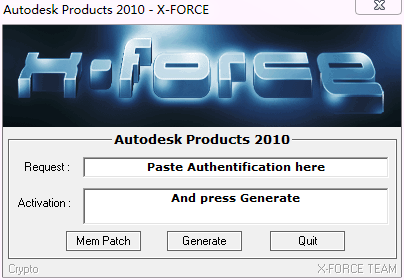
2. 启动AutoCAD 2010,这里会提示需要激活。把申请码复制下来,打开注册机,粘贴申请码,点击注册机中的“mem patch”,稍后提示成功,再点“Generate”生成激活码。
3. 把cad2010 32位注册机中得到的激活码复制后粘贴到AutoCAD2010的激活对话框中,点“下一步”。提示“激活成功”!

发表在 CAD实用软件 | 标签为 , | 留下评论

删除扩展属性

//在扩展数据里寻找是否包含指定的KEY

bool FindXDataKey(resbuf* rb,const CString strKey)

{

if(rb==NULL)

{

return false;

}

resbuf* rbHeader=rb;

for(;rbHeader!=NULL;rbHeader=rbHeader->rbnext)

{

if(rbHeader->restype==AcDb::kDxfRegAppName&&

strKey.CompareNoCase(rbHeader->resval.rstring)==0)

{

return true;

}

}

return false;

}

//删除扩展数据里指定的KEY包含的内容

void DeleteXData(AcDbObject* pObj,const CString strKey)

{

resbuf* rb=pObj->xData();//获取扩展属性

if(rb==NULL)

{

return;

}

bool bFind=FindXDataKey(rb,strKey);

acutRelRb(rb);

if(!bFind)

{

return;

}

resbuf* rb1=acutBuildList(AcDb::kDxfRegAppName,strKey,NULL);//设置成空的,CAD会自动删除的

pObj->setXData(rb1);

acutRelRb(rb1);

}

发表在 ObjectArx | 留下评论

天正建筑2014破解版

 百度云盘下载:http://yun.baidu.com/share/link?shareid=3617293967&uk=721859502

天正建筑2014破解版是目前天正cad软件发布的最新软件,已经对其进行了破解,并附带了相应的注册机和循环试用补丁,用户可以放心下载使用。该软件支持32位AutoCAD2004-2014平台及64位AutoCAD2010-2014平台,能够为建筑工程人员提供海量的常用图库,并拥有轴网柱子、墙体、门窗、房屋屋项、楼梯、立面、剖面、文字表格、三维建模、文件布图等特色功能,可以极大的提高工作效率,是目前建筑行业中最好用的cad软件。
本站以cad2004为例,向用户详细的介绍天正建筑2014的安装、破解方法,请用户仔细查看下文的操作步骤,希望对网友们有帮助。

天正建筑2014破解版的安装方法:
1、下载解压,双击“天正建筑2014下载版.exe”开始安装试用版;

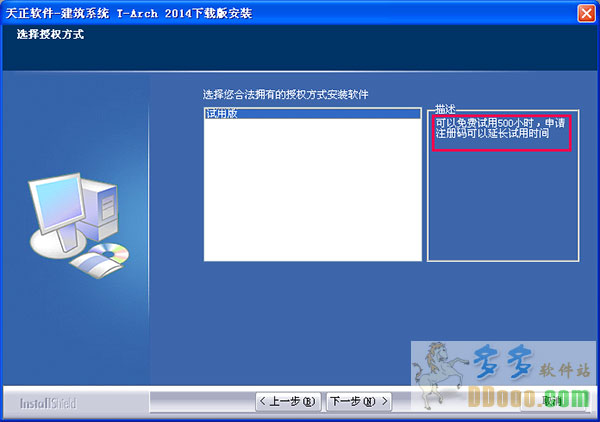
2、免费试用版,可以试用500小时;

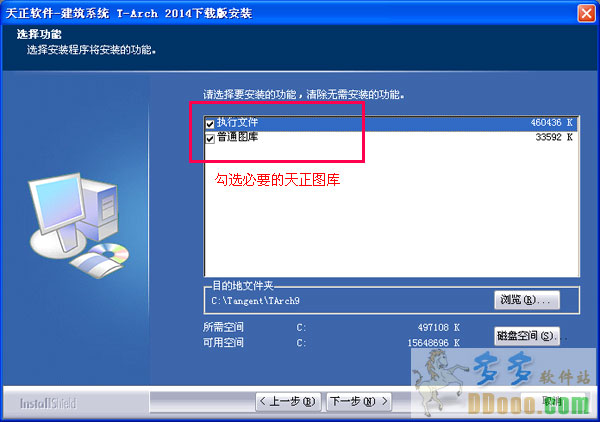
3、勾选必要的天正图库,再依提示安装即可;

4、点击桌面上生成的软件图标,进入天正建筑2014软件;
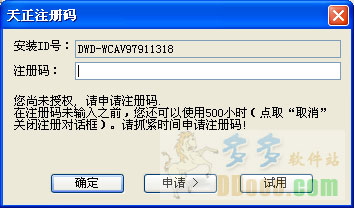
5、软件弹出天正2014注册窗口,复制安装id号;

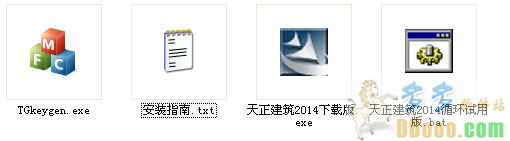
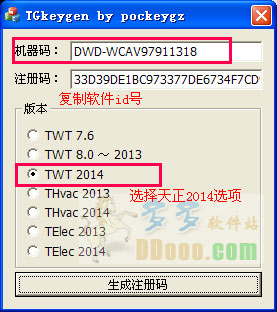
6、再打开软件包中的“TGkeygen.exe”文件,输入复制的id号或机器码;
7、选择“TWT2014”,再点击“生成注册码”按纽,生成软件注册码;

8、最后,将注册码复制到软件中进行注册,即可成功激活天正建筑2014。
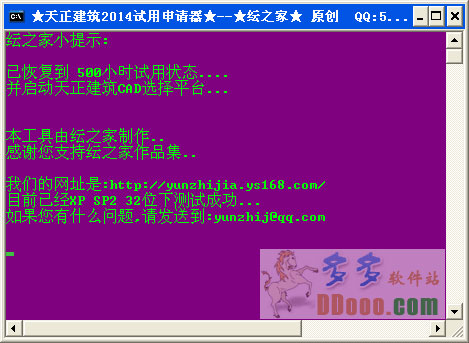
9、如果注册失败或注册不了,可能是注册机失效,请双击“天正建筑2014循环试用版.bat”文件,以达到循环试用,永久免费的功能。

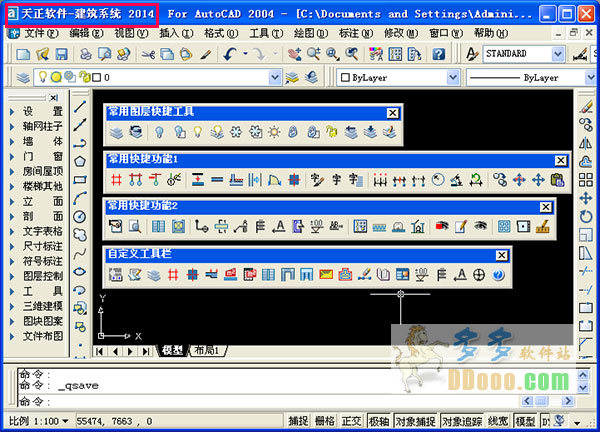
10、打开软件,用户可以无限制使用。
天正建筑2014破解版
天正建筑2014下载版主要改进如下:
1、完善天正注释系统:新增快速标注、双线标注、弧弦标注等功能;改进取消尺寸、等式标注、合并区间、裁剪延伸等尺寸编辑命令;按新国标修改弧弦标注;
2、新增总平图例、车位布置等总图功能;
3、改进墙柱连接位置的相交处理和墙体线图案填充及保温的显示;改进墙体分段、幕墙转换、修墙角等相关功能;改进墙与带形窗的关系处理。
4、增强多行文字功能,支持设计说明排版。
5、解决图形导出、批量转旧的诸多问题,新增导出设置;

发表在 CAD实用软件 | 标签为 , , | 留下评论

发布正式版本1.0.9,完全免费了

百度云盘下载:http://yun.baidu.com/share/link?shareid=3613355724&uk=721859502

本站下载:HaoBangShou 1.0.9

发布正式版本1.0.9,完全免费了

我和我的小伙伴们都惊呆了。

因为自己经历有限,发布更新的速度大不如前了。

所以发布免费免费版本,供大家使用。

欢迎大家继续指正bug

提出问题。

发表在 CAD好帮手发布 | 标签为 , , | 4条评论

acedCommand调用laydel

HKL hkl_old=NULL;

//将输入法修改回来

#ifdef _WIN64

void CALLBACK TimerProc_ChangeBackHKL(HWND hWnd, UINT nMsg, UINT_PTR nTimerId, DWORD dwTime)

#else

void CALLBACK TimerProc_ChangeBackHKL(HWND hWnd, UINT nMsg, UINT nTimerId, DWORD dwTime)

#endif

{

KillTimer(hWnd,nTimerId);

ActivateKeyboardLayout(hkl_old,KLF_SETFORPROCESS);//激活输入法

};

//强制删除图形中的云线图层(laydel)

void _QCYX()

{

AcDbDatabase* pDb=acdbHostApplicationServices()->workingDatabase();

CString strLayerNameCur;

GetLayerName(strLayerNameCur,pDb->clayer());

if(strLayerNameCur.Find(_T(“云线”))==0

||strLayerNameCur.Find(_T(“云线_”))>=0)

{

pDb->setClayer(pDb->layerZero());

acutPrintf(_T(“\n将当前图层设置为0层\n”));

}

//强制删除云线图层

AcDbObjectId layerId_YX;

Acad::ErrorStatus es=GetLayerId(layerId_YX,_T(“云线”));

if(Acad::eOk!=es)

{

acutPrintf(_T(“\n寻找云线图层失败\n”));

return;

}

acedCommand(RTSTR,_T(“-laydel”),RTSTR,_T(“N”),RTSTR,_T(“云线”),RTNONE);

keybd_event(VK_RETURN,0,0,0);

Sleep(20);

keybd_event(VK_RETURN,0,KEYEVENTF_KEYUP,0);

Sleep(20);

keybd_event(‘Y’,0,0,0);

Sleep(20);

keybd_event(‘Y’,0,KEYEVENTF_KEYUP,0);

Sleep(20);

keybd_event(VK_RETURN,0,0,0);

Sleep(20);

keybd_event(VK_RETURN,0,KEYEVENTF_KEYUP,0);

Sleep(20);

}

//去除云线

void QCYX()

{

hkl_old=GetKeyboardLayout(GetCurrentThreadId());

HKL hkl;

hkl=LoadKeyboardLayout(_T(“00000409”),KLF_ACTIVATE);//装载输入法

if(hkl!=NULL)

ActivateKeyboardLayout(hkl,KLF_SETFORPROCESS);//激活输入法

_QCYX();

acedCommand(RTSTR,_T(“regen”),RTNONE);

//启动定时器

SetTimer(acedGetAcadFrame()->GetSafeHwnd(), 257+12, 50, TimerProc_ChangeBackHKL);

}


发表在 ObjectArx | 标签为 , | 留下评论

用C#保存网页为mht文件

1. 增加 COM Reference Microsoft CDO for Windows 2000 Library (C:\WINDOWS\System32\cdosys.dll)

2. 程序:

CDO.Message msg = new CDO.MessageClass();             CDO.Configuration cfg = new CDO.ConfigurationClass();                         msg.Configuration = cfg;             msg.CreateMHTMLBody(http://www.cadgj.com, CDO.CdoMHTMLFlags.cdoSuppressAll, “”, “”);

msg.GetStream().SaveToFile(“c:\\a.mht”, ADODB.SaveOptionsEnum.adSaveCreateOverWrite);

发表在 C# | 留下评论