AutoCAD三维技巧之二 立体漏斗的画法

作者:朱铮南
(本文发表在《软件报》2009年第47期)

提醒:如果你还没有熟练掌握AutoCAD的平面制图技巧,请不要阅读本文。

本文要点:圆锥体的画法,并集、剖切、抽壳等编辑技巧。

    第一步,在AutoCAD2007中操作菜单“绘图”→“建模”→“圆柱体”,命令行窗口提示“指定底面的中心点或[三点(3P)/两点(2P)/相切、相切、半径(T)/椭圆(E)]]:”,在模型空间任意位置点击鼠标;命令行窗口接着提示“指定底面半径或[直径(D)]:”,键入“50”并回车,命令行窗口又提示“指定高度或[两点(2P)/轴端点(A)]:”,键入“20”并回车。
    第二步,操作菜单“工具”→“新建UCS”→“原点”,命令行窗口提示“指定新原点<0,0,0>:”,捕捉并点击刚才画的圆柱体底面的圆心,坐标原点被移动到了该处。
    第三步,操作菜单“工具”→“命名UCS”,在“命名UCS”选项卡上右击“未命名”,在快捷菜单上点选“重命名”,将其改名为“my”。在“正交UCS”选项卡上的“相对于”下拉列表里选择“my”。点击“确定”按钮,关闭对话框。
    第四步,操作菜单“绘图”→“建模”→“圆锥体”,命令行窗口提示“指定底面的中心点或[三点(3P)/两点(2P)/相切、相切、半径(T)/椭圆(E)]:”,键入“0,0,20”并回车;命令行窗口接着提示“指定底面半径或[直径(D)]:”,键入“50”并回车;命令行窗口又提示“指定高度或[两点(2P)/轴端点(A)/顶面半径(T)]:”,键入“t”并回车;命令行窗口再次提示“指定顶面半径:”,键入“10”并回车;命令行窗口最后提示“指定高度或[两点(2P)/轴端点(A)]:”,键入“30”并回车。
    第五步,操作菜单“绘图”→“建模”→“圆锥体”,命令行窗口提示“指定底面的中心点或[三点(3P)/两点(2P)/相切、相切、半径(T)/椭圆(E)]:”,键入“0,0,50”并回车;命令行窗口接着提示“指定底面半径或[直径(D)]:”,键入“10”并回车;命令行窗口又提示“指定高度或[两点(2P)/轴端点(A)/顶面半径(T)]:”,键入“t”并回车;命令行窗口再次提示“指定顶面半径:”,键入“5”并回车;命令行窗口最后提示“指定高度或[两点(2P)/轴端点(A)]:”,键入“50”并回车。
    第六步,操作菜单“视图”→“三维视图”→“主视”,漏斗的大致形状就显示出来了。
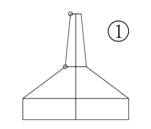
    第七步,以2mm为半径,以漏斗嘴法线两端为圆心画两个圆,如图1。

    第八步,操作菜单“修改”→“三维操作”→“剖切”,命令行窗口提示“选择要剖切的对象:”,在漏斗嘴轮廓线上点击鼠标并回车;命令行窗口接着提示“指定切面的起点或[平面对象(O)/曲面(S)/Z轴(Z)/视图(V)/XY/YZ/ZX/三点(3)]<三点>:”,捕捉并点击刚才画的小圆的右象限点;命令行窗口接着又提示“指定平面上的第二个点:”,捕捉并点击另一个小圆的右象限点;命令行窗口最后提示“在所需的侧面上指定点或[保留两个侧面(B)]<保留两个侧面>:”,在漏斗嘴右边的那部分上点击一下,左边的那一小部分就被剖切掉了;最后将那两个小圆删去。
    第九步,操作菜单“修改”→“实体编辑”→“并集”,命令行窗口提示“选择对象:”,选中全部图形后点击右键,原先的三个图形合并成了一个。
    第十步,操作菜单“视图”→“三维视图”→“俯视”。
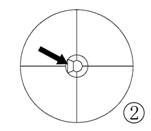
    第十一步,操作菜单“修改”→“圆角”,命令行窗口提示“选择第一个对象或[放弃(U)/多段线(P)/半径(R)/修剪(T)/多个(M)]:”,在图2指示的位置上点击鼠标;命令行窗口接着提示“输入圆角半径:”,键入“2”并回车;命令行窗口又提示“选择边或[链(C)/半径(R)]:”,再次在刚才的位置上点击鼠标,再右击鼠标,在弹出的快捷菜单上点选“确定”,圆角形成,圆角的半径为3。

    第十二步,操作菜单“视图”→“三维视图”→“主视”。
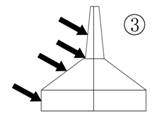
    第十三步,操作菜单“修改”→“实体编辑”→“抽壳”,命令行窗口提示“选择三维实体:”,点击漏斗的轮廓线上任意位置;命令行窗口接着提示“删除面或[放弃(U)/添加(A)/全部(ALL)]:”,键入“all”并回车;命令行窗口又提示“删除面或[放弃(U)/添加(A)/全部(ALL)]:”,键入“a”并回车;命令行窗口又接着提示“选择面或[放弃(U)/删除(R)/全部(ALL)]:”,依次点击图3指示的4个位置后回车,命令行窗口又提示“输入抽壳偏移距离:”,键入“1”并连续回车三次,漏斗的中心就被挖空,变成1mm厚的薄壳。

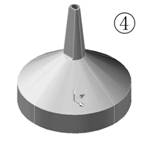
    第十四步,操作菜单“视图”→“三维视图”→“西南等轴侧”;操作菜单“视图”→“视觉样式”→“真实”,漏斗就清楚地显示出来了,如图4。


(转载、引用本文请注明出处http://hi.baidu.com/d%5Fzzn0470/home

转载至:http://www.cadzj.com/n/30253.html

发表在 CAD技巧 | 留下评论

AutoCAD三维技巧之三 画一把三维螺丝刀

作者:朱铮南
(本文发表在《软件报》2009年第8期)


本文要点:用旋转方法建立三维实体,三维阵列、对齐等编辑技巧。

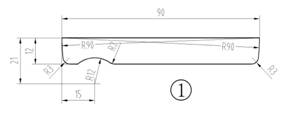
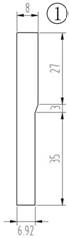
    第一步,按照图1的尺寸画出图形,再将图形转换成面域。

    第二步,操作菜单“工具”→“新建UCS”→“原点”,命令行窗口提示“指定新原点<0,0,0>:”,捕捉并点击刚才画的面域的左上角,坐标原点被移动到了该处。
    第三步,操作菜单“工具”→“命名UCS”,在“命名UCS”选项卡上右击“未命名”,在快捷菜单上点选“重命名”,将其改名为“my”。在“正交UCS”选项卡上的“相对于”下拉列表里选择“my”。点击“确定”按钮,关闭对话框。
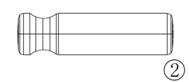
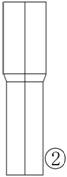
    第四步,操作菜单“绘图”→“建模”→“旋转”,命令行窗口提示“选择要旋转的对象:”,点击面域的边线接着右击鼠标;命令行窗口接着提示“指定轴起点或根据以下选项之一定义轴[对象(O)/X/Y/Z]<对象>:”,键入“x”并回车;命令行窗口又提示“指定旋转角度或[起点角度(ST)]<360>:”,直接回车,面域围绕x轴旋转成了三维实体,螺丝刀柄基本成形,如图2。

    第五步,操作菜单“视图”→“三维视图”→“右视”。
    第六步,操作菜单“绘图”→“建模”→“圆柱体”,命令行窗口提示“指定底面的中心点或[三点(3P)/两点(2P)/相切、相切、半径(T)/椭圆(E)]:”,键入“20,0,0”并回车;命令行窗口接着提示“指定底面半径或[直径(D)]:”,键入“10”并回车;命令行窗口又提示“指定高度或[两点(2P)/轴端点(A)]:”,键入“90”并回车,和螺丝刀柄平行的一个圆柱体就画好了。
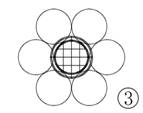
    第七步,操作菜单“修改”→“三维操作”→“三维阵列”,命令行窗口提示“选择对象:”,点选圆柱体接着右击鼠标;接着命令行窗口提示“输入阵列类型[矩形(R)/环形(P)]<矩形>:”,键入“p”并回车;命令行窗口又提示“输入阵列中的项目数目:”,键入“6”并回车;命令行窗口又提示“指定要填充的角度(+=逆时针,-=顺时针)<360>:”,直接回车;命令行窗口又提示“旋转阵列对象?[是(Y)/否(N)]<Y>:”,直接回车;命令行窗口又提示“指定阵列的中心点:”,键入“0,0,0”并回车;命令行窗口又提示“指定旋转轴上的第二点:”,键入“0,0,90”并回车,圆柱体变成6个并且围绕螺丝刀柄排列,如图3。注意:进行三维阵列前请将“对象捕捉”关闭,否则会出现“点重合”的错误,这可能是由于AutoCAD的bug造成的。

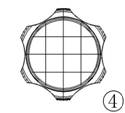
    第八步,操作菜单“修改”→“实体编辑”→“差集”,命令行窗口提示“选择要从中减去的实体或面域…选择对象:”,用鼠标在螺丝刀柄轮廓线上点击左键并接着点击右键;接下来命令行窗口提示“选择要减去的实体或面域…选择对象:”,用鼠标依次点击6个圆柱体并接着点击右键,螺丝刀柄上的防滑槽就形成了,如图4。

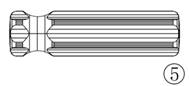
    第九步,操作菜单“视图”→“三维视图”→“主视”,完成了的螺丝刀柄如图5

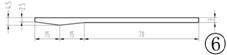
    第十步,按照图6尺寸在空白处画图形,并且将它转换成面域。

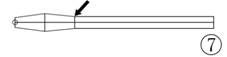
    第十一步,操作菜单“绘图”→“建模”→“旋转”,命令行窗口提示“选择要旋转的对象:”,点击面域的边线接着右击鼠标;命令行窗口接着提示“指定轴起点或根据以下选项之一定义轴[对象(O)/X/Y/Z]<对象>:”,捕捉并点击面域的左上角;命令行窗口接着提示“指定轴端点:”,捕捉并点击面域的右上角;命令行窗口又提示“指定旋转角度或[起点角度(ST)]<360>:”,直接回车,面域围绕其上边线旋转成了螺丝刀杆的毛坯,在刀杆毛坯左圆心处画一个半径为0.4mm的小圆,如图7

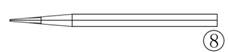
    第十二步,操作菜单“修改”→“三维操作”→“剖切”,命令行窗口提示“选择要剖切的对象”,点选刀杆接着右击鼠标;命令窗口接着提示“指定切面的起点或[平面对象(O)/曲面(S)/Z轴(Z)/视图(V)/XY/YZ/ZX/三点(3)]<三点>:”,捕捉并点击小圆的上象限点;命令窗口接着提示“指定平面上的第二个点:”,捕捉并点击图7中箭头所指的那个点;命令行窗口又提示“在所需的侧面上指定点或[保留两个侧面(B)]<保留两个侧面>:”,在刀杆下半部点击一下,刀杆上被切去一块。用同样的方法再将另一块切去,再将小圆删除,刀杆就完成了,如图8。

    第十三步,操作菜单“修改”→“三维操作”→“对齐”,命令行窗口提示“选择对象:”,点选刀杆并右击鼠标;命令行窗口接着提示“指定第一个源点:”,捕捉并点击刀杆右轴心;命令行窗口又提示“指定第一个目标点:”,键入“0,0,0”并回车两次。刀杆就连接到了螺丝刀柄上了。
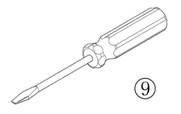
    第十四步,操作菜单“视图”→“三维视图”→“西南等轴侧”;操作菜单“视图”→“视觉样式”→“三维隐藏”,完整的螺丝刀就清楚地显示出来了,如图9。

http://hi.baidu.com/d%5Fzzn0470/blog

提醒:如果你还没有熟练掌握AutoCAD的平面制图技巧,请不要阅读本文。

转载至:http://www.cadzj.com/n/30254.html

发表在 CAD技巧 | 留下评论

AutoCAD三维技巧之四 画一只凳子

作者:朱铮南

提醒:如果你还没有熟练掌握AutoCAD的平面制图技巧,请不要阅读本文。

本文要点:用拉伸方法建立三维实体,三维矩形阵列、三维镜像等编辑技巧。

第一步,操作菜单“绘图”→“矩形”,画一个边长为25mm的正方形。
    第二步,操作菜单“绘图”→“建模”→“拉伸”,命令行窗口提示“选择要拉伸的对象:”,点选画好的正方形并接着右击鼠标,命令行窗口又提示“指定拉伸的高度或 [方向(D)/路径(P)/倾斜角(T)]:”,键入“205”并回车。
    第三步,操作菜单“工具”→“新建UCS” →“面”,命令行窗口提示“选择实体对象的面:”,在正方形的下边线上靠近左下角的地方点击鼠标,命令行窗口又提示“输入选项 [下一个(N)/X 轴反向(X)/Y 轴反向(Y)] <接受>:”,直接回车,坐标原点移到正方形的左下角,x轴指向右方,y轴指向上方。需要说明的是第二步以后正方形已经被拉伸成一条凳子腿,现在看到的其实是凳子腿向上的一个面。
    第四步,操作菜单“工具”→“命名UCS”,在“命名UCS”选项卡上右击“未命名”,在快捷菜单上点选“重命名”,将其改名为“my”;在“正交UCS”选项卡上的“相对于”下拉列表里选择“my”;点击“确定”按钮,关闭对话框。
    第五步,操作菜单“修改”→“三维操作”→“三维阵列”,命令行窗口提示“选择对象:”,点选正方形接着右击鼠标;命令行窗口接着提示“输入阵列类型 [矩形(R)/环形(P)] <矩形>:”,直接回车;命令行窗口又提示“输入行数:”,键入“2”并回车;命令行窗口又提示“输入列数:”,键入“2”并回车;命令行窗口又提示“输入层数:”,键入“1”并回车;命令行窗口接着提示“指定行间距:”,键入“225”并回车;命令行窗口接着提示“指定列间距:”,键入“175”并回车,原先的1条凳子腿变成了4条。
    第六步,操作菜单“视图”→“三维视图”→“主视”。
    再操作菜单“视图”→“三维视图”→“西南等轴侧”,这一操作不是必须的,增加这一步是为了更好地认识三维视图坐标关系。
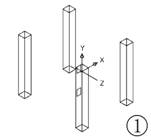
    第七步,操作菜单“绘图”→“矩形”,命令行窗口提示“指定第一个角点或 [倒角(C)/标高(E)/圆角(F)/厚度(T)/宽度(W)]:”,键入“5,0,-25”并回车;命令行窗口接着提示“指定另一个角点或 [面积(A)/尺寸(D)/旋转(R)]:”,键入“@15,-22”并回车;再一次操作菜单“绘图”→“矩形”,命令行窗口提示“指定第一个角点或 [倒角(C)/标高(E)/圆角(F)/厚度(T)/宽度(W)]:”,键入“5,-100,-25”并回车;命令行窗口接着提示“指定另一个角点或 [面积(A)/尺寸(D)/旋转(R)]:”,键入“@15,-22”并回车。见图1。

    第八步,操作菜单“绘图”→“建模”→“拉伸”,命令行窗口提示“选择要拉伸的对象:”,点选上一步画好的两个矩形并接着右击鼠标,命令行窗口又提示“指定拉伸的高度或 [方向(D)/路径(P)/倾斜角(T)]:”,键入“-200”并回车,两条横撑形成了。
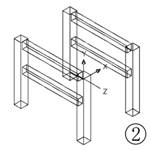
    第九步,操作菜单“修改”→“三维操作”→“三维镜像”,命令行窗口提示“选择对象:”,点选上一步形成的两条横撑接着右击鼠标;命令行窗口接着提示“指定镜像平面 (三点) 的第一个点或[对象(O)/最近的(L)/Z 轴(Z)/视图(V)/XY 平面(XY)/YZ 平面(YZ)/ZX 平面(ZX)/三点(3)] <三点>:”,键入“yz”并回车;命令行窗口又提示“指定 YZ 平面上的点:”,键入“100,0,0”并回车;命令行窗口又提示“是否删除源对象?[是(Y)/否(N)] <否>:”,直接回车,另一边的两条横撑也形成了,见图2。

    第十步,操作菜单“视图”→“三维视图”→“左视”。再操作菜单“视图”→“三维视图”→“西南等轴侧”。
    第十一步,操作菜单“绘图”→“矩形”,命令行窗口提示“指定第一个角点或 [倒角(C)/标高(E)/圆角(F)/厚度(T)/宽度(W)]:”,键入“-5,0,-25”并回车;命令行窗口接着提示“指定另一个角点或 [面积(A)/尺寸(D)/旋转(R)]:”,键入“@-15,-22”并回车;再一次操作菜单“绘图”→“矩形”,命令行窗口提示“指定第一个角点或 [倒角(C)/标高(E)/圆角(F)/厚度(T)/宽度(W)]:”,键入“-5,-100,-25”并回车;命令行窗口接着提示“指定另一个角点或 [面积(A)/尺寸(D)/旋转(R)]:”,键入“@-15,-22”并回车。
    第十二步,操作菜单“绘图”→“建模”→“拉伸”,命令行窗口提示“选择要拉伸的对象:”,点选上一步画好的两个矩形并接着右击鼠标,命令行窗口又提示“指定拉伸的高度或 [方向(D)/路径(P)/倾斜角(T)]:”,键入“-150”并回车,又形成了两条横撑。
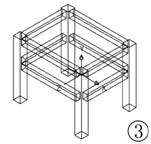
    第十三步,操作菜单“修改”→“三维操作”→“三维镜像”,命令行窗口提示“选择对象:”,点选上一步形成的两条横撑接着右击鼠标;命令行窗口接着提示“指定镜像平面 (三点) 的第一个点或[对象(O)/最近的(L)/Z 轴(Z)/视图(V)/XY 平面(XY)/YZ 平面(YZ)/ZX 平面(ZX)/三点(3)] <三点>:”,键入“yz”并回车;命令行窗口又提示“指定 YZ 平面上的点:”,键入“-125,0,0”并回车;命令行窗口又提示“是否删除源对象?[是(Y)/否(N)] <否>:”,直接回车,最后两条横撑也形成了,见图3。

    第十四步,操作菜单“视图”→“三维视图”→“俯视”。
    第十五步,操作菜单“绘图”→“矩形”,命令行窗口提示“指定第一个角点或 [倒角(C)/标高(E)/圆角(F)/厚度(T)/宽度(W)]:”,键入“0,0,0”并回车;命令行窗口接着提示“指定另一个角点或 [面积(A)/尺寸(D)/旋转(R)]:”,键入“@200,250”并回车。
    第十六步,操作菜单“绘图”→“建模”→“拉伸”,命令行窗口提示“选择要拉伸的对象:”,点选上一步画好矩形并接着右击鼠标,命令行窗口又提示“指定拉伸的高度或 [方向(D)/路径(P)/倾斜角(T)]:”,键入“15”并回车,凳子面就形成了。
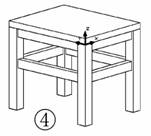
    第十七步,操作菜单“视图”→“三维视图”→“视点预置”,在“自X轴”文本框内填入“220”,在“自XY平面”文本框内填入“15”,点击“确定”关闭对话框。操作菜单“视图”→“视觉样式”→“三维隐藏”,完整的一只凳子就清楚地显示出来了,如图4。


(转载、引用本文请注明出处http://hi.baidu.com/d%5Fzzn0470/blog

转载至:http://www.cadzj.com/n/30255.html

发表在 CAD技巧 | 留下评论

AutoCAD三维技巧之五 画一只三维的淋浴喷头

作者:朱铮南

提醒:如果你还没有熟练掌握AutoCAD的平面制图技巧,请不要阅读本文。

声明:本实例必须用2007以上版本才能完成绘制。

本文要点:用放样方法建立三维实体,多个用户坐标系的使用技巧。

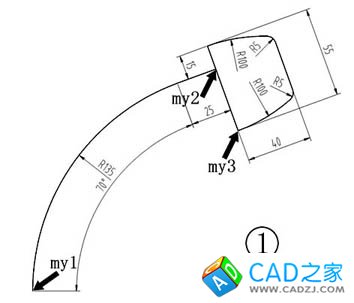
  第一步,按图1尺寸画图形。其中右上角的封闭图形是用来旋转形成喷头的,先将它转换成面域或封闭的连续多段线,剩下的那段直线和弧是用来生成喷头把柄的,也要先将它们转换成多段线。


    第二步,操作菜单“工具”→“新建UCS” →“原点”,命令行窗口提示“指定新原点:”,捕捉并点击图1中箭头所指的“my1”点。操作菜单“工具”→“命名UCS”,在“命名UCS”选项卡上右击“未命名”,在快捷菜单上点选“重命名”,将其改名为“my1” ,点击“确定”按钮,关闭对话框。
    操作菜单“工具”→“新建UCS” →“原点”,命令行窗口提示“指定新原点:”,捕捉并点击图1中箭头所指的“my2”点。操作菜单“工具”→“新建UCS” →“Z”,命令行窗口提示“指定绕 Z 轴的旋转角度:”,键入“20”并回车。操作菜单“工具”→“命名UCS”,在“命名UCS”选项卡上右击“未命名”,在快捷菜单上点选“重命名”,将其改名为“my2” ,点击“确定”按钮,关闭对话框。
    操作菜单“工具”→“新建UCS” →“原点”,命令行窗口提示“指定新原点:”,捕捉并点击图1中箭头所指的“my3”点。操作菜单“工具”→“命名UCS”,在“命名UCS”选项卡上右击“未命名”,在快捷菜单上点选“重命名”,将其改名为“my3” ,点击“确定”按钮,关闭对话框。
    第三步,操作菜单“工具”→“命名UCS”,在“正交UCS”选项卡上的“相对于”下拉列表里选择“my1”,点击“确定”按钮,关闭对话框。操作菜单“视图”→“三维视图”→“主视”。
    第四步,以“0,0,0”点为圆心,画三个同心圆,半径分别为6、12、15。
    第五步,操作菜单“绘图”→“建模”→“拉伸”,命令行窗口提示“选择要拉伸的对象:”,点选半径为6的圆接着右击鼠标;命令行窗口接着提示“指定拉伸的高度或 [方向(D)/路径(P)/倾斜角(T)]:”,键入“35”并回车。
    操作菜单“绘图”→“建模”→“拉伸”,命令行窗口提示“选择要拉伸的对象:”,点选半径为12的圆接着右击鼠标;命令行窗口接着提示“指定拉伸的高度或 [方向(D)/路径(P)/倾斜角(T)]:”,键入“t”并回车;命令行窗口又提示“指定拉伸的倾斜角度:”,键入“2”并回车;命令行窗口又接着提示“指定拉伸的高度或 [方向(D)/路径(P)/倾斜角(T)]:”,键入“30”并回车。
    第六步,操作菜单“工具”→“命名UCS”,在“正交UCS”选项卡上的“相对于”下拉列表里选择“my2”,点击“确定”按钮,关闭对话框。操作菜单“视图”→“三维视图”→“左视”。
    第七步,操作菜单“绘图”→“椭圆”→“中心点”,命令行窗口提示“指定椭圆的中心点”,键入“0,0”并回车;命令行窗口提示“指定轴的端点:”,键入“0,22.5”并回车;命令行窗口提示“指定另一条半轴长度或 [旋转(R)]:”,键入“15”并回车。
    第八步,操作菜单“绘图”→“建模”→“放样”,命令行窗口提示“按放样次序选择横截面:”,点选刚画好的椭圆和在第四步里画好的半径为15的圆后右击鼠标;命令行窗口接着提示“输入选项 [导向(G)/路径(P)/仅横截面(C)]:”,键入“p”并回车;命令行窗口又提示“选择路径曲线:”,点击弧线和直线组成的多段线(在这视图里看起来像直线)。喷头的把柄就形成了,下端的截面是圆,沿着弧线和直线组成的多段线逐渐变成了椭圆。
    第九步,操作菜单“工具”→“命名UCS”,在“正交UCS”选项卡上的“相对于”下拉列表里选择“my1”,点击“确定”按钮,关闭对话框。操作菜单“视图”→“三维视图”→“俯视”。
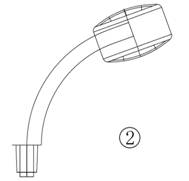
    第十步,操作菜单“绘图”→“建模”→“旋转”,命令行窗口提示“选择要旋转的对象:”,点选右上角的封闭图形接着右击鼠标;命令行窗口接着提示“指定轴起点或根据以下选项之一定义轴 [对象(O)/X/Y/Z]:”,捕捉并点击该图形的左上角;命令行窗口又提示“指定轴端点:”,捕捉并点击该图形的左下角;命令行窗口又提示“指定旋转角度或 [起点角度(ST)] <360>:”,直接回车,喷头的外形形成了,见图2。

    第十一步,操作菜单“修改”→“实体编辑”→“差集”,命令行窗口提示“选择要从中减去的实体或面域…选择对象:”,在把柄下端的带斜度的圆柱体上点击一下并接着右击鼠标;命令行窗口接着提示“选择要减去的实体或面域…选择对象:”,点击半径为6mm的圆柱体并接着右击鼠标,带斜度的圆柱体中心被挖空了。
    操作菜单“修改”→“实体编辑”→“抽壳”,命令行窗口提示“选择三维实体:”,点选把柄;命令行窗口接着提示“删除面或 [放弃(U)/添加(A)/全部(ALL)]:”,键入“all”并回车;命令行窗口又提示““删除面或 [放弃(U)/添加(A)/全部(ALL)]:”,键入“a”并回车;命令行窗口接下来提示“选择面或 [放弃(U)/删除(R)/全部(ALL)]:”,点击把柄的外表面并回车;命令行窗口又提示“输入抽壳偏移距离:”,键入“7.5”并回车三次,把柄中间就被挖空了。
    操作菜单“修改”→“实体编辑”→“抽壳”,命令行窗口提示“选择三维实体:”,点选喷头;命令行窗口接着提示“删除面或 [放弃(U)/添加(A)/全部(ALL)]:”,直接回车;命令行窗口又提示“输入抽壳偏移距离:”,键入“4”并回车三次,喷头也被挖空了。
    第十二步,操作菜单“修改”→“实体编辑”→“并集”,依次点选喷头、把柄和把柄下端的带斜度的圆柱体后回车,三部分合并成一体。
    第十三步,操作菜单“修改”→“圆角”,命令行窗口提示“选择第一个对象或 [放弃(U)/多段线(P)/半径(R)/修剪(T)/多个(M)]:”,点选喷头,命令行窗口又提示“输入圆角半径:”,键入“5”并回车,命令行窗口又提示“选择边或 [链(C)/半径(R)]:”,键入“c”并回车;命令行窗口又提示“选择边链或 [边(E)/半径(R)]:”,在喷头和把柄的交汇线上点击一下,在此交汇处形成了圆角。
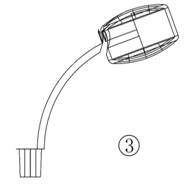
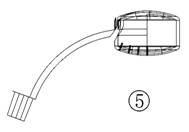
    将把柄中间那根弧线和直线组成的多段线删除。至此,淋浴喷头基本完成,如图3。以后的步骤用来完成喷孔。

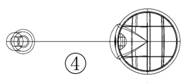
    第十四步,操作菜单“工具”→“命名UCS”,在“正交UCS”选项卡上的“相对于”下拉列表里选择“my3”,点击“确定”按钮,关闭对话框。操作菜单“视图”→“三维视图”→“主视”,看到的是如图4的视图。

    第十五步,以0,0为圆心,以半径0.75mm画圆。操作菜单“绘图”→“建模”→“拉伸”,将此圆拉伸成圆柱体,拉伸长度为-10。
    第十六步,操作菜单“视图”→“三维视图”→“俯视”。
    第十七步,操作菜单“修改”→“三维操作”→“三维阵列”,命令行窗口提示“选择对象:”,点选第十五步拉伸成的圆柱体并接着右击鼠标,命令行窗口又提示“输入阵列类型 [矩形(R)/环形(P)]:”,键入“p”并回车,命令行窗口又提示“输入阵列中的项目数目:”,键入“4”并回车;命令行窗口又提示“指定要填充的角度:”,键入“-20”并回车;命令行窗口又提示“旋转阵列对象? [是(Y)/否(N)]:”,键入“y”并回车;命令行窗口又提示“指定阵列的中心点:”,键入“0,100,0”并回车;命令行窗口又提示“指定旋转轴上的第二点:”,键入“0,100,10”并回车,操作的结果如图5。

    第十八步,操作菜单“视图”→“三维视图”→“主视”。
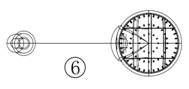
    第十九步,操作三次“三维阵列”,分别将圆柱体形成每圈36个、24个和12个,阵列的中心点为0,0,0,旋转轴上的第二点为0,0,10。如图6。

    第二十步,操作菜单“修改”→“实体编辑”→“差集”,从喷头中将这些圆柱体减掉,喷孔就形成了。
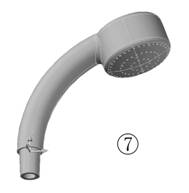
    第二十一步,操作菜单“工具”→“命名UCS”,在“正交UCS”选项卡上的“相对于”下拉列表里选择“my1”,点击“确定”按钮,关闭对话框。操作菜单“视图”→“三维视图”→“视点预置”,在“自X轴”文本框内填入“290”,在“自XY平面”文本框内填入“65”,点击“确定”关闭对话框。操作菜单“视图”→“视觉样式”→“真实”,显示的图形如图7。


(转载、引用本文请注明出处http://hi.baidu.com/d%5Fzzn0470/blog)

转载至:http://www.cadzj.com/n/30256.html

发表在 CAD技巧 | 留下评论

AutoCAD三维技巧之六 绘制三维螺栓

作者:朱铮南
(本文发表在《软件报》2010年第1期)

提醒:如果你还没有熟练掌握AutoCAD的平面制图技巧,请不要阅读本文。

声明:必须用2007以上版本才能够完成本实例的绘制。

本文要点:用扫掠方法建立三维实体。

第一步,用直线工具画如图1的图形,并将它转换成面域。

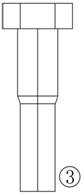
    第二步,操作菜单“绘图”→“建模”→“旋转”,命令行窗口提示“选择要旋转的对象:”,点击刚才生成的面域并回车,命令行窗口接着提示“指定轴起点或根据以下选项之一定义轴 [对象(O)/X/Y/Z] <对象>:”,捕捉并点击面域左上角,命令行窗口又提示“指定轴端点:”,捕捉并点击面域左下角,命令行窗口接着提示“指定旋转角度或 [起点角度(ST)] <360>:”,直接按回车,螺栓杆的三维实体就形成了,如图2。

    第三步,操作菜单“视图”→“三维视图”→“后视”。
    第四步,操作菜单“工具”→“新建UCS”→“原点”,命令行窗口提示“指定新原点 <0,0,0>:”,捕捉并点击圆心,坐标原点被移动到螺栓杆底面的圆心上。
    操作菜单“工具”→“命名UCS”,在“命名UCS”选项卡上右击“未命名”,在快捷菜单上点选“重命名”,将其改名为“my”。在“正交UCS”选项卡上的“相对于”下拉列表里选择“my”,点击“确定”按钮,关闭对话框。
    第五步,用多边形工具画一个六边形,中心为“0,0,65”,外切圆半径为“12”。点选六边形,操作菜单“绘图”→“建模”→“拉伸”,命令行窗口提示“指定拉伸的高度或 [方向(D)/路径(P)/倾斜角(T)]:”,键入“10”并会车。
    第六步,操作菜单“视图”→“三维视图”→“主视”,看到的图形如图3。

    第七步,在空白处画一个如图4的图形,并将它转换成面域。点选这面域,操作菜单“绘图”→“建模”→“旋转”,用右面2mm长的边为旋转轴,将其旋转成实体,如图5。


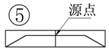
    第八步,操作菜单“修改”→“三维操作”→“对齐”,命令行窗口提示“选择对象:”,点选刚才旋转成的实体并回车,命令行窗口接着提示“指定第一个源点:”,用“捕捉到圆心”捕捉并点击图5中所示的源点,命令行窗口又接着提示“指定第一个目标点:”,键入“0,75,0”并回车,命令行窗口再次提示“指定第二个源点:”,直接回车,该实体被搬到螺栓六方体的顶上,如图6。

    第九步,操作菜单“修改”→“三维编辑”→“差集”,命令行窗口提示“选择要从中减去的实体或面域……选择对象:”,点选六方体并回车,命令行窗口进一步提示“选择要减去的实体或面域……选择对象:”,点选六方体上方的那个实体并回车,六方体上端的倒角形成。
    第十步,操作菜单“修改”→“三维编辑”→“并集”,依次点选六方体和螺栓杆后回车,六方体和螺栓杆变成一体,如图7。

    第十一步,操作菜单“视图”→“三维视图”→“俯视”。
    第十二步,操作菜单“绘图”→“螺旋”,命令行窗口提示“指定底面的中心点:”,键入“0,0,0”并回车,命令行窗口接着提示“指定底面半径或 [直径(D)]:”,键入“6.9176”并回车,命令行窗口接着又提示“指定顶面半径或 [直径(D)]:”,直接回车,命令行窗口进一步提示“指定螺旋高度或 [轴端点(A)/圈数(T)/圈高(H)/扭曲(W)]:”键入“h”并回车,命令行窗口再接着提示“指定圈间距:”,键入“2”并回车,命令行窗口最后提示“指定螺旋高度或 [轴端点(A)/圈数(T)/圈高(H)/扭曲(W)]:”,键入“38”并回车。
    第十三步,操作菜单“视图”→“三维视图”→“俯视”。可以看到螺旋线画好了,如图8。

    第十四步,在空白处画一个如图9的图形,并将它转换成面域。操作菜单“绘图”→“建模”→“扫掠”,命令行窗口提示“选择要扫掠的对象:”,点选这个面域并回车,命令行窗口接着提示“选择扫掠路径或 [对齐(A)/基点(B)/比例(S)/扭曲(T)]:”,键入“b”并回车,命令行窗口又提示“指定基点:”,捕捉并点击面域1.5mm长的边的中点,命令行窗口最后提示“选择扫掠路径或 [对齐(A)/基点(B)/比例(S)/扭曲(T)]:”,点选螺旋线,螺纹就形成了。

    第十五步,操作菜单“修改”→“三维操作”→“剖切”,命令行窗口提示“选择要剖切的对象:”,点选螺纹并回车,命令行窗口接着提示“指定 切面 的起点或 [平面对象(O)/曲面(S)/Z 轴(Z)/视图(V)/XY/YZ/ZX/三点(3)] <三点>:”,键入“z”并回车,命令行窗口又提示“指定剖面上的点:”,键入“0,0,0”并回车,命令行窗口接下来提示“指定平面Z轴 (法向) 上的点:”,键入“0,1,0”并回车,命令行窗口最后提示“在所需的侧面上指定点或 [保留两个侧面(B)]:”,在螺纹的上部点一下,螺栓下端多余的螺纹就被切除了。
    第十六步,操作菜单“修改”→“三维编辑”→“并集”,依次点选螺栓杆和螺纹后回车,螺栓杆和螺纹变成了一体。
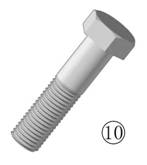
    至此,三维螺栓就绘制完成了,操作菜单“视图”→“视觉样式”→“真实”,再操作菜单“视图”→“动态观察”→“自由动态观察”,将三维螺栓转动到合适的角度,就可以看到自己的作品了,如图10。

(转载、引用本文请注明出处http://hi.baidu.com/d%5Fzzn0470/blog)

转载至:http://www.cadzj.com/n/30257.html

发表在 CAD技巧 | 留下评论

AutoCAD中关于层的用法介绍

在AutoCAD的使用中,绘制各种图形,不管繁简与否,都将会使用到层。图形越复杂,所涉及到的层也越多。

  层虽说是AutoCAD中较简单的工具,但也是最有效的工具之一。切实理解层的概念,合理运用层的各项操作,都将会直接影响图形绘制的质量。同时,也可使繁琐的工作变得简单而有趣。

  AutoCAD的层可以简单而形象地理解为:一层挨一层放置的透明的电子纸。我们可以根据需要增加或删除某一层或多个层。在每一层上,都可以进行图形绘制,能够设置任意的线型与颜色。在图形的绘制之前,为了便于以后的使用,最好先创建几个层。层的创建可通过下拉菜单Data,Layers Control完成,也可通过单击工具条Layers实现创建。创建时,可一次定义一个或多个层名,层名之间应用逗号隔开,每个层名中不能有空格。层名限于使用标准字母、数字以及连字符(-)、美元符号($)和下划线(_),且层名最长不可以超过31个字符。当层名重复时将执行前者。层对于新建的层,其颜色和线型将自动定义为White和CONTINUOUS,状态为打开。

  在层的使用过程中,我们可以根据需要设置层的特性。AutoCAD支持255种颜色选择,线型库中包括了多种待选线型。选择设置不同的颜色和线型,可以使得屏幕上的图形美观且便于区分。线型的设置比较简单,只要单击Set Linetype, 即可根据需要设置。颜色的设置同样简单,通过单击Set Color弹出颜色对话框,既可根据个人喜好,选择各种颜色。但应提醒使用者,在图形的输出过程中,线条的宽度一般是通过颜色来设置的。为了便于设置线宽,建议在选择颜色的时候,应优先选择标准颜色(Standard Color),然后再考虑其他的颜色。

  为了便于用户对层的使用,AutoCAD提供了几种用来控制层状态的方法,即开/关、加锁/解锁、冻结/解冻六种状态,它们对层的作用分别为:On,Thawed和Unlocked:对象是可见的,而且可选取,需要刷新时间。Off和Thawed:对象可见但不可选取,需要刷新时间。Frozen:对象既不可见,也不可选取,不需要刷新时间。Locked,On和Thawed:对象可见,但不可选取,需要刷新时间。控制层的状态,直接影响绘图的效果及质量。控制好层状态,将会使复杂图变得简单,随心所欲地绘制。在绘制复杂图形时,往往在某一特定的位置线条比较集中,图形混乱,不易区分,绘制或修改过程中容易产生误操作。这时,我们可以关闭或锁住某些层,使其成为不可见或不可选项,待到绘制完成后,再将其恢复。

   在绘制效果图时,我们可以根据不同的构想和思路,用不同的层完成不同的设计,然后逐次打开每一个层,比较效果,选择出最佳的一个,以实现设计的最佳化。在图形的输出过程中,不管是结构图、装配图、还是零件图,往往需要对图形的某一部分输出,我们也可以通过改变状态,来获取不同的输出效果。

  同一图形中有大量的层时,我们可以根据层的特征或特性对层进行分组,将具有某种共同特点的层过滤出来。过滤的途径分为:通过状态过滤;用层名过滤;用颜色和线型过滤。过滤功能的设置是通过Set Layer Filters对话框来实现的。想撤消过滤功能时,通过清除Filters On复选框,或使用Set Layer Filters对话框中的Reset按钮恢复原状态。使用层的过程中,可能会根据需要对层重新命名,或修改其某些选项。这时,我们可通过下拉菜单Data,Rename发出命令,或在Command:命令下键入Rename,然后根据提示进行。这两种操作可以用来重新命名块、文本类型、层、线型、尺寸格式、视图等。如果某些层不需要时,我们通过下拉菜单Data,Purge 或Command: 命令行键入Purge,系统提示选择对象类型,然后逐个提示未引用对象,输入y将删除。

转载至:http://www.cadzj.com/n/4515.html

发表在 CAD技巧 | 留下评论

CAD图层不同状态的区别

图层除了颜色、线型和线宽等几种比较常用的属性之外,还有几种可能的图层状态。

  一、 打开/关闭

  1) 打开和关闭图层。在打开时,图层是可见的,并且可以打印。当关闭时,图层是不可见的,并且不能打印,即使“打印”处于“打开”状态。

  二、 解冻/冻结所有视口中的图层

  1) 解冻和冻结所有视口中的选定图层。您可以冻结图层以加快缩放、平移和其它许多操作;改进对象选择性能;缩短复杂图形的重新生成时间。CAD 不能在冻结的图层上显示、打印、隐藏、渲染或重新生成对象。

  2) 冻结您希望长期不可见的图层。当您解冻某个冻结图层时,CAD 会重新生成和显示该图层上的对象。如果您计划在可见和不可见状态之间频繁切换,则可以使用“打开/关闭”设置。您可以冻结所有视口、当前布局视口或新建布局视口中的图层。

  三、 锁定/解锁

  1) 锁定和解锁图层。您不能编辑锁定图层上的对象。如果您想查看某个图层上的信息作为参考但又不希望编辑该图层上的对象,那么锁定图层十分有用。

  四、 打印/不打印

  1) 控制是否打印选定图层。如果您针对某个图层关闭打印,该图层上的对象仍会显示。关闭图层的打印只影响图形中的可见图层(打开和解冻的图层)。如果某个图层设置为打印,但当前在图形中冻结或关闭,CAD 将不打印该图层。针对包含参照信息(如构造线)的图层关闭打印可能十分有用。

  1. 当前视口解冻/冻结(只能从布局选项卡获取)

  1) 冻结当前图层视口中的选定图层。您可以冻结或解冻当前视口中的图层,而不会影响其它视口中的图层可见性。冻结图层不可见,不能重新生成或打印。解冻将恢复图层的可见性。

  2. 新视口解冻/冻结(只能从布局选项卡获取)

  1) 解冻和冻结新布局视口中的选定图层。例如,冻结所有新视口中的 DIMENSIONS 图层会限制该图层上的标注在任何新建布局视口中的显示,但不影响已有视口中的 DIMENSIONS 图层。如果您随后创建了一个需要标注的视口,则可以通过更改当前视口设置来替代默认设置。 "

转载至:http://www.cadzj.com/n/4516.html

发表在 CAD技巧 | 留下评论

AutoCAD文字输入全攻略


AutoCAD文字输入全攻略

AutoCAD软件的应用中,设计人员均需要输入各种字型的文字,以满足图形设计的需要。我们能输入文字,但是我们输入的文字正确吗?能实现我们理想的效果吗?笔者就实践中对文字输入的一些经验提出来供大家探讨。
一、AutoCAD R14软件的“文字样式” AutoCAD R14软件中输入的文字均有一个文字的样式名,不同的样式名可设置成相同或不相同的字体。改变文字的字体,就需要选择不同的文字样式。文字样式的设置可在AutoCAD R14菜单的“格式文字样式”下拉菜单命令中设置。

1、样式名:显示文字的样式名称,增加、重命名、删除样式。样式名最多可以包括 31 个字符。字符中可以包含字母、数字、美元符号 ($)、下划线 (_)、连字符 (-) 和中文字符。AutoCAD 将样式名中的小写字母自动转换为大写字母。考虑到人们的使用习惯,建议用直观的中文字符样式名。

2、字体: 通过改变不同的字体名、字体样式、高度来修改文字样式使用的字体。“字体名” 列表框内列出了在WINDOWS9.X系统中已注册的 TrueType 所有字体(字体名前以T符号标示)和AutoCAD软件 Fonts 目录下已编译的所有形 (SHX) 字体的字体名。 TrueType字体为微软公司和Apple公司共同研制的字型标准。图形中的 TrueType 字体是以填充的方式显示出来,在打印时,TEXTFILL 系统变量控制该字体是否填充。TEXTFILL 系统变量的缺省设置为1,这时打印出填充的字体。SHX形字体属于“矢量字形”,是一种用形状或方程来描述字符轮廓的字符形式。这种字形的优点是在显示时字符可以任意缩小或放大,缺点是需要作大量处理。在选择SHX字体后,应选取“大字体”选项指定亚洲语言(包括简、繁体汉语、日语、韩语等)的大字体文件,已便使用正确的亚洲语言字体。只有在“字体名”中指定SHX 文件,才可以使用“大字体” 选项,只有 SHX 文件可以创建“大字体”。在选择TrueType 字体后,可改变TrueType字体“字体样式”,指定字体格式,如正常体、斜体、粗体等。选定“大字体”选框后,该选项变为“大字体”,用于选择大字体文件。“高度” 框内输入所选文字样式使用字体的省缺高度, 如果输入的高度为0.0000,每次用该文字样式输入文字时,AutoCAD 都将提示输入文字高度。如果输入值大于 0.0000,则用已设置的文字高度输入文字。在相同的设置下, 不同的SHX字体、TrueType 字体显示的高度、宽度、间距均不同,。可看出,SHX字体的英文字母比TrueType 字体的英文字母高, 大字体的中文字比TrueType 字体的中文字低。 常用的SHX字体: txt 标准的 AutoCAD 文字字体。这种字体可以通过很少的矢量来描述,它是一种简单的字体,因此绘制起来速度很快,txt字体文件为txt.shx。 monotxt 等宽的 txt 字体。在这种字体中,除了分配给每个字符的空间大小相同(等宽)以外,其他所有的特征都与 txt 字体相同。因此,这种字体尤其适合于书写明细表或在表格中需要垂直书写文字的场合。 romans 这种字体是由许多短线段绘制的 roman 字体的简体(单笔划绘制,没有衬线)。该字体可以产生比 txt 字体看上去更为单薄的字符。 romand 这种字体与 romans 字体相似,但它是使用双笔划定义的。该字体能产生更粗、颜色更深的字符,特别适用于在高分辨率的打印机(如激光打印机)上使用。 romanc 这种字体是 roman 字体的繁体(双笔划,有衬线)。 romant 这种字体是与 romanc 字体类似的三笔划的 roman 字体(三笔划,有衬线)。 italicc 这种字体是 italic 字体的繁体(双笔划,有衬线)。 italict 这种字体是三笔划的 italic 字体(三笔划,有衬线)。 scripts 这种字体是 script 字体的简体(单笔划)。 scriptc 这种字体是 script 字体的繁体(双笔划)。 greeks 这种字体是 Greek 字体的简体(单笔划,无衬线)。 greekc 这种字体是 Greek 字体的繁体(双笔划,有衬线)。 gothice 哥特式英文字体。 gothicg 哥特式德文字体。 gothici 哥特式意大利文字体。 syastro 天体学符号字体。 symap 地图学符号字体。 symath 数学符号字体。 symeteo 气象学符号字体。 Symusic 音乐符号字体。 常用的大字体: hztxt 单笔划小仿宋体。 hzfs 单笔划大仿宋体。 china 双笔划宋体。

3、效果:修改字体的特性,例如高度、宽度比例、倾斜角、倒置显示、反向或垂直对齐。 “垂直”:可使文字垂直显示。只有在选定字体支持双向时“垂直”才可用。TrueType 字体不能设置“垂直”选项。 “宽度比例”:设置字符宽度相对于“字符本身宽度”的比例。“字符本身宽度”是字体文件在字符描述时已确定的宽度。输入值如果小于 1.0 将压缩字符宽度,输入值如果大于 1.0 则将扩大字符宽度。 “倾斜角”:设置文字的倾斜角,使文字倾斜。输入值应在 -85 到 85 之间。

二、AutoCAD R14的文字输入: AutoCAD R14软件的文字输入主要有以下三个命令:text、dtext、mtext 。

1、“TEXT” 命令用于创建单行文字。 如果上一个命令也为text,则在“对正(J)/样式(S)/”提示后,将跳过“高度”和“旋转角度”提示而直接显示“文字”输入提示。文字将直接放在上一行文字的下方。

2、“DTEXT” 命令可连续输入多行文字,而不需重复输入命令。在每行输入一个字时,可方便的实现文字的竖排。

3、“MTEXT” 命令使用“多行文字编辑器” 编辑文字。 当拖动定点设备指定对角点时,将会显示一个矩形框来表示多行文字对象的位置和大小。矩形内的箭头指明段落中文字的走向。指定了第二个角点后, AutoCAD 将显示“多行文字编辑器”对话框。请注意:“多行文字编辑器”仅显示 Windows 能识别的字体,不能识别 AutoCAD 的 SHX 字体。 AutoCAD “多行文字编辑器”可在“工具/系统配置/文字编辑器、字典和字体文件名/文字编辑器应用程序”中定义。AutoCAD默认的文字编辑器应用程序名为“Internal”,我们可定义第三方的文字编辑器进行多行文字编辑,如:WINDOWS系统的写字板、记事本、WORD等。可在“多行文字编辑器”中直接调入已编辑好的文本文件。注意:AutoCAD默认的“多行文字编辑器”调入的文件大小不得大于16K。 如果用第三方文字编辑器,可输入格式代码来产生特定的文字格式。可为文字加下划线、上划线,并创建叠式文字(如分数)。也可以修改颜色、字体和文字高度。可改变文字字符间的空格或增加字符宽度。要产生特定的文字格式,请使用下表中显示的格式代码。格式代码 用途 …o 关闭和打开上划线 L…l 关闭和打开下划线 ~ 插入一个连续空格 插入一个反斜杠 {…} 插入左大括号和右大括号 Cvalue; 应用指定的颜色 File name; 应用指定的字体文件 Hvalue; 应用指定文字高度 Hvaluex; 应用多行文字对象的特性 S…^…; 堆叠 或 ^ 符号后的文字 Tvalue; 调整字符间的间距,从 .75 到 4 次 Qangle; 改变倾斜角 Wvalue; 改变宽度比例来调整文字的宽度 A 设置对齐方式值,有效值:0、1、2(底部、中部、顶部) P 结束段落 在换行的地方添加反斜杠()或空格字符可实现换行。可使用大括号对({ }),在其中输入特定的文字格式定义文字,大括号最多可以嵌套八层。如下例所示: 请{H5F simhei.ttf 看清楚}此例子。 在 R14中可使用Unicode 字符编码输入。Unicode 字体可包含 65,535 个字符,以及为不同语言设计的形。Unicode 字体包含的字符要比系统中定义的还要多。因此,使用不可能直接从键盘上输入的字符时,可以输入转义序列 U+nnnn,其中 nnnn 表示字符的 Unicode 十六进制值。现在 AutoCAD 的所有 SHX 形字体都是 Unicode 字体。例如: U+00B0 为度数符号 ( °) U+00B1 为公差符号 (±) U+2205 为直径符号 (Ø)

4、利用“剪贴板”功能输入已编写好的全部或部分文本。用文字编辑软件把需要调入的文件打开,选择需要的文本,按“复制”命令使文本内容进入“剪贴板”。假如剪贴板中有文字,可以从AutoCAD “编辑”菜单中选择“粘贴”将剪贴板中的文字粘贴到 AutoCAD 中。

5、用“插入”菜单“OLE对象”功能插入文本文件。把文本文件作为一个OLE对象整体插入及编辑。

三、AutoCAD R14图形中文字乱码的解决: 当打开AutoCAD的图形文件时, AutoCAD自动根据图形中的文字样式定义,在AutoCAD 支持的文件搜索路径中查找字体文件,当没有找到所需要的字体文件时,AutoCAD将弹出一个对话框要求你选择一个代替的字体以正确显示。当选择的字体不正确时,打开的图形中将有部分或全部文字显示为“?”,表示此文字在现在的文字定义下不能正确显示。此时可使用菜单中的“修改/特性”命令,在“样式”框中选择合适的文字样式。文字样式的设置可在AutoCAD R14菜单的“格式文字样式”下拉菜单命令中设置。当有中文文字无法打开时,请先在“文字样式” 命令中设置有中文大字体或有中文字体的文字样式格式。请注意:对于文字串中的每一个字符,AutoCAD 都先搜索大字体文件。如果从中未找到该字符,才搜索普通字体文件。

2、当用AutoCAD R14打开R12/R13的图形文件时,因为文字代码页的不同,图形中的中文文字可能出现乱码。此时请立即关闭此文件(不要保存),可使用“天正CAD软件”的“DWGCODE.EXE”程序来处理此类图形文件。DWGCODE是专为AutoCAD R14编写的代码页转换工具, “要转换的文件名”中可输入待转换的文件或目录。 “只转换以下的DWG/DXF文件”中请选择待转换的文件是用什么版本的AutoCAD绘制的。 “选择一个新的代码页”中请选择“ASCⅡ”。 “将转换后的文件拷贝到”中,当需要把转换的图形另外保存时,可输入一个新的文件目录。现在你可以按“开始转换”按钮进行转换了。 在使用“代码页转换工具”时,请注意:同一个图形文件不得多次转换,否则可能使图形文件无法修复。 使用AutoCAD软件自带的附赠程序建立图形文件工作包:在正版的R14软件中增加有一个“附赠程序”下拉菜单,执行“工具/打包”命令,可将你正在绘制的图形及需要的字体文件一起“打包”保存至统一目录下。你即可以在其它的计算机中打开图形而不会担心文字符号显示的正确性。当然,你也可以自己把图形和需要的字体文件保存起来。

四、字体文件的定制: 在AutoCAD中用户可自己定义扩展名为“ .shp”形定义字体文件。“ .shp” 形定义字体文件是ASCII 格式的文件,你可以使用文本编辑器或字处理器编辑进行编辑。 然后使用AutoCAD 的“compile”命令编译该 ASCII 文件,编译后会形成扩展名为“ .shx”的形文件,此文件可使用“STYLE ”命令装载后使用。如果编译前的形定义文件定义了字体,则可用 STYLE 命令定义文字样式,然后用文字输入命令(TEXT、DTEXT 或 MTEXT)将字符写入图形中。 常见ASCII字体文件的编写格式如下: *0,4,Standard Font 10/23/91 ;字体必须包括的特殊形编号 0 6,2,2,0 ;定义字节行 *10,7,lf ;标题行 2,0AC,14,8,(9,10),0 ;0AC为十六进制值 *32,7,spc 2,060,14,8,(-6,-8),0 以下略。 形定义文件的每一行最多可包含 128 个字符,超过此长度的行不能编译。AutoCAD 忽略空行和分号右边的文字。利用分号可以在形定义文件中包含注释。每个形说明都有一个标题行,以及一行或多行定义字节。这些定义字节之间用逗号分隔,最后以 0 结束。格式如下:*编号, 数据字节 , 名称 形定义字节1, 形定义字节2, 形定义字节3,…,0 下面为形各个字段的说明: “编号”段 “编号”段在形定义文件中对应唯一的一个形,“编号”段的数字必须在 1 到 258 之间,带前缀星号 (*)。如果定义的是字体文件,则“编号”段的数字编号要与定义的每个字符的 ASCII 码对应。 “数据字节” 段 用于描述形使用的数据字节数目,包括结尾的“0”。每个形最多可有 2,000 个数据字节。 “名称” 段 形的名称。形名称必须大写,以便于区分。包含小写字符的名称被忽略,并且通常用作字体形定义的标签。 “形定义字节” 段 每个定义字节都是一个代码,或者定义矢量长度和方向,或者是特殊代码的对应值之一。在形定义文件中,定义字节可以用十进制或十六进制表示。如果形定义字节的第一个字符为 0(零),则后面的两个字符解释为十六进制值。定义文件定义“ASCII字体”时,第一个形说明必须为特殊的形编号 0,以提供字体本身的信息。其格式如下: *0,4,font-name above,below,modes,0 其中,above 指定大写字母从基线往上扩展的矢量长度,below 指出小写字母从基线下降的距离。这些值定义了基本字符尺寸,用作 TEXT 命令中指定高度的比例因子。 modes 字节对水平字体应该为 0,对双向(水平或垂直)字体为 2。 AutoCAD 提供的标准字体包括一些 AutoCAD 标注功能所需的其他字符。例如以下: %%d 度符号 ( °) %%p 正/负公差符号 (±) %%c 圆直径标注符号 (Ø) %%o 打开或关闭上划线模式。 %%u 打开或关闭下划线模式。 %%% 绘制一个百分号。 请注意:如果要定义“大字体”时,大字体形定义文件的第一行必须以“*BIGFONT”开始。

五、常用的与文字输入有关的命令及系统变量: COMPILE 编译形文件和 PostScript 字体文件。 DDEDIT 编辑文字和属性。 DTEXT 直接在图形区输入文字。 TEXTFILL 控制TrueType 字体的填充方式。 0:用轮廓线显示字体 1:用填充图像显示字体 TEXTQLTY 设置 TrueType 字体的文字轮廓的分辨率。0 表示不改变文字的平滑度;100 表示最大限度地改变文字的平滑度。此系统变量的值反映的是每英寸中的点数。较小的值会降低分辨率但提高了打印速度。较大的值会提高分辨率但降低打印速度。 QTEXT 开(ON)/关(OFF) : 输入 on 或 off 或按 ENTER 键如果打开 QTEXT,AutoCAD 将不显示文字和属性对象,而只显示文字对象外框。如果图形中包含大量文字对象,则开qtext将会减少 AutoCAD 重画和重生成图形的时间。 STYLE 创建文本格式。可设置文本的高度、宽度、倾斜角、使用的字体文件。 TEXTSCR 打开 AutoCAD 文本窗口。 GRAPHSCR 从文本窗口切换到图形窗口。 TEXT 创建单行文字。 MTEXT 创建多行文字。 LOAD 加载形文件,为 SHAPE 命令加载可调用的形。 SHAPE 插入形,使形可用。


转载至:http://www.cadzj.com/n/2405.html

发表在 CAD技巧 | 留下评论

AutoCAD字体调整技巧

  1. 执行编辑命令,提示选择目标时,用矩形框方式选择,从左向右拖动光标,为"窗口Windows"方式,如果从右向左拖动光标,则为"交叉 Cross"方式。

       2. 相对坐标输入点时,在正交状态时,一般输入为:@x,0或@0,y (例如输入相对坐标“@100,0”表示下一点相对上一点X方向增加100,又如输入

  相对坐标“@0,50”表示下一点相对上一点Y方向增加50),以上两种情况下,可以直接输入100或50即可实现相同的目的,从而节省输入时间。

  3. 在AutoCAD中有时有交叉点标记在鼠标点击处产生,用BLIPMODE命令,在提示行下输入OFF可消除它。

  4. 有的用户使用AutoCAD时会发现命令中的对话框会变成提示行,如打印命令,控制它的是系统变量CMDDIA,关掉它就行了。

  5. 椭圆命令生成的椭圆是以多义线还是以椭圆为实体的是由系统变量PELLIPSE决定,当其为1时,生成的椭圆是PLINE。

  6. CMDECHO变量决定了命令行回显是否产生,其在程序执行中应设为0。

  7. DIMSCALE决定了尺寸标注的比例,其值为整数,缺省为1,在图形有了一定比例缩放时应最好将其改成为缩放比例。

  8. CAD的较高版本中提供了形位公差标注,但圆度及同轴度中的圆不够圆,其实,AutoCAD中常见符号定义都在AutoCAD安装目录下SUPPORT子义了圆形的形状,圆的弧度竟为127°,但不太好改正之(如改为90°更不好看)。

  9. 空心汉字字形如使用AutoCAD R14中的BONUS功能(一定要完全安装AutoCAD,或自定义安装时选了它),有一个TXTEXP命令,可将文本炸为

  10. AutoCAD R14的BONUS中有一个ARCTEXT命令,可实现弧形文本输出,使用方法为先选圆弧,再输入文本内容,按OK。

  11. BONUS中有一个有用的命令,即MPEDIT,用它将多个线一齐修改为多义线,再改它的线宽。

  12. Image命令在R14中代替了R13中的BMPIN、PCXIN之类的命令,它将位图嵌入文件中,只用来显示,如炸开就成了空框架,如何使用PCXIN等命令重现?请将R13安装目录下的RASTERIN.EXE拷入R14下,用appload将其装入,然后就可以将位图导入(可编缉,可炸开)了。

  13. BREAK命令用来打断实体,用户也可以一点断开实体,用法是在第一点选择后,输入“@”。常用一条线一段为点划线,另一段为实线时。

  14. AutoCAD R14中提供了大量的命令缩写,许多R13中无缩写的命令也有了缩写,下面提供了CAD中的单字符缩写:A:ARC,B:Bmake,C:Circle,D:ddim,E:erase,F:fillet,G:group,H:bhatch,I:ddinsert,L:line,M:move,O:offset,P:pan,R:redraw,S:stretch,T:mext,U:undo,V:ddview,W:Wblock,X;explode,Z:zoo,可大量使用之,使用后会发现比鼠标点取快(尤其在ls输5个字符的速度下)。AutoCAD R14大量扩充了简化命令,不仅增加了以首字母简化的命令(这里不列出),而用增加了用前两个字母简化的命令,常的如:array 、copy、 dist、 donut 、dtext 、filter 、mirror、 pline 、rotate 、trim、 scale 、snap 、style、 units等,更加提高了用键盘输入命令的速度,对熟悉键盘的朋友来说简直是如虎添翼。

  15. AutoCAD R14命令的缩写也可用在R13,方法是将AutoCAD R14下的Support子目录下的ACAD.pgp拷贝至AutoCAD R13中的Support子目录下。

  16. AutoCAD 中ACAD.pgp文件十分重要,它记录命令缩写内容,用户可自定义它们,格式如下:<命令缩写> *命令名称。也可定义系统命令,AutoCAD R14提供了sh命令,可执行DOS命令,但在Windows作用下不大。

  17. AutoCAD R14中用NOTEPAD、EDIT、DIR、DEL等系统命令,笔者认为其中NOTEPAD对自定义CAD用途较大,但使用起来会发现屏幕一闪(进了DOS),又返回,十分让人不愉快,让我们来编一个小程序,取名为note.lsp:

  (defun c:notepad)

  (startapp″notepad″)

  先将ACAD.pgp中的NOTEPAD命令定义行删除,重入CAD后,再将此程序命令:(load″note″)装入,下一次用NOTEPAD命令会有更好效果,最好将(load″note″)加入Support子目录下的ACADR14.lsp中。

  18. AutoCAD R14中打印线宽可由颜色设定,这样机械制图中的各种线型不同、、线宽不同的线条可放入不同的层,在层中定义了线型的颜色,而在打印设置中设定线型与颜色的关系,效果良好。

  19. AutoCAD R14的Support中ACAD.dwt为缺省模板,要好好加工它,把常用的层、块、标注类型定义好,再加上标准图框,可省去大量重复工作。

  20. AutoCAD中有不少外部Lisp命令文件,可以直接观察它们,如果学习开发Lisp应用程序,注意;R14可是最后一版Lisp文件内容公开的AUTOCAD,在CAD2000中Lisp文件内容是加密的(笔者正在研究解密程序)。

  21. AutoCAD二次开发工具很多,Lisp早就有了,R11提供了ADS(Acad Develop system),R12中提供了ADS对实模式下C编译器(如BC,MS C)的支持,R13提供ARX(Acad Runtime eXtend),R14提供了 VB Automation,这个Automation使VB编写CAD程序成为可能,渴望CAD编程的人有了一个最好的选择,不必学习ADS、ARX、Object ARX和AutoLisp,一起加入AutoCAD编程的世界。

  22. 用户自定义的Lisp文件一定要自动装入AutoCAD,这样就需要在acadr14.lsp中加入用户Lisp文件的装入语句,acadr14.lsp(早期版本为acad14.lsp)好似DOS的Autoexec.bat,一定要好好利用,在其中如定义了名为S::STARTUP()的函数可自动运行它。(给CAD加个启用画面如何,可用STARTUP加startapp函数,也可加登录密码)。

  23. 将AutoCAD中的图形插入WORD中,有时会发现圆变成了正多边形,用一下VIEWRES命令,将它设得大一些,可改变图形质量。

  24. 形如φ30H11(+0.1,-0.2)的标注如何去标呢,请在文本内容中输入%%c30{H11(){\H0.7X;\S+0.1^-0.2;}}”,可以实现,如嫌太麻烦,就编程序来简化操作。

转载至:http://www.cadzj.com/n/2412.html

发表在 CAD技巧 | 留下评论

多段线合并怎么来实现?

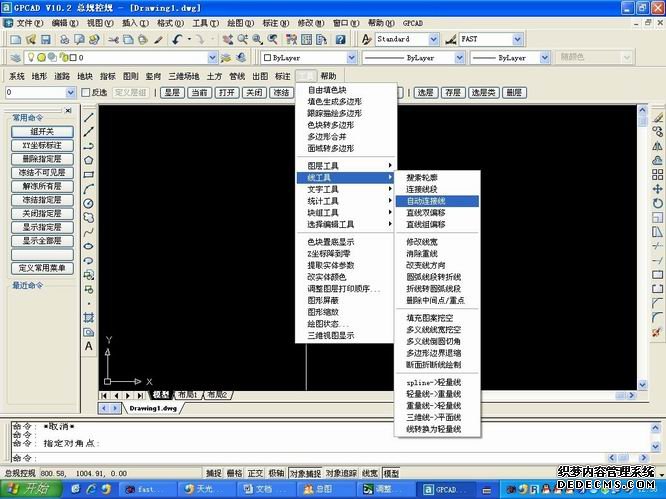
我的多段线是一段一段的,我想把它合并起来,那我们怎么来实现多段线合并呢?多段线合并有两种方法来实现,一个是AUTOCAD里的PEDIT命令功能,也就是线编辑命令,第二种方法就是借助于AUTOCAD二次开发软件,比较好的如GPCAD或者FastTFT等飞时达系列软件都有个叫“自动连接线”的功能,下面详细讲解多段线合并怎么来实现?


         1、   在命令行输入:pedit 命令,根据提示:选择对象:选择您需要合并的多段线,再根据提示:输入选项 [闭合(C)/打开(O)/合并(J)/宽度(W)/拟合(F)/样条曲线(S)/非曲线化(D)/线型生成(L)/放弃(U)]: j


合并类型 = 延伸


输入模糊距离或 [合并类型(J)] <0.0000>: 0.5,合并成功,最后有个提示:多段线已增加 5 条线段


          2、您可以下载GPCAD V10.2.6:规划总图设计软件:http://www.fast.com.cn/forum/read.php?tid=171,安装注册好后,找到“工具”菜单,再找到“线工具”,找到“自动连接线”的命令,执行“自动连接线”的命令,根据提示:输入焊接容差值 <0.5>:0.5,然后再选择需要合并的多段线,就OK了。

转载至:http://www.cadzj.com/n/2421.html

发表在 CAD技巧 | 留下评论

CAD文件修复的5种方法

作为一个已经利用AutoCAD软件工作了4年的技术人员来说,对CAD文件修复,还是有自己的独到见解的,下面,就我个人对CAD文件修复的办法说出几点:


         A、 大家熟知的AutoCAD软件本身自带的一个修复CAD文件的命令,就是recover修复。


         B、  用AutoCAD软件打开已经出错的DWG文件,自己记下出错的具体位置,就是在打开百分之多少时出错,然后重新打开AutoCAD软件,快到出错位置时,按ESC键中断,有时候也可以解决CAD文件的修复问题。


         C、  建议可用AutoCAD软件插块方式,新建一个CAD空白文件把原来的文件插进来,有时候也是可以修复CAD文件。


         D、 其实,我们在做规划设计和总图设计时,作图习惯非常要注意,不大好的电脑就不要将太多图纸放在一个文件中,容易出错,另一个是养成随时保存的好习惯[其实也很简单,只要在AutoCAD里的工具菜单下的选项功能,在对话框里设置下自动几分钟保存下,就OK了!还可以随时按下键盘上的CTRL+S组合键,养成文件备份的好习惯。


         E、  如果上述都没有用的话,可在AutoCAD原文件目录下找到其备份文件,将其扩展名.bak[在CAD作图的时候,会自动生成这个文件]改为.dwg拷到另一目录打开试一下,一般都能打开,但因其是备份文件,可能要重做一些工时。


转载至:http://www.cadzj.com/n/2429.html

发表在 CAD技巧 | 留下评论

在AutoCAD点捕捉TAB键的妙用

在AutoCAD R14等早期版本,或者到近期AutoCAD2002、2004、2005、2006、2007、2008、2009、2010版本中绘图,当我们需要捕捉一个物体上的点时,只要将鼠标靠近某个实体(大家可以用简单的矩形实验下,然后在绘制条直线,直线的第一点放在矩形的某个端点上),不断的按TAb键,这些物体的特殊捕捉点(如端点、中心点、切点、中间点、垂直点、交点等)就会轮换显示出来,比如直线的端点、中间点、垂直点、与物体的交点、圆的四分圆点、中心点、切点、垂直点、交点等,我们选择需要的点,左键单击即可以捕捉这些特殊点就可以了。


 另外,对于R14版的圆中心点、R14及R2000版的原切点、垂直在该直线的延长线上时的垂直点,仅使用自动捕捉(Object Snap)难以实现,若使用上述“按TAB键辅助捕捉”的方法,这几个点的捕捉将变得较为容易。现在都什么时代了,相信大家都用AutoCAD2000以上的版本了(如AutoCAD2006、2007、2008、2009、2010等)。


 注意:当鼠标靠近两个物体的交点附近时,这两个物体的特殊点将先后轮换显示出来(其所属物体会变为虚线),这对于在图形局部较为复杂时捕捉点很有用。


转载至:http://www.cadzj.com/n/2435.html

发表在 CAD技巧 | 留下评论

四种方法实现AutoCAD中平立方的输入

在AutoCAD软件中,大家有没有遇到不会输入平方或者立方的情况,我想,大家肯定遇到过。那平方或者立方怎么在AutoCAD软件中输入呢?今天,天光土木就来讲讲如何在AutoCAD输入平方或者立方?主要有四种方法:


1、   从Microsoft Office Word 软件里面把平方或者立方的符号搞好,然后在复制到AutoCAD里面去就可以了。(Microsoft Office Word 软件输入平方或者立方,应该会了吧,这里就不说了)


2、   如果是是天正系列的软件,就在其天正软件的环境下,可以方便写出上标、下标以及钢筋符合等怪字符。而且保持文字是一个整体。


3、   用单行文字输入比较方便,先输入m,然后在后面加空格,再输入一个2(使用m一半的字高),移动到合适的位置,组合成块,我喜欢这么用,因为多行文字不好进行编辑,同时也占用空间比较大。(也是一个好办法哦)


4、在AutoCAD中要输入上角,只要输入123m2^,其中“123”为任意字,选中2^,按一下文字格式栏中的a/b, 2就变为上角。如输入123m^2,选中^2,按一下a/b,2就变为下角,就OK了!


转载至:http://www.cadzj.com/n/2436.html
发表在 CAD技巧 | 留下评论

CAD计算面积所有方法完全汇总

CAD中关于测量面积的操作方法 “查询”工具栏:

  “工具”菜单:查询 面积 命令行: area

  指定第一个角点或 [对象(O)/添加(A)/减(S)]: 指定点 (1) 或输入选项

  第一角点

  计算由指定点定义的面积和周长。所有点必须都在一个与当前用户坐标系 (UCS) 的 XY 平面平行的平面上。

  指定下一个角点或按 ENTER 键全选: 指定点 (2)

  继续指定点定义多边形,然后按 ENTER 键完成周长定义。

  如果不闭合这个多边形,AutoCAD 在计算该面积时假设从最后一点到第一点绘制了一条直线。计算周长时,AutoCAD 加上这条闭合直线的长度。 对象

  计算选定对象的面积和周长。可以计算圆、椭圆、样条曲线、多段线、多边形、面域和实体的面积。

  注意 二维实体(使用 SOLID 命令创建)不报告面积。 选择对象:

  如果选择开放的多段线,AutoCAD 在计算面积时假设从最后一点到第一点绘制了一条直线。然而计算周长时,AutoCAD 忽略此直线。 计算面积和周长(或长度)时将使用宽多段线的中心线。 添加

  打开“加”模式后,继续定义新区域时应保持总面积平衡。“加”选项计算各个定义区域和对象的面积、周长,也计算所有定义区域和对象的总面积。可以使用“减”选项从总面积中减去指定面积。

  指定第一个角点或 [对象(O)/减(S)]: 指定点 (1) 或输入选项 第一角点

  计算由指定点定义的面积和周长。所有点必须都在一个与当前 UCS 的 XY 平面平行的平面上。

  指定下一个角点或按 ENTER 键全选 (“加”模式): 指定点 (2)

  指定点来定义多边形 (3)。按 ENTER 键后 AutoCAD 开始计算其面积和周长。并且,打开“加”模式后,AutoCAD 将返回所有由选定点或选定对象定义的区域的总面积。

  如果不闭合这个多边形,AutoCAD 在计算该面积时假设从最后一点到第一点绘制了一条直线。计算周长时,AutoCAD 将加上这条闭合直线的长度。 对象

  计算选定对象的面积和周长。 (“加”模式) 选择对象:

  AutoCAD 计算其面积和周长。并且,打开“加”模式后,AutoCAD 将返回所有由选定点或选定对象定义的区域的总面积。

  如果选择开放的多段线,AutoCAD 在计算面积时假设从最后一点到第一点绘制了一条直线。然而计算周长时,AutoCAD 忽略此直线。 计算面积和周长时将使用宽多段线的中心线。 减

  打开“减”模式后,减去指定区域时应保持总面积平衡。 减 与“加”选项类似,但减去面积和周长。

  8.3.1 面积查询的功能和使用

  AutoCAD中的面积查询命令可以计算一系列指定点之间的面积和周长,或计算多种对象的面积和周长。此外,该命令还可使用加模式和减模式来计算组合面积。 “area”命令的调用方法为:

  方法1:工具栏:“Inquiry(查询)”→

  方法2:菜单:【Tool(工具)】→【Inquiry(查询)】→【Area(面积)】 方法3:命令行:area(或别名aa) 8.3.2 面积查询命令详解

  AutoCAD通过两种形式来使用“area”命令,(如图8-1所示)。

  (1) 调用“area”命令后,根据提示指定一系列角点,AutoCAD将其视为一个封闭多边形的各个顶点,并计算和报告该封闭多边形的面积和周长。

  (2) 调用“area”命令后,根据提示某个对象,AutoCAD将计算和报告该对象的面积和周长;可被“area”命令所使用的对象包括圆、椭圆、样条曲线、多段线、正多边形、面域和实体等。

  (注意 在计算某对象的面积和周长时,如果该对象不是封闭的,则系统在计算面积时认为该对象的第

  一点和最后一点间通过直线进行封闭;而在计算周长时则为对象的实际长度,而不考虑对象的第一点和最后一点间的距离。)

  在通过上述两种方式进行计算时,均可使用“加(Add)”模式和“减(Subtract)”

  模式进行组合计算。

  (1) Add(加):使用该选项计算某个面积时,系统除了报告该面积和周长的计算结果之外,还在总面积中加上该面积。 (2) Subtract(减):使用该选项计算某个面积时,系统除了报告该面积和周长的计算结果之外,还在总面积中减去该面积。

  例如图8-2中所示,图A中在加模式下选择对象一,在减模式下选择对象二,则总面积为对象一和对象二之间部分。图B中分别在加模式下选择对象一和对象二,则总面积为面积一和面积二之和。

  专家指点系统变量AREA存储由“area”命令计算的最后一个面积值。系统变量PERIMETER存储“area”、“dblist”和“list”命令计算的最后一个周长值。

  CAD计算面积的几种方法

  AutoCAD中我们可以方便、准确地计算二维封闭图形的面积以及周长,但对于不同类别的图形计算方法也不尽相同。 1. 对于简单图形,如矩形、三角形。只须执行命令AREA(可以是命令行输入或点击对应命令图标),在命令提示“Specify first corner point or [Object/Add/Subtract]:”后,打开捕捉依次选取矩形或三角形各交点后回车,AutoCAD将自动计算面积(Area)、周长(Perimeter),并将结果列于命令行。

转载至:http://www.cadzj.com/n/33713.html
发表在 CAD技巧 | 留下评论

关于对AutoCAD图纸加密探讨

我也碰到某些客户,问我,CAD图纸怎么加密,需要不需要借助外部软件之类的,如果,图形添加密码并保存该图形,图形将被加密。除非输入密码,否则将无法重新打开该图形。


警告如果忘记了密码,图形文件将无法使用。在向图形添加密码之前,应该创建一个不带密码保护的备份。就此问题,我今天就来讲一讲,关于AUTOCAD图纸加密的一些技巧和方法。


我们对AUTOCAD图纸加密有两种途径:

通过修改CAD图纸给其加密,其修改图形时添加密码的步骤如下:


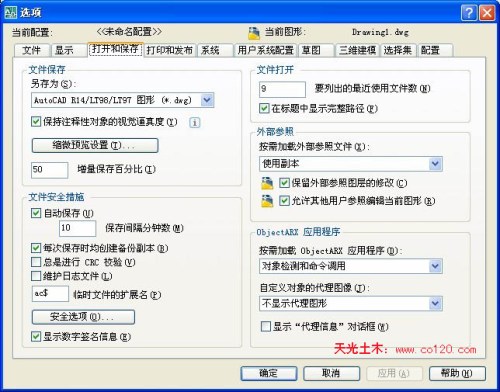
依次单击工具(T)菜单选项(N),或者在命令行输入 options命令也行

在“选项”对话框的“打开和保存”选项卡上,单击“安全选项”。


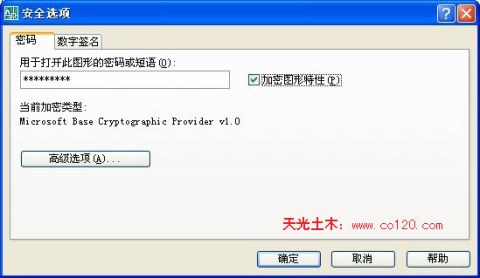
在“安全选项”对话框的“密码”选项卡中,输入密码。


要加密图形特性(例如标题、作者、主题和关键字),请单击“加密图形特性”。

单击“确定”


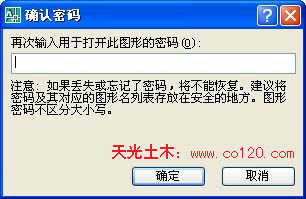
在“确认密码”对话框中,输入用于打开图纸的密码,然后单击“确定”,就OK了!

切记:如果密码丢失,将无法重新获得。在向图形添加密码之前,应该创建一个不带密码保护的备份。


可以在修改文件或保存文件时向文件附加密码。必须为每个需要加密的图形分别附加密码。

转载至:http://www.cadzj.com/n/2449.html
发表在 CAD技巧 | 留下评论

CAD数据表格导入到Excel软件中的图文教程

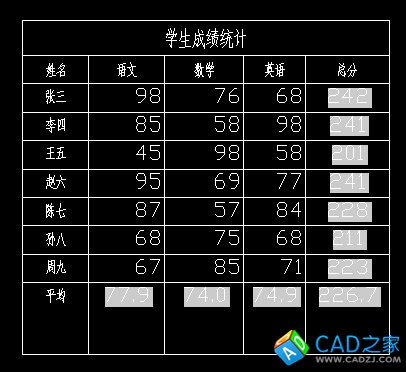
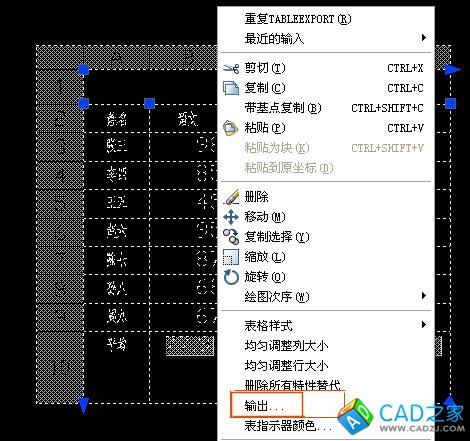
 CAD的功能日趋强大,现在可以在CAD中像在Excel中那样制作表格,并且可以使用SUM和AVG等函数进行计算,下面的表格中的总分和平均就是用函数计算出来的。当然,工程图中是没有这样的学生分数表的,有的是装配图中的零件列表或建筑图中的材料列表,但表格的本质是一样的。

如何将上面的表格导入到Excel呢?这里教你一个简单而实用、人人都可以掌握的方法。

1、全选这个表格,在表格上右键,在弹出的菜单中选择“输出”命令:

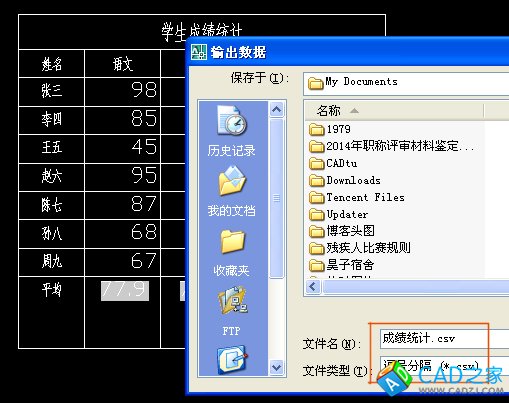
2、计算机要你保存一个CSV文件,CSV是文件的扩展名,你别管它是什么意思,文件的基本名可以写成“成绩统计”或其它,注意文件类型是“逗号分隔(*。CSV)”:

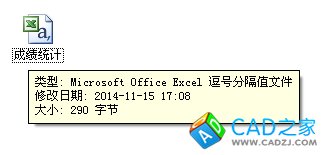
3、保存好的文件是这样的,它是Excel逗号分隔值文件:

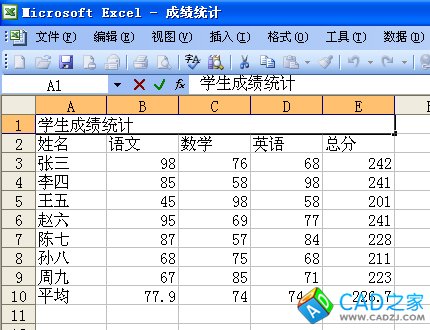
4、这个分隔值文件可以直接用Excel打开的,打开后的情况跟在Excel中用手工输入的是一模一样,可以进行你所要的数据处理。

说明:

我是用CAD2008原版软件做表格的,如果你的CAD做不起来,不是这种方法不行,是你的软件缺少组件,那你必须安装原版软件进行处理。

转载至:http://www.cadzj.com/n/36966.html
发表在 CAD技巧 | 留下评论

公布所有简体中文版AutoCAD序列号

AutoCAD是由美国Autodesk公司于20世纪80年代初为微机上应用CAD技术而开发的绘图程序软件包。经过不断完善,已经为世界上流行的绘图工具。

        Autodesk公司不断丰富和完善AutoCAD系统,并陆续推出各个版本,用到目前为止,AutoCAD经历了从1.0、1.2、1.3、1.4、2.0、2.01、2.17、2.18、2.5、2.62、  9.0、10.0、11.0、12.0、13.0、14.0、2000、2002、2004、2005、2006、2007、2008、2009、2010 等26个版本。

         目前大家比较常用的AutoCAD版本大概有 2000、2002、2004、2005、2006、2007、2008、2009、2010 这么几个版本。

         AutoCAD 2000的序列号:220-60220732   CDKEY:1ERYS5

         AutoCAD 2002的序列号:220-60220732   CDKEY:1ERYS5

         AutoCAD 2004的序列号:400-12345678    

         AutoCAD 2005的序列号:400-12345678  131-92222222

         AutoCAD 2006的序列号:191-75444444  

         AutoCAD 2007的序列号:111-20111111   292-12345678

         AutoCAD 2008的序列号:400-12345678 450-12345678 653-12354321 131-92222222 666-98989898

         AutoCAD 2009的序列号:653-12354321   666-98989898   666-69696969

         AutoCAD 2010的序列号:356-72378422      productkey:001B1

转载至:http://www.cadzj.com/n/2453.html
发表在 CAD技巧 | 留下评论

AUTOCAD中的组和块概念区分

关于CAD中的组和块概念,我也是到我所在的公司以后,才了解的更为透彻。我也接触了很多我的好朋友向我反映,到底什么是组,什么是块,两者有什么区别?其实,块和组两者既有共同点,也有不同点。


相同点:组和块两者都是一个整体,选择的时候比较方便


不同点:在某些概念和功能上还是有比较明显的区分


先谈谈组的一些概念

组—有点像块,但它可以编辑,也可以随意加减元素。


组,说白了就是集合的概念, 创建编组时,可以为编组指定名称和说明。


组,如果选择某个组中的一个成员,那么该编组中的所有成员都将被选中,对组所使用的工具,是对组整体所使用的。


编组可以根据需要一起选择和编辑,也可以分别单独进行编辑等。编组提供了以组为单位操作图形元素的简单方法。可以通过添加或删除对象来更改编组的部件。


编组在某些方面类似于块,它是另一种将对象编组成命名集的方法。在编组中可以更容易地编辑单个对象,而在块中必须先分解才能编辑。


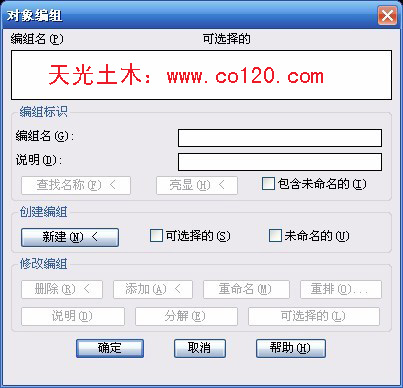
成组的命令:GROUP   如下图:


对象编组

成组之后,可以有个变量进行对组控制。其命令:pickstyle


输入 PICKSTYLE 的新值 <1>: 1   1代表是显示组的状态

命令:

PICKSTYLE

输入 PICKSTYLE 的新值 <1>: 0    0代表单元素显示状态,方便编辑


再谈谈块一些概念

块可以将图形变为一个整体的对象,可以用分解块,也可以创建块,而且块可以多次插入,和增加属性,有属性块之说。


图形中的对象可能是多个编组的成员,同时这些编组本身也可能嵌套于其他编组中。可以对嵌套的编组进行解组,以恢复其原始编组配置。


注意 不要创建包含成百或上千个对象的大型编组。大型编组会大大降低 AutoCAD 的运行速度


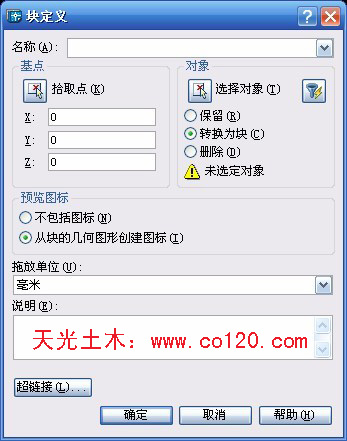
成块的命令:BLOCK   如下图:


块定义对话框


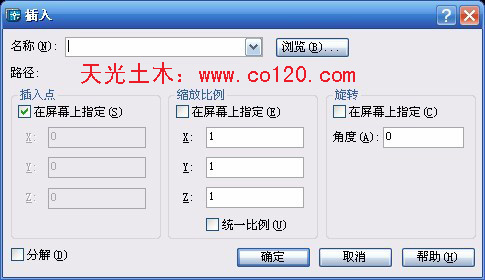
插入块的命令:INSERT   如下图:


插入块对话框


切记:需要编辑块中的单个元素,必须要用explode 命令炸开,然后在进行编辑。


转载至:http://www.cadzj.com/n/2459.html

发表在 CAD技巧 | 留下评论

给CAD图加上材质

虽然模型的消隐视图和着色视图可以比较直观、形象地表现模型的整体效果,但其真实感还不能令人满意。为此,在AutoCAD中,还可以使用渲染命令(RENDER)来为模型创建具有最终演示质量的渲染图。在使用渲染命令之前,可以在三维空间中添加和调整各种光源,并为模型对象赋予各种材质属性,从而可以用渲染命令将模型渲染为具有真实感的图像。首先来学习如何为模型对象赋予各种材质,以使渲染后的模型具有极为真实的视觉效果。

首先从AutoCAD的材质库中选择并使用AutoCAD中预定义的材质。该命令调用方式如下:
工具栏:“Render(渲染)”→

菜单:【View(视图)】→【Render(渲染)】→【Materials…(材质)】
命令行:rmat
调用该命令后,系统弹出“Materials(材质)”对话框。

该对话框左侧的“Materials(材质)”列表中显示了当前可用的材质,其中“*GLOBAL(全局)*”为缺省的材质。AutoCAD系统提供了近150种预定义材质,用户可单击MaterialsLibrary…按钮,将弹出“MaterialsLibrary(材质库)”对话框,该对话框中的“CurrentLibrary(当前库)”列表显示了指定库文件中定义的所有材质。

对于要使用的材质,需要将其添加到“CurrentDrawing(当前图形)”列表中。依次选择“CurrentLibrary(当前库)”列表中的“COPPER”、“GRANITEPEBBLES”、“GREENVINES”、“MARBLE-PALE”、“WHITEGLASS”和“WHITEMATTE”等六种预定义材质,并单击<-Import按钮将其填加到当前图形材质列表中去。

单击OK按钮返回“Materials(材质)”对话框。首先在“Materials(材质)”列表中选择“COPPER”材质,然后单击Attach<按钮返回绘图窗口,选择塔楼顶部的箍环,并按回车确认后,将重新显示材质对话框,现在箍环已被赋予了“COPPER”的材质属性。
重复上一操作过程依次将其它几种材质赋予相应的模型对象:
(1)将“GRANITEPEBBLES”材质赋予入口处及塔楼中部的所有立柱。
(2)将“MARBLE-PALE”材质赋予入口处的台阶、挡墙及顶板。
(3)将“WHITEGLASS”材质赋予塔楼顶部的穹隆。

(4)将“WHITEMATTE”材质赋予入口前的华表。
为了产生地面效果,先使用“3DFACE”命令在点(-1500,-1500,0)、(-1500,2000,0)、(1500,2000,0)和(1500,-1500,0)之间建立一个三维面,然后将“GREENVINES”材质赋予这个面。
说明用户也可以在AutoCAD系统中直接调用命令,从材质库中输入材质,该命令的调用方式为:
工具栏:“Render(渲染)”→

菜单:【View(视图)】→【Render(渲染)】→【MaterialsLibrary…(材质库)】
命令行:matlib
使用贴图技术创建新的材质
为了使渲染后的模型图像具有照片级的真实感,可以在三维对象表面上投影二维图像,并且必须使用“PhotoReal(照片级真实感)”或“PhotoRaytrace(照片级光线跟踪)”类型的渲染程序进行渲染。在AutoCAD中照片级真实感渲染贴图包括BMP、TGA、TIFF和JPEG等几种格式的二维图形。
现在使用贴图技术来创建两种新的材质。

(1)调用“rmat”命令弹出“Materials(材质)”对话框,并单击New…按钮,将出现“NewStandardMaterial(新建标准材质)”对话框。
(2)首先在“MaterialName(材质名称)”编辑框内输入新材质的名称“DOOR”,并在“Attributes(属性)”栏中选择“Color/Pattern(颜色/调色板)”项。然后选择Findfile…按钮,并选择AutoCAD2002系统主目录中“TEXTURES”目录下的“INLAY4.TGA”文件。此时,“BitmapBlend(位图混合)”框中取值为1.00,即模型表面的颜色全部使用位图的投影,而“Value(值)”和“Color(颜色)”栏中设置的颜色将不起作用。
(3)现在对该位图进行调整,选择AdjustBitmap…按钮,将出现“AdjustMaterialBitmapPlacement(调整材质位图位置)”对话框。
(4)在该对话框中,可以对贴图的比例和位置进行调整。本例中将位图在U、V两个方向的比例(Scale)均改为10,并按OK按钮结束调整操作。至此,名为“DOOR”的新材质就创建完成了,现在单击OK按钮返回到“Materials(材质)”对话框,并将该材质赋予入口处的门板。
(5)重复上述过程,再定义一个名为“WALL”的材质,该材质的贴图文件为“TEXTURES”目录下的“gravel1.tga”。具体过程请读者作为练习去完成,注意,该位图的大小和位置无须调整。完成后将该材质赋予千禧堂主体、塔楼底部及中部主体结构等模型对象.

指定材质贴图坐标
将平面位图投影到三维模型表面上时,使用不同的形式将会得到不同的效果。在AutoCAD中提供了如下几种投影类型:
(1)平面投影:平面投影以一一对应的关系将图像贴到模型对象上,它并不扭曲纹理,而只是调整图像的尺寸以适应对象的大小。
(2)圆柱投影:圆柱投影是将图像投影到圆柱形对象的侧面上,图像的高度将沿圆柱体的轴做缩放。
(3)球形投影:球形投影将图像在水平和垂直两个方向上向模型对象表面进行投影,贴图的顶边和底边均被压缩为一个点。
(4)实体投影:实体投影用于转换三维材质。因为实体的材质是三维的,所以它们有三个贴图坐标,实体投影可以用来调整三个坐标,以转换实体的三维材质(大理石、花岗石或木材)。
现在来分别指定图形中各个对象的贴图坐标,该命令调用方式为:
工具栏:“Render(渲染)”→

菜单:【View(视图)】→【Render(渲染)】→【Mapping…(贴图)】
命令行:setuv
调用该命令后,系统将提示用户选择对象。首先选择千禧堂的顶部穹隆,并按回车确认,此时将弹出“Mapping(贴图)”对话框。
该对话框左上部的“Projection(投影)”栏中给出了“Planar(平面)”、“Cylindrical(球形)”、“Spherical(圆柱形)”和“Solid(实体)”四种贴图投影类型,选择“Cylindrical(球形)”选项并按确认键确认,这样就为穹隆模型指定了球面贴图坐标(即使用球形投影类型)。
重复上述过程,将千禧堂模型中所有的圆柱表面模型的贴图坐标都设置为圆柱贴图坐标。
由于在AutoCAD中创建一个模型对象后,其缺省的贴图投影类型为平面投影,且该投影平面与WCS的XY平面平行。因此,如果要将贴图投影到模型的其他平面上去,就需要调整模型的平面贴图坐标。
现在选择其它没有指定贴图坐标的模型对象,并在“Mapping(贴图)”对话框中单击AdjustCoordinates…按钮,将弹出“AdjustPlanarCoordinates(调整平面坐标)”对话框。

在该对话框左部的“ParallelPlane(平行面)”栏中缺省设置为“WCSXYPlane”,将其改为“WCSXZPlane”,这样贴图纹理将投影到与WCSXZ面平行的模型对象的表面上。单击OK按钮结束命令,至此就完成了对象材质的定义和设置工作。

转载至:http://www.cadzj.com/n/2526.html

发表在 CAD技巧 | 留下评论

如何改DWF文件的背景

AUTOCADR14生成的DWF文件是和背景色一样的,但是很多朋友说2002下生成的DWF文件背景色是白色的,和背景色不一样怎么办?

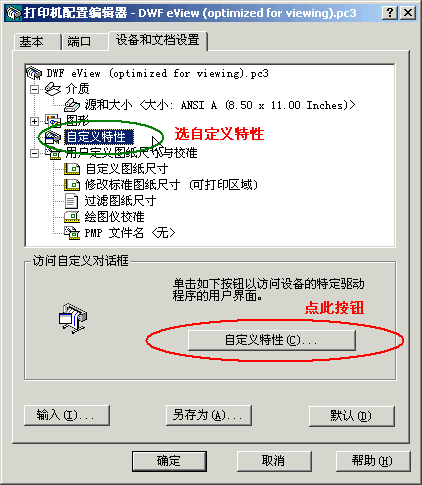
步骤1:使用PLOT命令,选择DW6.EPLOT.PC3打印机配置

步骤2:在右侧点特性—自定义图纸特性—背景颜色(选择你所希望的背景)

附图片如下:


将修改的文件应用到打印,或是保存,你可以根据你的需求进行选择–完成
注:大家在制作DWF的时候,注意要设置好当前默认的线宽,一般用0.09就可以了。
这样生成的DWF文件“线条”很细,窗口放大好多倍情况下也不会失真。
lweight:改线宽命令
或者直接使用系统变量来设置“默认”线宽:
LWDEFAULT:9
注:生成的DWF文件用CAD打不开,可用WHIP!、Express Viewer等浏览器打开
WHIP!是与IE浏览器整合的,启动IE,可直接浏览网络上的DWF文件;文件-打开,可打开本地的DWF文件(另外直接双击DWF文件可启动IE打开文件)

转载至:http://www.cadzj.com/n/2528.html

发表在 CAD技巧 | 留下评论