竹篮(AutoCAD曲面练习1)

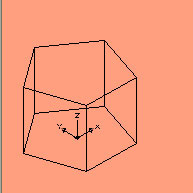
目的: 曲面–边界曲面练习

制作中使用的命令:圆弧命令(圆心、起点、角度)、边界曲面命令及SURFTAB系统变量的设置。
俯视图
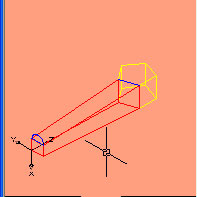
1.绘图→圆弧→圆心、起点、角度
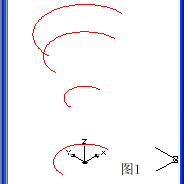


命令: _arc 指定圆弧的起点或 [圆心(C)]: _c 指定圆弧的圆心: 0,0,0
指定圆弧的起点: 6,0
指定圆弧的端点或 [角度(A)/弦长(L)]: _a 指定包含角: 180
命令: _arc 指定圆弧的起点或 [圆心(C)]: _c 指定圆弧的圆心: 0,0,15
指定圆弧的起点: 4,0
指定圆弧的端点或 [角度(A)/弦长(L)]: _a 指定包含角: 180
命令: _arc 指定圆弧的起点或 [圆心(C)]: _c 指定圆弧的圆心: 0,0,25
指定圆弧的起点: 8,0
指定圆弧的端点或 [角度(A)/弦长(L)]: _a 指定包含角: 180
命令: _arc 指定圆弧的起点或 [圆心(C)]: _c 指定圆弧的圆心: 0,0,30
指定圆弧的起点: 10,0
指定圆弧的端点或 [角度(A)/弦长(L)]: _a 指定包含角: 180
 
2.西南等轴测图
直线命令,将同侧的圆弧的端点连接。

3.设SURFTAB变量
命令: SURFTAB1
输入 SURFTAB1 的新值 <20>: 20
命令: SURFTAB2
输入 SURFTAB1 的新值 <20>: 20

4.绘图→曲面→边界曲面
命令: _edgesurf
当前线框密度: SURFTAB1=20  SURFTAB2=20
选择用作曲面边界的对象 1:选直线1
选择用作曲面边界的对象 2:选直线2
选择用作曲面边界的对象 3:选直线3
选择用作曲面边界的对象 4:选直线4
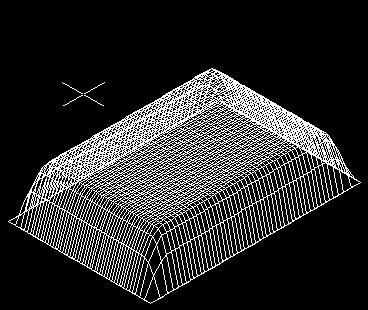
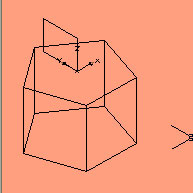
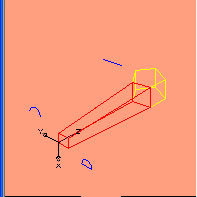
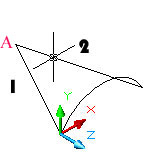
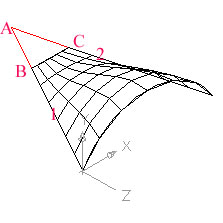
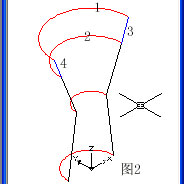
过端点画任意直线段AB,将生成的曲面以A为基点,移到B点。(图2)
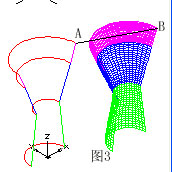


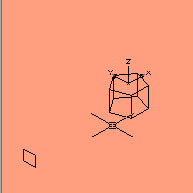
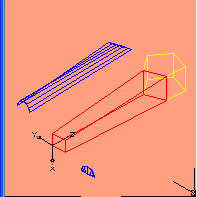
5.重复步骤4,完成其它边界对象的设置。(图3)
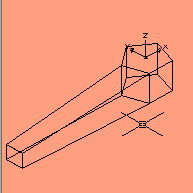
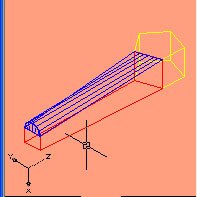
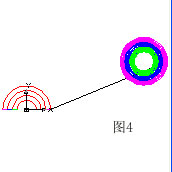
7.主视图进行镜像。(图4)


8.俯视图
将生成的曲面移回到原位置。
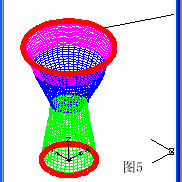
画圆环。绘图→实体→圆环体
命令:  TORUS
当前线框密度:  ISOLINES=20
指定圆环体中心 <0,0,0>: 0,0,30
指定圆环体半径或 [直径(D)]: 10
指定圆管半径或 [直径(D)]: 0.5
命令: torus
当前线框密度:  ISOLINES=20
指定圆环体中心 <0,0,0>: 0,0,0
指定圆环体半径或 [直径(D)]: 6
指定圆管半径或 [直径(D)]: 0.5
(图5)

转载至:http://www.cadzj.com/n/30019.html

发表在 CAD技巧 | 留下评论

五角星(AutoCAD曲面练习2)
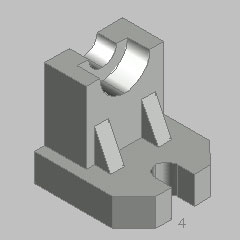


目的:曲面–三维面练习
1.主视图

绘图→正多边形
命令:  POLYGON 输入边的数目 <5>:
指定正多边形的中心点或 [边(E)]: 0,0,0
输入选项 [内接于圆(I)/外切于圆(C)] :
指定圆的半径: 20
画直线连接正多边的的各顶点。
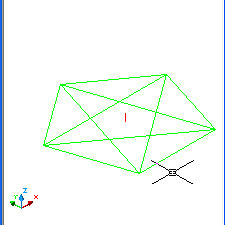
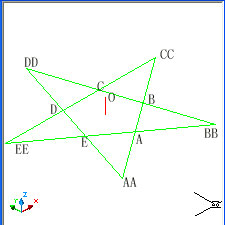
直线相交点分别为A.B.C.D.E,AA、BB、CC、DD、EE


西南视图
命令: L
LINE 指定第一点: 0,0,0
指定下一点或 [放弃(U)]: 0,0,2(此点定为O点)


3.视图→着色→体着色
  绘图→曲面→三维面
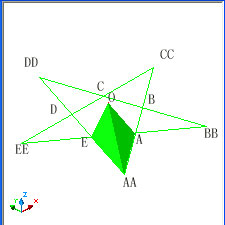
命令: _3dface 指定第一点或 [不可见(I)]:0点
指定第二点或 [不可见(I)]:A点
指定第三点或 [不可见(I)] <退出>:AA点
指定第四点或 [不可见(I)] <创建三侧面>:0点
指定第三点或 [不可见(I)] <退出>:E点
指定第四点或 [不可见(I)] <创建三侧面>:AA点
指定第三点或 [不可见(I)] <退出>:


4.依次类推,画出另个几个曲面。(或者用阵列的方法阵列其余的曲面)
5.镜像另一半。
其它各老师的做法请参观课堂录像。

转载至:http://www.cadzj.com/n/30020.html

发表在 CAD技巧 | 留下评论

雨伞(AutoCAD曲面练习3)

目的:曲面–旋转曲面命令练习
西南等轴测图
1.画直线
命令: l LINE 指定第一点: 0,0,0
指定下一点或 [放弃(U)]: 0,0,30
指定下一点或 [放弃(U)]:


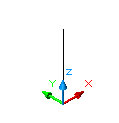
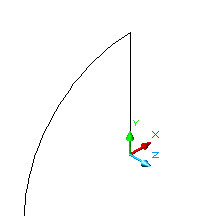
2.绕 X 轴旋转UCS,旋转角度为90。用圆弧的圆心、起点、端点命令画圆弧,起点直线的上端顶点,圆心为直线的下端点,端点为(-150,0)


3.先设网格密度
命令: surftab1
输入 SURFTAB1 的新值 <6>: 10
命令: surftab2
输入 SURFTAB2 的新值 <6>: 10
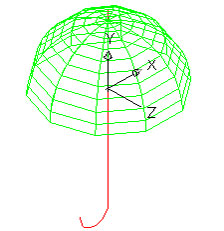
绘图→曲面→ 旋转曲面
命令: _revsurf
当前线框密度: SURFTAB1=10  SURFTAB2=10
选择要旋转的对象:(圆弧)
选择定义旋转轴的对象:(直线)
指定起点角度 <0>:回车
指定包含角 (+=逆时针,-=顺时针) <360>:回车
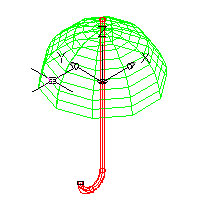
4.伞柄:多段线;起点(0,35)着,下一点(0,-50),第三点输入A,在屏幕上选取一点作圆弧的终点。


5.回世界坐标地,在圆弧上画一小圆,然后用拉伸命令沿多段线拉伸。


转载至:http://www.cadzj.com/n/30021.html

发表在 CAD技巧 | 留下评论

用AutoCAD2004做一个床单和小山峰的教程

用AutoCAD2004做一个床单和小山峰的教程

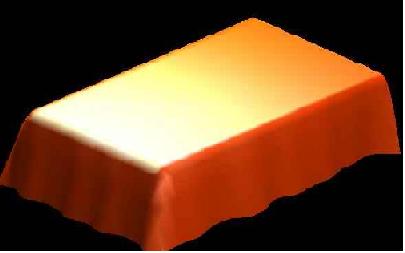
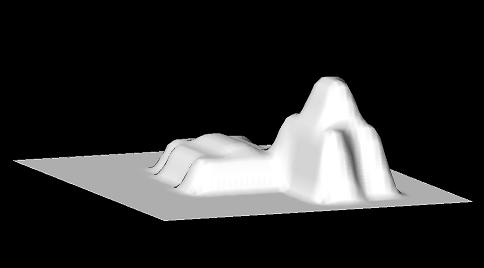
首先来看看效果图


床单的绘制步骤如下:
1、用直线画一个长200、宽135的矩形。   
2、设置系统变量surftab1、surftab2 各为15。   
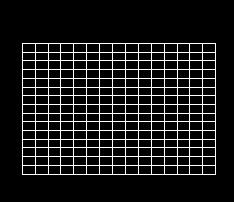
3、把刚的矩形创建成边界曲面,效果如下图


(接下来用拉伸命令将曲面拉伸)

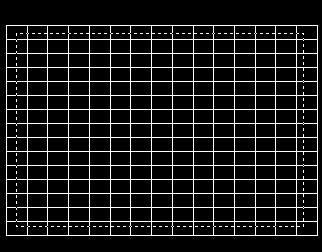
4、输入stretch命令后如下图所示,从右下角往左上角的区域选择,回车确定后以(0,0)为基点,(0,0,45)为第二点,对曲面进行拉伸。


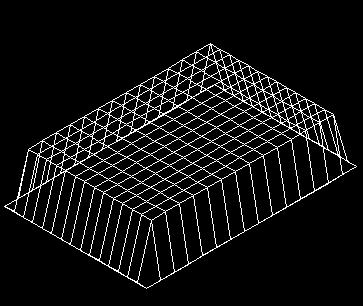
(拉伸后看起来好像没有什么变化用AutoCAD2004做一个床单和小山峰的教程选择“视图”-“三维视图”-“西南等轴测”就可以看出大概的三维效果了用AutoCAD2004做一个床单和小山峰的教程)


5、5、设置系统变量surfv 、surfu各为50
命令: surfv
输入 SURFV 的新值 <6>: 50
命令: surfu
输入 SURFU 的新值 <6>: 50
6.命令: _pedit 选择多段线或 [多条(M)]:
输入选项 [编辑顶点(E)/平滑曲面(S)/非平滑(D)/M 向关闭(M)/N 向关闭(N)/放弃(U)]: s

(这样,大致的效果就出来了,如图:)


在这里先将之前的矩形那四条边先删除掉,。至于床单的边缘,用刚才的拉伸(stretch)命令进行多次的拉伸就可以了。(在此步骤提示下:就是拉伸的时候,直接用交叉窗口选择床单边缘的一部份后直接拉出大概的形状就可以了)
再给整个图形加点灯光、材质。床单的效果就这样,至于整张床的效果,其它的部位也就比较容易了,在这里我就不多说了。

绘制曲面结合这个平面的拉伸命令stretch是比较灵活的,

利用此方法还能轻松建出山脉.


转载至:http://www.cadzj.com/n/30022.html

发表在 CAD技巧 | 留下评论

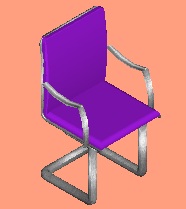
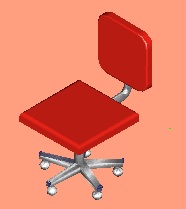
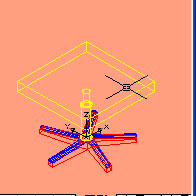
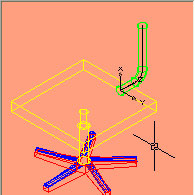
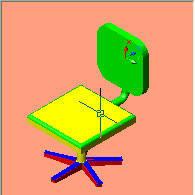
用AutoCAD制作办公椅的图文教程

用AutoCAD制作办公椅的图文教程


终于学会了转管类如何使用UCS了。


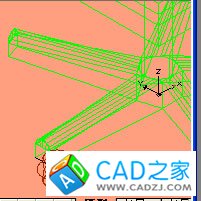
 转脚用曲面:直纹曲面和三维面制成。
转椅的画法
1.绘图→正多边形,
正五边形:中心(0,0,0), 外切于圆,圆半径为30.
2.绘图→实体→拉伸   拉伸正五多边形,高度50,角度为0


3.西南等轴测图
新建UCS,输入UCS令,选择N,将原点移到正五多边形上底面的中心(0,0,50)。
绘图→曲面→三维面:第一点(0,0,25),第二点(0,30,25),第三点(0,30,0),第四点(0,0,0)


4.修改→移动,将上述绘制的三维线框以(0,0,0)为基点坐标,将其移到(-250,-15,-50)。


5.再次执行3DFACE命令,依次点取三维骊框的4个端点及五棱柱侧面的4个角点,生成6个3DFACE面。


6.输入UCS命令,选择N,将原点移到最左端三维 线框的顶点处。

7.按空格键重复UCS命令,选择N,输入Y,以Y轴为旋转轴将坐标轴旋转90度。

8.绘图→圆,捕捉三维线框的中点,点取其端点为半径作圆。

9.在命令行中输入L命令,作圆的直径,按空格键重复L命令,过棱柱的侧面两端点作一直线L
10.修改→修剪,或输入TR命令,剪去下半圆,得一段圆弧。


11.修改→移动,或输入M命令,选择圆弧和直线L,捕捉圆弧的端点,将其移动一定的距离。

12.复制。修改→复制,或输入CO命令,复制一个圆弧,将用直线连接圆弧的两个端点。


13.在命令行中输入SURFTAB1,设定其值为10.
14.绘图→曲面→直纹曲面
命令RULESURF
选择第一条定义曲线:单击直线L;第二条定义曲线,单击圆弧。
重复此全命令,使圆弧与直径线也生成曲面。


15.修改→移动,或输入M命令,选择生成的曲面移到与底座实体的部分。


16.输入UCS命令,选择W,回世界坐标系中。
绘图→阵列,或在命令行中输入AR,环形阵列,中心点(0,0),项目总和5,角度360度。阵列出转椅五的转脚。
17.输入UCS命令,选择M,移到5边形上底面,此中心点为新UCS的原点。
绘图→实体→圆柱体:中心点(0,0,0),半径为30,高度为200。
圆柱体:中心点(0,0,200),半径为20,高度为80。

18.绘图→正多边形,
正四边形:中心(0,0,280), 外切于圆,圆半径为240
绘图→实体→拉伸   拉伸正四边形,高度60,角度为0。


19.在命令行中输入UCS
输入选项
[新建(N)/移动(M)/正交(G)/上一个(P)/恢复(R)/保存(S)/删除(D)/应用(A)/?/世界(W)]
<世界>: 3
指定新原点 <0,0,0>:长方体的底侧中点
在正 X 轴范围上指定点:点取底侧中点向上的边中点
在 UCS XY 平面的正 Y 轴范围上指定点:点取底侧中点左侧的中点。
20.直线命令:第一点(0,0,0),第二点(@0,-150,0)第三点(@300,0,0)
修改→圆角命令:把两相交直线进行圆角,半径为50。
修改→对象→多段线,将各线段并成一条多段线。

21.在命令行中输入ucs
当前 UCS 名称: *没有名称*
输入选项
[新建(N)/移动(M)/正交(G)/上一个(P)/恢复(R)/保存(S)/删除(D)/应用(A)/?/世界(W)]
<世界>: x
指定绕 X 轴的旋转角度 <90>。
22.圆命令:在:原点为中心点,半径为25。
绘图→实体→拉伸 沿多段线拉伸圆。


23.移动UCS,原点为圆管顶端的中心点上。
24.绘图→正多边形,
正四边形:中心(0,0,0), 内切于圆,圆半径为200
绘图→实体→拉伸   拉伸正四边形,高度-50,角度为0。
椅背圆角,半径为80.椅垫圆角,半径为20.


25.新建UCS→世界坐标。
绘图→实体→球体,
命令: _sphere
当前线框密度:  ISOLINES=4
指定球体球心 <0,0,0>: 输入from  基点: (捕捉到黑线边的中点)<偏移>: @30,0,-30
指定球体半径或 [直径(D)]: 30


26. 阵列。
 

转载至:http://www.cadzj.com/n/30023.html

发表在 CAD技巧 | 留下评论

用AutoCAD制作花篮儿的教程


1.篮底面
(1)10个圆环体:中心(0,0,0),半径为2,管半径为0.2
           中心(0,0,0),半径为4,管半径为0.2
           中心(0,0,0),半径为6,管半径为0.2
           中心(0,0,0),半径为8,管半径为0.2
                           ……
           中心(0,0,0),半径为20,管半径为0.2
(2)10个圆柱体:半径为0.2,高为20
2.篮身
第一个圆柱体:半径为0.2,高为30。
第二个圆柱体由第一个圆柱体环形阵列得出,阵列角度为18度。阵列中心为篮底中心。
在这两圆柱顶点的圆心连接成的直线上取中心点作管半径为0.2的圆环,剖切得上半圆环。
并集两圆柱与半圆环,环形阵列此并集后的实体,阵列中心为篮底中心,角度为360 ,项目总数为19。

转载至:http://www.cadzj.com/n/30024.html

发表在 CAD技巧 | 留下评论

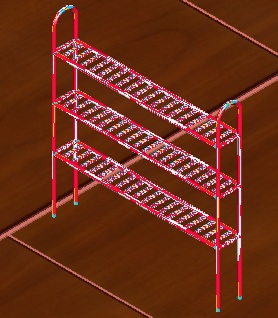
用AutoCAD制作鞋架的图文教程


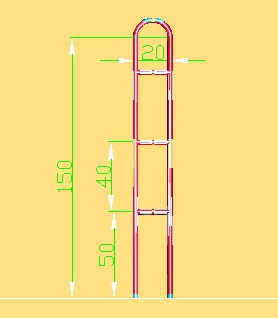
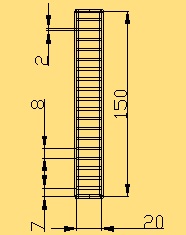
圆管直径为3,中间隔条长20,宽和高为2,一层18个.
主视图
1.多段线命令: pl PLINE
指定起点: 0,0,0
指定下一个点;0,150
指定下一点: a
指定圆弧的端点:20,150
指定圆弧的端点或: l
指定下一点或 [圆弧(A)/闭合(C)/半宽(H)/长度(L)/放弃(U)/宽度(W)]: 20,0
指定下一点或 [圆弧(A)/闭合(C)/半宽(H)/长度(L)/放弃(U)/宽度(W)]:回车


2.圆柱体命令: _cylinder
指定圆柱体底面的中心: 0,50
指定圆柱体底面的半径: 1.5
指定圆柱体高度: 150

3.镜像mi MIRROR
选择对象: 选中刚画成的圆柱体
选择对象:  指定镜像线的第一点: 10,20
指定镜像线的第二点: 10,50
是否删除源对象?[是(Y)/否(N)] :回车

4.多段线命令: pl PLINE
指定起点: 0,50
指定下一个点:@20,0
指定下一点或: @0,1.5
指定下一点或: @-20,0
指定下一点: c
REV命令,实体旋转刚生成的多段线,旋转轴为(0,50)(20,50),旋转360度。
3行1列矩形阵列(AR命令)刚得出的实体,行偏移40,列偏移20.

5.西南等轴视图,移动UCS:0新原点(0,50),
新建UCS:X轴旋转90度。
命令: c CIRCLE 指定圆的圆心或 [三点(3P)/两点(2P)/相切、相切、半径(T)]: 0,0,50
指定圆的半径或 [直径(D)] <1.5000>:1.5
EXT命令拉伸圆,路径为第一步画的多段线。
CO命令复制刚生成的实体以及上一步阵列得出的3个实体,基点为(0,0),指定位移的第二点(0,150)

6.多段线命令: pl PLINE
命令: pl PLINE
指定起点: 0,6,-1
指定下一个点:@20,0
指定下一点:@0,2
指定下一点:@-20,0
指定下一点;c
EXT拉伸命令,拉伸刚生成的段线,生成长方体实体,拉伸高度2。角度为0.
7.18行1列矩形阵列长长方体,行偏移8,列偏移20。
8.左视图,3行1列矩形阵列所有长方体和两个圆柱体,行偏移40,列偏移20。
9.渲染:材质→点材质库→选中3D CEL TEXMAP→点输入,确定→附着:选择实体→确定。

转载至:http://www.cadzj.com/n/30025.html

发表在 CAD技巧 | 留下评论

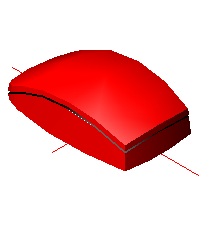
用AutoCAD制作鼠标的图文教程

用AutoCAD制作鼠标的图文教程
 
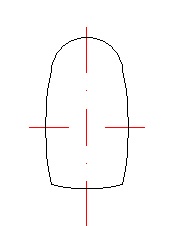
1.设图形界限:重新设置模型空间界限:(0,0)(230,220)
2.命令: ZOOM
指定窗口角点,输入比例因子 (nX 或 nXP),或
[全部(A)/中心点(C)/动态(D)/范围(E)/上一个(P)/比例(S)/窗口(W)] <实时>: A
正在重生成模型。
3.命令: UCS
当前 UCS 名称: *世界*
输入选项
[新建(N)/移动(M)/正交(G)/上一个(P)/恢复(R)/保存(S)/删除(D)/应用(A)/?/世界(W)]
<世界>: N
指定新 UCS 的原点或 [Z 轴(ZA)/三点(3)/对象(OB)/面(F)/视图(V)/X/Y/Z] <0,0,0>: 115,100,0
4.辅助线: LINE 指定第一点: (40,0),(-40,0)
         LINE 指定第一点: (0,70),(0,-70)
5.圆弧命令:
ARC 指定圆弧的起点或 [圆心(C)]: c 指定圆弧的圆心: 0,70
指定圆弧的起点: -25,-40
指定圆弧的端点或 [角度(A)/弦长(L)]: 25,-40
ARC 指定圆弧的起点或 [圆心(C)]: 25,40
指定圆弧的第二个点或 [圆心(C)/端点(E)]: e
指定圆弧的端点: -25,40
指定圆弧的圆心或 [角度(A)/方向(D)/半径(R)]: d 指定圆弧的起点切向: 20,90
ARC 指定圆弧的起点或 [圆心(C)]: -25,-40
指定圆弧的第二个点或 [圆心(C)/端点(E)]: e
指定圆弧的端点: -25,40
指定圆弧的圆心或 [角度(A)/方向(D)/半径(R)]: d 指定圆弧的起点切向: -50,90
ARC 指定圆弧的起点或 [圆心(C)]: 25,-40
指定圆弧的第二个点或 [圆心(C)/端点(E)]: e
指定圆弧的端点: 25,40
指定圆弧的圆心或 [角度(A)/方向(D)/半径(R)]: d 指定圆弧的起点切向: 50,90


(图1)
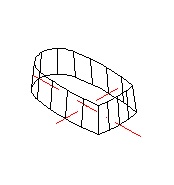
6.鼠标坯体
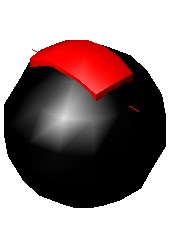
面域:将四条圆弧组成面域并拉伸,高度:31,角度5。


(图2.)
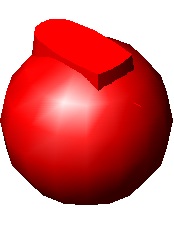
画球体:球体球心 <0,0,-51>,球体半径81。


(图3)
交集命令: (IN) intersect。两实体进行交集。


(图4)
画球体:球体球心 <0,0,-51>,球体半径78,球体球心 <0,0,-51>,球体半径77.2,并进行差集(SU),将小球从大球中减去。


(图5)
连续差集,用鼠标坯体减去球壳的差集。


(图6)

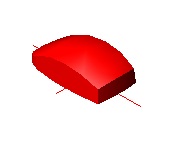
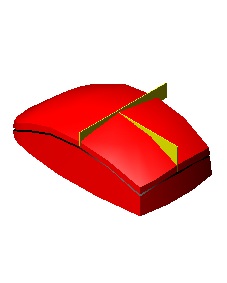
7.鼠标左右键:。画过鼠标坯体上面的矩形(起点为边缘线的中心点)并拉伸0.8。差集得鼠标左右键。


(图7)
8.鼠标线;设UCS的的原点在鼠标键的中间。
 

转载至:http://www.cadzj.com/n/30026.html

发表在 CAD技巧 | 留下评论

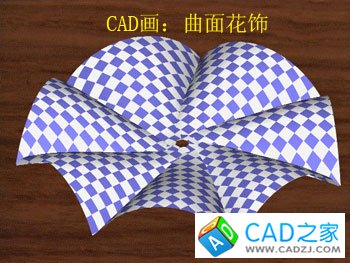
AutoCAD画曲面花饰

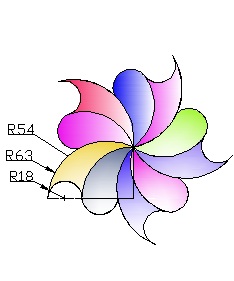
AutoCAD画曲面花饰


1.西南等轴测图
2.设网格密度
命令: surftab1
输入 SURFTAB1 的新值 <10>: 16
命令: surftab2
输入 SURFTAB2 的新值 <10>: 16
3.绕 X 轴旋转旋转UCS
命令: _ucs
当前 UCS 名称: *世界*
输入选项
[新建(N)/移动(M)/正交(G)/上一个(P)/恢复(R)/保存(S)/删除(D)/应用(A)/?/世界(W)] <世界>: _x
指定绕 X 轴的旋转角度 <90>:回车
4.圆弧和直线

 
圆弧
命令: a ARC 指定圆弧的起点或 [圆心(C)]: 0,0
指定圆弧的第二个点或 [圆心(C)/端点(E)]: e
指定圆弧的端点: 280,0
指定圆弧的圆心或 [角度(A)/方向(D)/半径(R)]: d 指定圆弧的起点切向: 60
直线
命令: l LINE 指定第一点:0,0
指定下一点或 [放弃(U)]: 140,50,-295
指定下一点或 [放弃(U)]: 280,0
两直线相交与点(A)
命令: l LINE 指定第一点:用鼠标捕线段1上靠近末端的一点
指定下一点:用鼠标捕线段2上靠近末端的一点
直线与线段1、线段2两线相交B、C两点,用修改→打断点,打断点为B、C、
5. 绘图→曲面→边界曲面:

 
选择用作曲面边界的对象 1: 线段1
选择用作曲面边界的对象 2: 线段2
选择用作曲面边界的对象 3: 圆弧
选择用作曲面边界的对象 4: 线段BC
6.在俯视图里环形阵列:7个,角度360。中心点A,。
7.渲染。

转载至:http://www.cadzj.com/n/30027.html

发表在 CAD技巧 | 留下评论

AutoCAD诺亚老师的路灯画法

AutoCAD诺亚老师的路灯画法


使用命令:图形界限(LIMITS)圆弧命令(arc) 拉伸命令(extrude)、圆柱体(cylinder)、球体命令(sphere)

1.重新设置模型空间界限:格式→图形界限(-150,-150)(150,150)
 视图→缩放→全部

2.视图→三维视图→东南视图
工具→新建UCS→X:ucs指定绕 X 轴的旋转角度 90

绘图→三点圆弧:圆弧的起点(0,0),指定圆弧的第二个点(15,15),指定圆弧的端点(30,0)

3.世界坐标:工具→新建UCS→世界(W)

画圆:圆心(0,0),圆的半径1
用圆弧为路径拉伸圆
命令: _extrude
当前线框密度:  ISOLINES=4
选择对象: 找到 1 个
选择对象:
指定拉伸高度或 [路径(P)]: p 选择拉伸路径或 [倾斜角]:

绘图→实体→圆柱体
画圆柱:指定圆柱体底面的中心点(30,0),指定圆柱体底面的半径5,圆柱体高度-5

绘图→实体→球体
指定球体球心 <30,0,-12>: 指定球体半径10

二维阵列 指定阵列中心点: 0,0,0,填充角度360,4个数目

4.画两个圆柱体 

圆柱体底面的中心点(0,0,-10),指定圆柱体底面的半径1,指定圆柱体高度30

圆柱体底面的中心点(0,0,20),指定圆柱体底面的半径或 5,指定圆柱体高度2

5.球体:指定球体球心 (0,0,32),指定球体半径10

6.圆柱体命令
指定圆柱体底面的中心点(0,0,-10),指定圆柱体底面的半径5,指定圆柱体高度-100

7.绘图→矩形:
指定第一个角点或 [倒角(C)/标高(E)/圆角(F)/厚度(T)/宽度(W)]: f
指定矩形的圆角半径 <0.0000>: 2
指定第一个角点或 [倒角(C)/标高(E)/圆角(F)/厚度(T)/宽度(W)]: -20,-20,-130
指定另一个角点或 [尺寸(D)]: 20,20

8.视图→渲染→材质:点选材质库
BEIGE MATTE、 RED GLASS、 WHITE MATTE一一输入,然后分别附着。
 

转载至:http://www.cadzj.com/n/30028.html

发表在 CAD技巧 | 留下评论

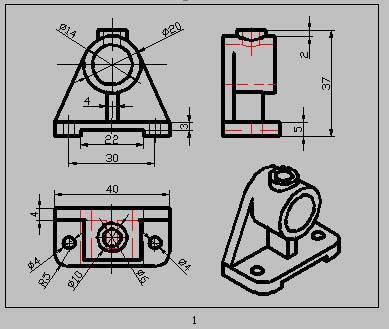
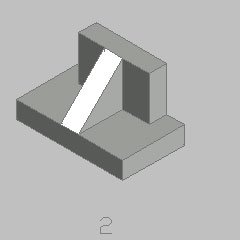
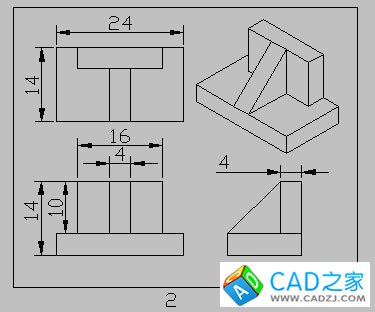
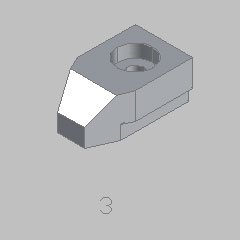
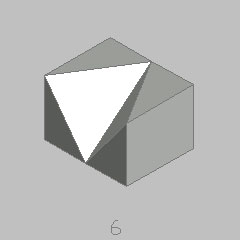
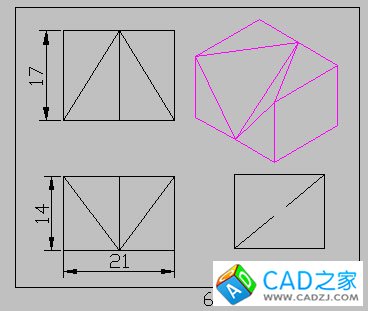
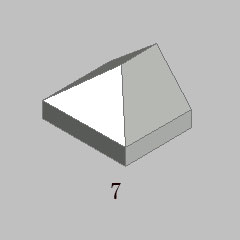
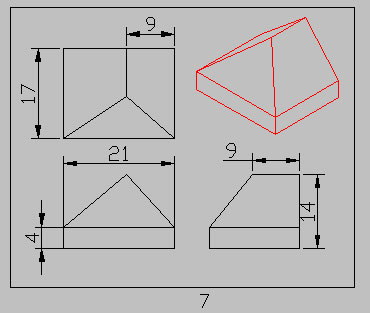
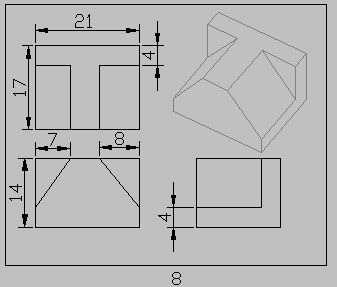
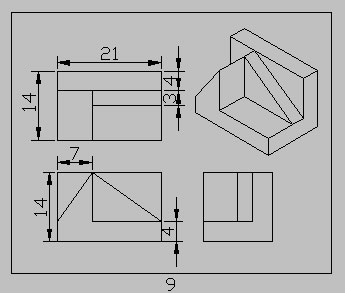
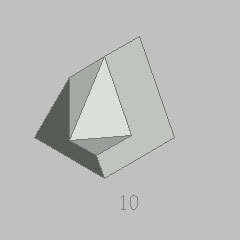
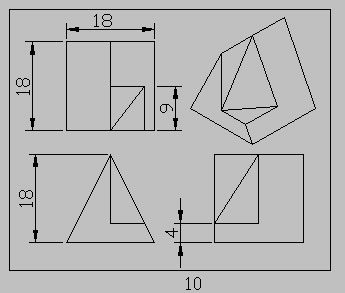
AutoCAD二维图形三视图的练习

AutoCAD二维图形三视图的练习 作者:心虹

适合初学者。

以下是三维实体


转载至:http://www.cadzj.com/n/30037.html

发表在 CAD技巧 | 留下评论

AutoCAD在轴测图里如何矩形阵列

作者:心虹 摘自心虹的博客

经过我的“不耻下问”和执着精神,终于知道如何在轴测图里阵列了。

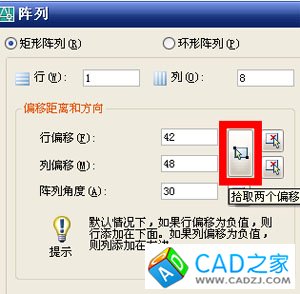
如图在顶轴图模式下,除了用复制或夹点命令进行绘图外还可用阵列,分两步阵,第一步矩形阵列:1行8列,行距42,列距48,阵列角度30度,完成第一步阵列。


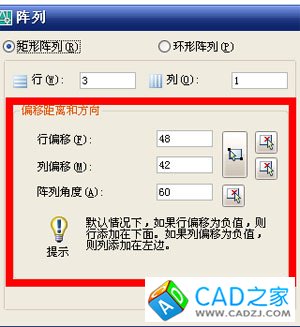
第二步阵列:将第一步阵列的结果为一整体作矩形阵列对象,3行1列,行距48,列距42,角度60度


效果如图


(因工作的需要,经常需要画类似的有规律的轴测平面图,不知为什么就是不会用阵列的方法,烦!今天终于找到老师解决了问题,多谢老师的无私奉献精神!)

转载至:http://www.cadzj.com/n/30038.html

发表在 CAD技巧 | 留下评论

AutoCAD样条曲线转多段线的方法

使用AutoCAD的人都知道,样条曲线画的东西很难编辑,修剪什么的都极其容易跑点,所以把绘制完毕的样条曲线转换成多段线就会方便很多,并且会增加很多处理方面的方便。

1.普通方法


    样条曲线转换成多段线的方法AutoCAD本身携带的ET工具(Express tool)有一个命令可以直接实现此功能:FLATTEN命令可以完成此项,前提是AutoCAD安装的时候已经安装了ET工具。

方法1:直接输入“FLATTEN

方法2:用菜单——Express——Modify——Flatten objects


2.把样条曲线转换成多段线另类方法


方法1:将要转换的样条曲线复制在一新图中,用“另存为”命令将图纸保存为“AutoCAD R12/L12 DXF (*.dxf)”格式,再“打开”命令选择打开刚才保存的“DXF (*.dxf)”格式文件即可。

方法2:用WMFOUT命令选择要要转换的样条后,将所选对象保存为“图元文件 (*.wmf)”格式文件,再用WMFIN命令打开刚才保存的“图元文件 (*.wmf)”文件,按提示输入相应参数后炸开图形,就得到了所要转换的多段线了。

转载至:http://www.cadzj.com/n/30047.html

发表在 CAD技巧 | 留下评论

在AutoCAD中缓和曲线的几种画法

在AutoCAD中画缓和曲线比较困难,目前常用的画法有AutoLISP程序法(需要已知曲线要素)、坐标脚本法(需事先计算好各特征点及其他点为的坐标)、曲线命令法(需事先准备各特征点坐标),现分别介绍如下:

画法一:缓和曲线AutoLISP 应用程序

 一、制作缓和曲线AutoLISP 应用程序

    复制AutoLISP程序源代码,打开“记事本”,粘贴进去后,另存为文件名“缓和曲线.LSP”,保存类型为“所有文件”AutoLISP程序源代码见附件 

二、加载缓和曲线AutoLISP应用程序


画法二:坐标脚本法


1.现做一个CAD脚本,会的人跳过(用Windows 文本 另存为“.scr”文件)
2.脚本编辑输入“SPLINE+空格键+Y坐标+,+X坐标+空格键+Y坐标+,+X坐标……” 以此类推!点输的越密,线条越平滑。也可以用EXCEL算出各个点的坐标后粘贴进去,然后按照“SPLINE+空格键+Y坐标+,+X坐标+空格键+Y坐标+,+X坐标……”格式编辑。
3.进入CAD,运行脚本,就行了!
注意:你可能输入了100个点,而出现的确只有几个点,这个很正常,你把图像删除了,多运行几次就行,一般不超过4次。


画法三:使用真样条曲线命令


举例如下:

输入导线:pline命令绘制1、2、3各点,其对应坐标如下
x1=213.7748 y1=92.1117
x2=313.7748 y2=92.1117
x3=399.6787 y3=143.3026
绘制通过ZH、HZ、QZ、HY和YH各点的与路线导线相切的含缓和曲线的平曲线。
通过计算,五个点的直角坐标为:
ZH:X=232.9548 Y=92.1117
HY:X=285.3608 Y=94.4667
QZ:X=311.8101 Y=99.2371
YH:X=336.9780 Y=108.6801
HZ:X=383.6319 Y=133.7401
使用真样条曲线命令绘制含缓和曲线的平曲线的基本操作步骤如下:
Command(命令): Spline(启动真样条曲线命令)
object/<Enter first point>(指定起点):232.9548,92.1117(通过ZH)
Enter point :285.3608,94.4667
Close/Fit Tolerance/<Enter point>(指定下一个点):311.8101,99.2371<通过QZ>
Close/Fit Tolerance/<Enter point>指定下一个点:336.9708,108.6801<通过YH>
Close/Fit Tolerance/<Enter point>指定下一个点:383.6319,133.7401<通过HZ>
Close/Fit Tolerance/<Enter point>指定下一个点:<加如回车>(选择输入切点的模式)
Enter star tangent(指定起点切向):232.9548,92.1117 (输入起点切点)
Enter star tangent(指定端点切向):383.6319,133.7401 (输入终点的切点)

 附件:缓和曲线AutoLISP 程序源代码 

;;多义线摹拟缓和曲线。
;;输入起止直线、半径、缓和曲线长或设计车速。
;;命令:HH
(defun com_p() 
  (setq l   0)
  (command "ucs" "o" (list (- 0 x1) 0 0))
  (command "pline" (list 0 0 0) "w" "0" ""
    (repeat 1000
      (setq l (+ l (/ Ls 1000))
            x (+ (- l (/ (* l l l l l) 40 C C)) (/ (* l l l l l l l l l) 3456 C C C C))
            y (* id__ (+ (- (/ (* l l l) 6 C) (/ (* l l l l l l l) 336 C C C)) (/ (* l l l l l l l l l l l) 42240 C C C C C)))
      );setq
      (command (list x y 0))
    );repaet
  );command 
  (setq pt5 (trans (list x y 0) 1 0)) 
);com_p

(defun ll_v()
  (setq V   (getreal "\nGive Velocity:")
        Ls1 (* V 0.85)
        Ls2 (/ (* 0.0357 V V V) R)
        Ls  (max Ls1 Ls2 (/ R 9))
        Ls  (* (fix (/ Ls 10)) 10.0)
  );setq
  (if (> Ls R) (setq Ls R))
  (ll_d)
);ll_v

(defun ll_d() 
  (setq os (getvar "osmode"))
  (setvar "osmode" 0) 
  (setq C   (* Ls R)
        q   (- (+ (- (/ Ls 2) (/ (* Ls Ls Ls) 240 R R)) (/ (* Ls Ls Ls Ls Ls) 34560 R R R R)) (/ (* Ls Ls Ls Ls Ls Ls Ls) 8386560 R R R R R R))
        pt1 (cdr (assoc 10 (entget (car p1))))
        pt2 (cdr (assoc 11 (entget (car p1))))
        pt10(polar pt1 (angle pt1 pt2) (/ (distance pt1 pt2) 2))
        pt3 (cdr (assoc 10 (entget (car p2))))
        pt4 (cdr (assoc 11 (entget (car p2))))
        pt20(polar pt3 (angle pt3 pt4) (/ (distance pt3 pt4) 2))
        p   (+ (- (/ (* Ls Ls) 24 R) (/ (* Ls Ls Ls Ls) 2688 R R R)) (/ (* Ls Ls Ls Ls Ls Ls) 506880 R R R R R))
 jd  (inters pt1 pt2 pt3 pt4 nil)
        alf1(angle pt10 jd)
        alf2(angle pt20 jd)
        alf (- (angle jd pt20) alf1) 
  );setq 
  (if (or (> alf pi) (and (< alf 0) (> alf (- 0 pi))))
    (progn
      (setq id__ -1)
      (if (> alf pi) (setq alf (- (+ pi pi) alf)) (setq alf (abs alf)))
    );progn
    (progn
      (setq id__ 1)
      (if (<= alf (- 0 pi)) (setq alf (+ pi pi alf)))
    );progn
  );if
  (setq x0  (/ (* (+ p R) (sin(/ alf 2.0))) (cos(/ alf 2.0)))
        x1  (+ x0 q)
        Cl  (+ (*  alf R) Ls)
        E   (- (/ (+ R p) (cos(/ alf 2))) R)
  );setq 
  (command "ucs" "o" jd)
  (command "ucs" "z" (/ (* 180 alf1) pi))
  (com_p) (setq pt6 pt5)
  (setq ppt1 (list x1 0 0)) 
  (command "ucs" "") 
  (command "ucs" "o" jd)
  (command "ucs" "z" (/ (* 180 alf2) pi))
  (setq id__ (- 0 id__)) (com_p)
  (setq ppt2 (list x1 0 0)) 
  (command "ucs" "")
  (if (> (abs(distance jd pt1)) (abs(distance jd pt2)))
    (setq ptt1 pt1)
    (setq ptt1 pt2)
    );if
  (setq ptt2 (polar jd alf1 (- 0 x1))) 
  (thh p1 ptt1 10)
  (thh p1 ptt2 11)
  (if (> (abs(distance jd pt3)) (abs(distance jd pt4)))
    (setq ptt3 pt3)
    (setq ptt3 pt4)
    );if
  (setq ptt4 (polar jd alf2 (- 0 x1)))
  (thh p2 ptt3 10)
  (thh p2 ptt4 11)
  (if (= id__ 1) (command "arc" pt5 "e" pt6 "r" R) (command "arc" pt6 "e" pt5 "r" R))
  (setq alfd (angf alf))
  (setvar "osmode" os) 
  (command "cmdecho" "1")
  (command "text" pause pause "" (strcat "偏   角=" alfd))
  (command "cmdecho" "0")
  (command "text" ""  (strcat "半   径=" (rtos R 2 2)))
  (command "text" ""  (strcat "切 线 长=" (rtos x1 2 2)))
  (command "text" ""  (strcat "曲 线 长=" (rtos Cl 2 2)))
  (command "text" ""  (strcat "外   距=" (rtos E 2 2)))
  (command "text" ""  (strcat "缓和曲线长=" (rtos Ls 2 2)))
);ll_d

(defun angf (alf)
  (setq alff (angtos alf 1 4)
 n 1
 kk (strlen alff))
  (repeat kk
    (setq alfn (substr alff n 1))
    (if (= alfn "d")
      (setq nn n));if
    (setq n (+ n 1))
    );repeat
  (strcat (substr alff 1 (- nn 1)) "%%" (substr alff nn))
  );angf

(defun c:hh(/ p1 p2 pt1 pt2 pt3 pt4 pt5 pt6 pt10 pt20 id__ R V Ls E p3
                r1 x y l x0 x1 C jd alf alf1 alf2 q p Cl Ls1 Ls2)
  (command "ucs" "")
  (setq p1 nil p2 nil) 
  (while (= p1 nil) (setq p1 (entsel "\n拾取第一条直线:")))
  (redraw (car p1) 3)
  (while (= p2 nil) (setq p2 (entsel "\n拾取第二条直线:")))
  (redraw (car p2) 3)
  (initget 1)
  (setq R (getdist "\n请输入弯道半径 R:  "))
  (initget 1 "Ls V")
  (setq p3 (getdist "\n输入缓和曲线长度(Ls)或[设计速度(V)]:  "))
  (if (= p3 "V") (ll_v) (progn (setq ls p3) (ll_d)))
  (princ)
);eline

(defun thh(len pt h)
  (setq en_data (entget (car len))
        old_data (assoc h en_data)
 new_data (cons h pt)
 en (subst new_data old_data en_data));setq
  (entmod en)
  );thh

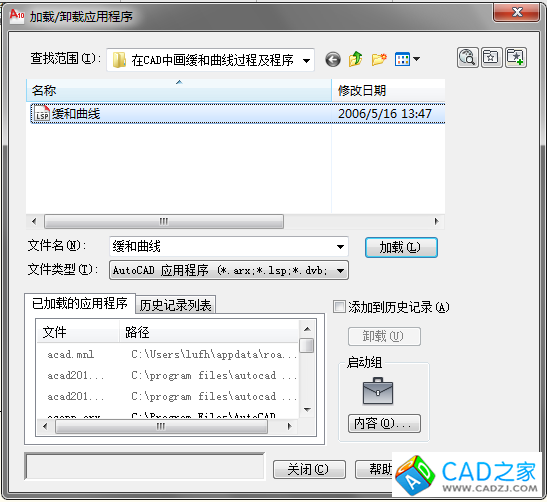
在命令行输入“appload”打开自动加载对话框。在对话框的“查找范围”里找到“缓和曲线.LSP”的那个程序,选中后,点击【加载】,显示“已成功加载缓和曲线.LSP”后,关闭对话框,ok你那个程序自动启动加载了。

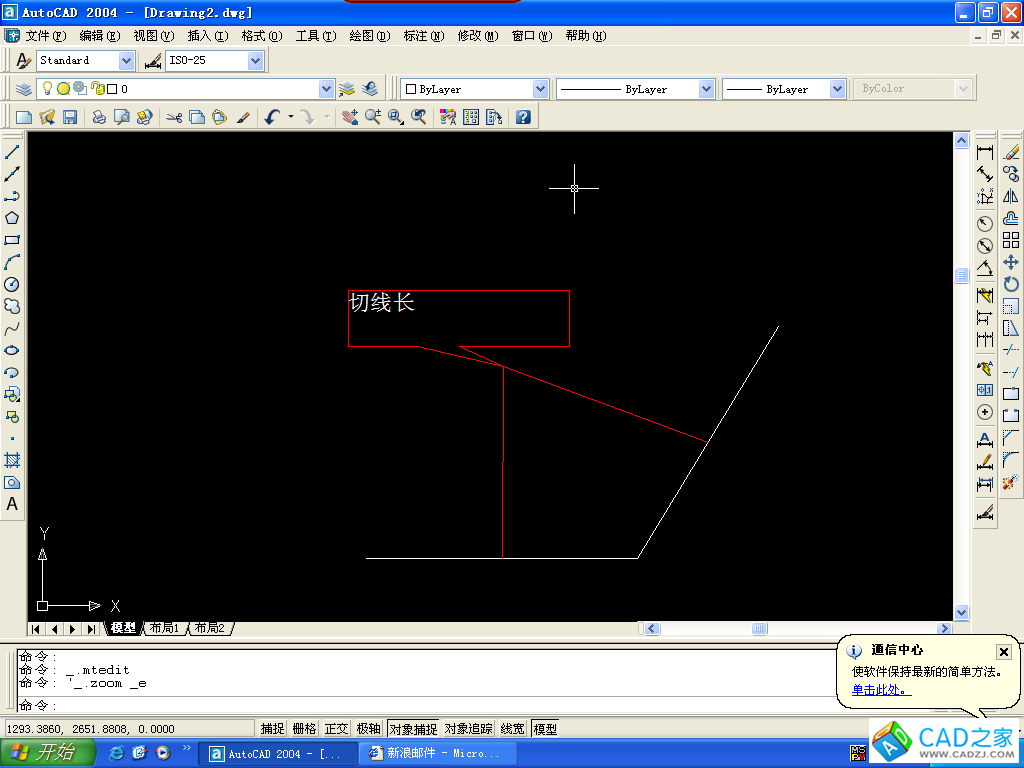
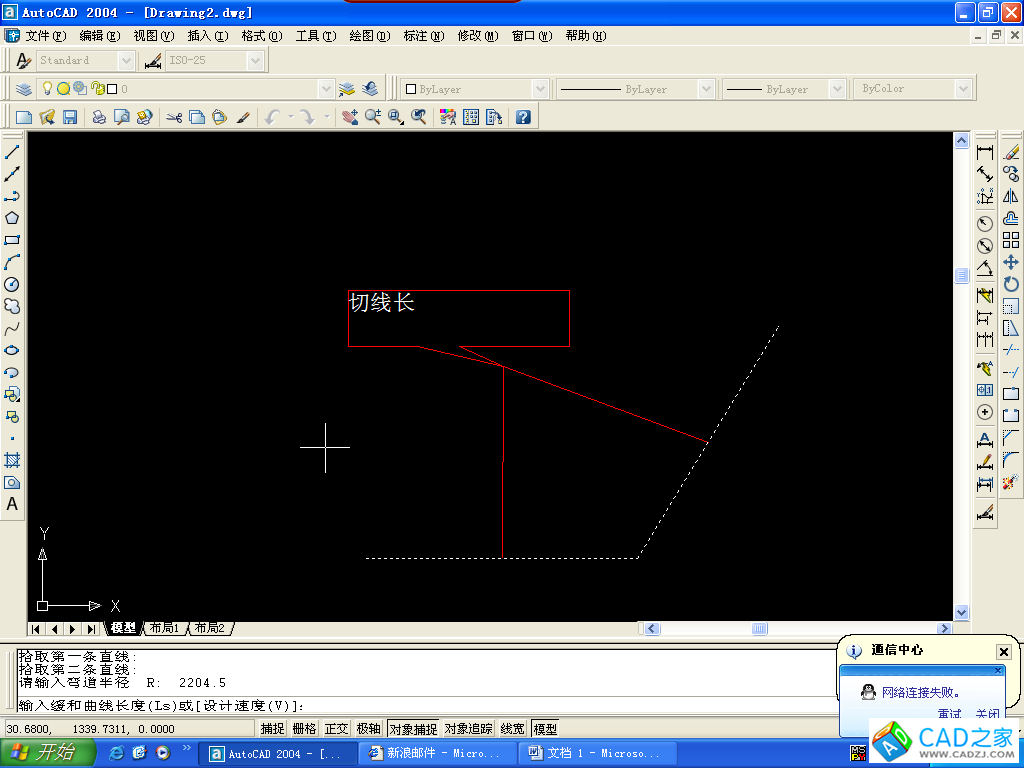
三、在CAD中画出切线长

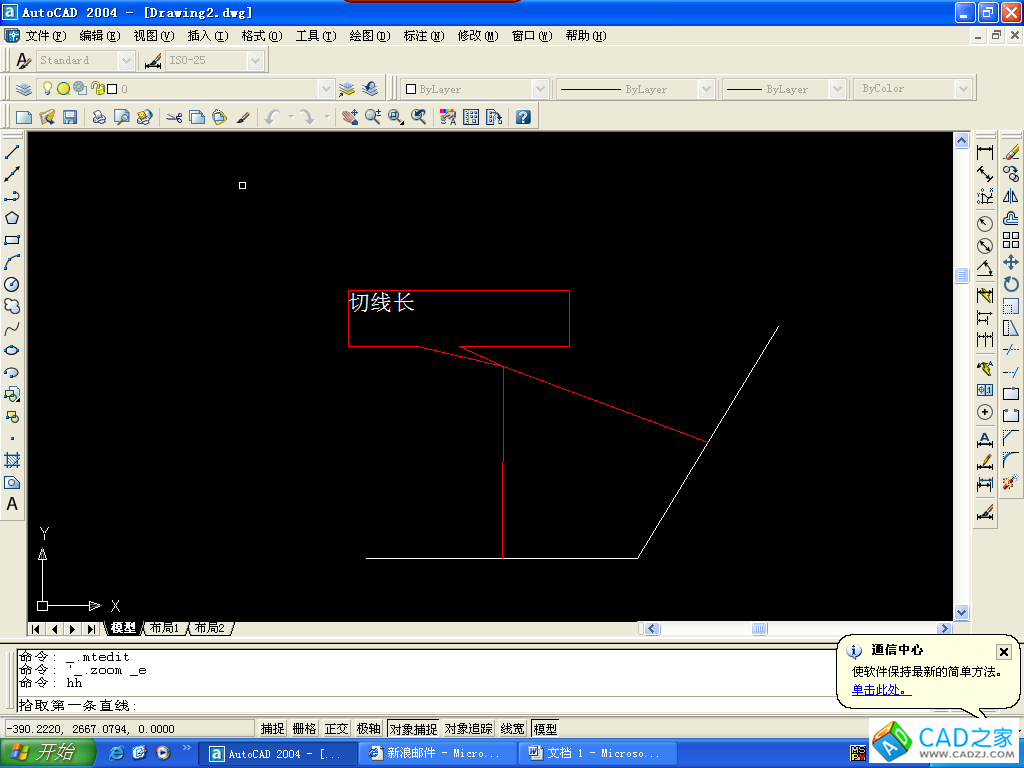
四、运行程序在命令行中输入hh回车

五、选择两条切线,然后输入曲线半径 如:2204.5回车

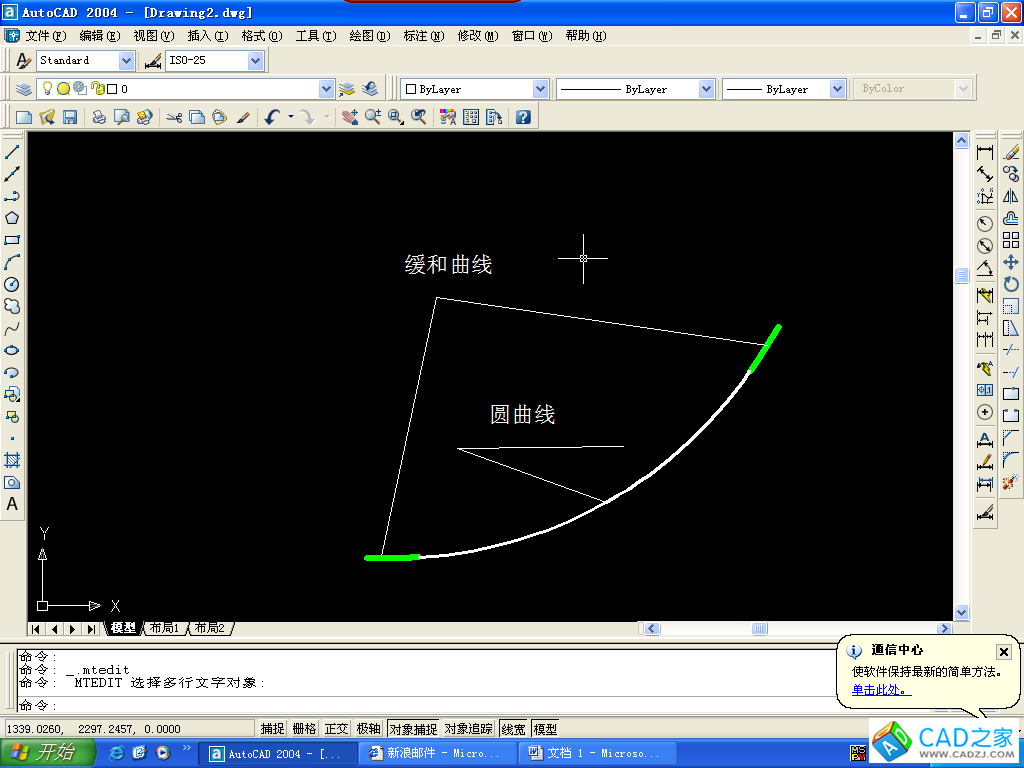
六、输入缓和曲线长,270,绘图完成!


转载至:http://www.cadzj.com/n/30048.html

发表在 CAD技巧 | 留下评论

AutoCAD样条曲线指定起点、端点切向

[操作要求]

    1. 建立新图形文件:建立新图形文件,绘图区域为240×200

    2.绘图

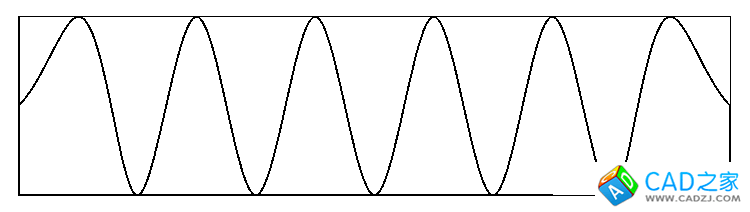
         ●绘制一个100×25的矩形。

         在矩形 中绘制一条样条曲线,样条曲线顶点间距相等,左端点切线与垂直方向的夹角45°,右端点切线与垂直方向的夹角135°,完成后的图形参见图2-2

    3.保存:将完成的图形以KSCAD2-2.DWG为文件名保存在考生文件夹中。


2-2


指定起点切向,指定端点切向,我的方法用的是极坐标的输入方法。

当提示“指定起点切向:”时输入“<45”回车将鼠标移到左边单击即可。

指定端点切向方法类似。在画指定角度线段时也可以用这个文法。


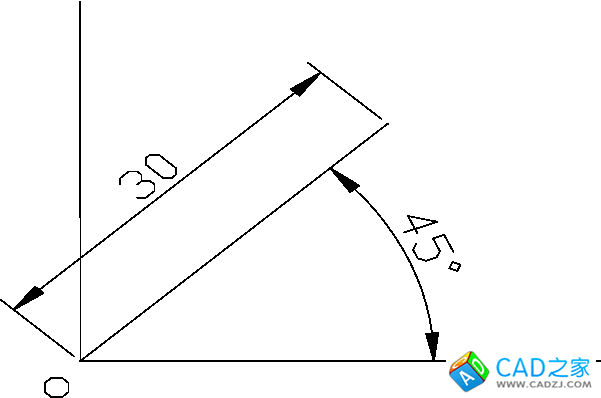
极坐标以水平向右为0,AutoCAD中极坐标表示方法:<度数,长度

例如<45,30


相对极坐标与直角坐标类似,在极坐标前加“@”。


指定起点切向: <225

角度替代: 225

指定起点切向:

指定端点切向: <-45

角度替代: 315

转载至:http://www.cadzj.com/n/30049.html

发表在 CAD技巧 | 留下评论

AutoCAD文字标注与编辑

文字标注与编辑

根据用户需要可以使用若干种方法创建文字。

1.创建单行文字:从“绘图”菜单中选择“文字”。然后选择“单行文字”。
指定第一个字符的插入点。如果按 ENTER 键,AutoCAD 将紧接最后创建的文字对象(如果有)定位新的文字。
指定文字高度。此提示只有文字高度在当前文字样式中设置为 0 时才显示。
一条拖引线从文字插入点附着到光标上。单击以将文字的高度设置为拖引线指定的高度。
指定文字旋转角度。
可以输入角度值或使用定点设备。
输入文字。在每行的结尾按 ENTER 键。按照需要输入更多文字。
如果在此命令中指定了另一个点,光标将移到该点上,可以继续键入。每次按 ENTER 键或指定点时,都创建了新的文字对象。
在空行处按 ENTER 键结束命令。
可以使用单行文字创建一行或多行文字,其中,每行文字都是独立的对象,可对其进行重定位、调整格式或进行其他修改。

2.创建多行文字
多行文字对象包含一个或多个文字段落,可作为单一对象处理。
1)从“绘图”菜单中单击“文字”“多行文字”。
2)指定边框的对角以定义多行文字对象的宽度。 将显示多行文字编辑器。
3)要对每个段落的首行缩进,拖动标尺上的第一行缩进滑块。要对每个段落的其他行缩进,拖动段落滑块。
4)要设置制表符,单击标尺设置制表位。
5)如果需要使用文字样式而不是默认值,单击工具栏上“文字样式”控件旁边的箭头,然后选择一个样式。
6)在多行文字编辑器中输入文字。
7)要替代当前文字样式,请按如下方式选择文字:
要选择一个或多个字母,在字符上单击并拖动定点设备。
要选择词语,双击该词语。
要选择段落,三击该段落。
8)在工具栏上,按以下所示更改格式:
要更改选定文字的字体,从列表中选择字体。
要更改选定文字的高度,在“高度”框中输入新值。
要使用粗体或斜体设置 TrueType 字体的文字的格式,或者创建任意字体的下划线文字,单击工具栏上的相应按钮。SHX 字体不支持粗体或斜体。
要向选定文字应用颜色,从“颜色”列表中选择一种颜色。单击“其他”选项,可显示“选择颜色”对话框。
9)要保存更改并退出多行文字编辑器,请使用下列方法之一:
单击工具栏上的“确定”。
单击编辑器外部的图形。
按 CTRL+ENTER 键。

3.创建带引线的文字,可创建带有一个或多个引线的文字。
用直线创建引线的步骤
1)从“标注”菜单中选择“引线”。
2)按 ENTER 键显示“引线设置”对话框并进行以下选择:
在“引线和箭头”选项卡中选择“直线”。在“点数”下选择“无限制”。
在“注释”选项卡中选择“多行文字”。
选择“确定”。
3)指定引线的“第一个”引线点和“下一个”引线点。
4)按 ENTER 键结束选择引线点。
5)指定文字宽度。
6)输入该行文字。按 ENTER 键根据需要输入新的文字行。
7)按两次 ENTER 键结束命令。
完成 QLEADER 命令后,文字注释将变成多行文字对象。

4.从外部文件输入文字

通过输入文字或者在 Windows 资源管理器中拖动文件图标,可将 TXT 或 RTF 文本文件插入到用户的图形中。可以通过输入文字或者从 Windows 资源管理器中拖动文件图标,将字处理器中创建的 TXT 或 RTF 文本文件插入到 AutoCAD 图形中。
输入其他来源中的 TXT 或 RTF 文件可提供最大的灵活性。例如,可以为要包括在图形中的标准注释创建文本文件。输入的文字将变为 AutoCAD 多行文字对象,用户可以对其进行编辑或重新设置格式。从 TXT 文件中输入的文字继承当前的文字样式。从 RTF 文件中输入的文字继承当前的文字样式名称,但是仍保留原始的字体和格式。输入的文本文件的最大为 32 KB,而且必须使用文件扩展名 .txt 或 .rtf。
如果将文本文件拖到图形中,文字宽度由原始文档中的换行符和回车符决定。将 RTF 文件拖到图形中时,文字作为 OLE 对象插入。
如果使用剪贴板粘贴来自于另一个应用程序的文字,则文字变成 OLE 对象。如果使用剪贴板粘贴来自于另一个 AutoCAD 文件的文字时,文字将作为块参照插入,并保留原始的文字样式。

输入文本文件的步骤
1)从“绘图”菜单中单击“文字”“多行文字”。
2)指定边框的对角以定义多行文字对象的宽度。
3)在多行文字编辑器中单击右键并单击“输入文字”。 输入的文件最大不能超过 32 KB。
4)在“选择文件”对话框中,双击要输入的文件,或者先选择文件,然后单击“打开”。 AutoCAD 将文字插入到多行文字编辑器中光标所在的位置。
5)根据需要修改文字。
6)要保存更改并退出多行文字编辑器,请使用下列方法之一:
单击工具栏上的“确定”。
单击编辑器外部的图形。
按 CTRL+ENTER 键。

转载至:http://www.cadzj.com/n/30054.html

发表在 CAD技巧 | 留下评论

AutoCAD绘矩形、绘等边多边形

绘矩形绘、绘等边多边形

1.绘矩形
下拉菜单:绘图矩形
练习:长为50高为30的矩形
命令: _rectang,提示:指定第一个角点或 [倒角(C)/标高(E)/圆角(F)/厚度(T)/宽度(W)]:
(1)指定第一个角点或 [倒角(C)/标高(E)/圆角(F)/厚度(T)/宽度(W)]: 0,0
指定另一个角点或 [尺寸(D)]: 50,30
以上为缺省的情况下直接输入矩形的第一个顶点的位置,及其与第一个顶点成对角的另一顶点的位置。
(2)倒角C:命令: _rectang
指定第一个角点或 [倒角(C)/标高(E)/圆角(F)/厚度(T)/宽度(W)]: c
指定矩形的第一个倒角距离 <0.0000>: 2
指定矩形的第二个倒角距离 <2.0000>: 2
指定第一个角点或 [倒角(C)/标高(E)/圆角(F)/厚度(T)/宽度(W)]: 0,0
指定另一个角点或 [尺寸(D)]: 50,30
(3)圆角(F):命令: RECTANG
当前矩形模式:  倒角=2.0000 x 2.0000
指定第一个角点或 [倒角(C)/标高(E)/圆角(F)/厚度(T)/宽度(W)]: f
指定矩形的圆角半径 <2.0000>:
指定第一个角点或 [倒角(C)/标高(E)/圆角(F)/厚度(T)/宽度(W)]: 0,0
指定另一个角点或 [尺寸(D)]: 50,30
(4)标高(E)和厚度(T):此两选项一般用于三维绘图。
(5)宽度(W):确定矩形的线宽。
 
2.绘等边多边形
下拉菜单:绘图多边形
命令:POLYGON
令: _polygon 输入边的数目 <4>: 输入多边形的边数
指定正多边形的中心点或 [边(E)]:
(1)边 E :根据多边形的边数及多边形上一条边的两个端点绘多边形(连长)
指定边的第一个端点: 指定边的第二个端点:(可输入边长或点的位置),
所绘的多边形总是从第一个端点到第二个端点按逆时针方向绘出多边形
(2)指定正多边形的中心点命令:
指定正多边形的中心点或 [边(E)]:
输入选项 [内接于圆(I)/外切于圆(C)]

转载至:http://www.cadzj.com/n/30055.html

发表在 CAD技巧 | 留下评论

AutoCAD绘直线和构造线

绘直线和构造线
线
画线的命令有直线LINE(L)、构造线XLINE(XL)、多线MLINE(ML)、二维多段线PLINE(PL)、样条曲线SPLINE 、射线RAY     
一.直线:命令: LINE  (L)
1) 执行绘线命令并输入起始点的位置后,会在命令提示窗口中的提示行出现“下一点”提示,在该提示下输入直线的端点并回车后此提示会继续出现,可根据绘图需要输入一系列端点,则会绘出由这些端点的连续折线,当在提示“下一点:”下输入空格或回车时,命令执行结果。
2) 用LINE命令所绘出的折线中的每一条直线段都是一个独立的对象,即可以对每一条直线段进行单独的修改等操作。
3) 在绘连续折线的过程中,当在“下一点:”提示下输入“U”时,可删除折线中最后绘制的直线段,这样可以及时纠正绘图过程中出现的错误。多次在"下一点:"提示下输入"U",则会删除多条相应的直线段。
4) 在"下一点:"提示下输入"C",CAD会自动将已绘出的折线封闭并退出本次操作,当然在执行该功能时,必须已绘出由两条以上的直线段组成的折线。
5) 当在“起点:”提示下回车时,将以上次最后绘出的直线或圆弧的终点作为当前所绘直线的起点。
6) 当在“起点:”和"下一点:"提示下给出三维点的坐标,则可绘出三维直线段。
  
二.构造线XLINE(XL) :绘制在两个方向无限延长的三维直线,即二维或三维构造线。
命令: _xline 指定点或 [水平(H)/垂直(V)/角度(A)/二等分(B)/偏移(O)]
具体选项的含义:
1)利用起点:该点用来绘制通过指定两点的构造线,
操作格式:xline 指定点或 [水平(H)/垂直(V)/角度(A)/二等分(B)/偏移(O)]: (起点)
指定通过点:
指定通过点:
指定通过点
该功能可以绘出通过一点的多条构造线。在“通过点:”提示下输入空格或回车,结束XLINE命令。
2)水平(H):绘制通过指定点的水平构造线:
操作格式:命令: xl XLINE 指定点或 [水平(H)/垂直(V)/角度(A)/二等分(B)/偏移(O)]:H
指定通过点:
指定通过点:
该功能可以绘出多条水平多条构造线。在“通过点:”提示下输入空格或回车,结束XLINE命令。
3) 垂直(V)
操作格式:命令: xl XLINE 指定点或 [水平(H)/垂直(V)/角度(A)/二等分(B)/偏移(O)]: V
指定通过点:
指定通过点:
绘制垂直构造线,方法与绘水平构造线相似。
4) 角度(A)
绘制与X轴正方向(水平向右方向为正方向)成指定角度的构造线。
操作格式  命令: xl XLINE 指定点或 [水平(H)/垂直(V)/角度(A)/二等分(B)/偏移(O)]: A
输入构造线的角度 (0) 或 [参照(R)]: 
有两种确定角度的方法,当在该提示下直接输入角度值时,会提示:
指定通过点
如在提示“输入构造线的角度 (0) 或 [参照(R)]”下输入“R”后回车,则表示要绘制与某一已知直线成一定角度的构造线,则CAD提示:
选择直线对象:
输入构造线的角度 <0>:
指定通过点:
输入一点,则绘出过该点,且与选定直线成给定角度的构造线,同样,在后续的“通过点”提示下继续输入新点,可绘出多条平行构造线。
5)二等分(B):绘平分一已知角的构造线
操作格式命令: xl XLINE 指定点或 [水平(H)/垂直(V)/角度(A)/二等分(B)/偏移(O)]: B
指定角的顶点:
指定角的起点:
指定角的端点:
6) /偏移(O)]: 绘与指定线平行的构造的线
操作格式命令: xl XLINE 指定点或 [水平(H)/垂直(V)/角度(A)/二等分(B)/偏移(O)]: O
1指定偏移距离或 [通过(T)] <通过>: (指定的偏移距离)
选择直线对象:
指定向哪侧偏移(在构造线所在的方向一侧单击)
2指定偏移距离或 [通过(T)] <通过>:T
命令: XL XLINE 指定点或 [水平(H)/垂直(V)/角度(A)/二等分(B)/偏移(O)]: O
指定偏移距离或 [通过(T)] <10.0000>: T
选择直线对象:(选择所要平行的直线)
指定通过点:
则绘出与所选线平行,并通过指定点的构造线。
说明:
工程制图中,通常有“长对正、高平齐、宽相等”要求。灵活运用构造线作辅助线就很容易地绘所需要的图形了。
构造线一般放在单独一层,当不需要它们时,将构造线所在图层关闭即可。

转载至:http://www.cadzj.com/n/30056.html

发表在 CAD技巧 | 留下评论

AutoCAD绘椭圆和椭圆弧

绘椭圆和椭圆弧

令:ELLIPSE
下拉菜单:绘图→椭圆
工具栏:绘制→椭圆

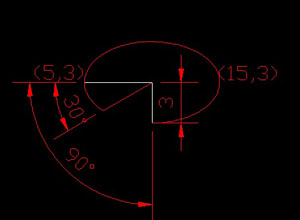
绘椭圆:例子:绘椭圆的中心点为(10,3),某一轴上两端点分别为(5,3)和(15,3),另一轴距为3的椭圆
方法一、下拉菜单里:绘图→椭圆→中心点
(1)根据椭圆的中心坐标、一根轴上的一个端点的位置以及另一轴的的半长椭圆
命令: _ellipse
指定椭圆的轴端点或 [圆弧(A)/中心点(C)]: _c(根据下拉菜单里:绘图椭圆中心点的命令)
指定椭圆的中心点:10,3
指定轴的端点:5,3
指定另一条半轴长度或 [旋转(R)]:3
(2)根据椭圆的中心坐标、一根轴上的一个端点的位置以及一转角绘椭圆
命令: _ellipse
指定椭圆的轴端点或 [圆弧(A)/中心点(C)]: _c(根据下拉菜单里:绘图椭圆中心点的命令)
指定椭圆的中心点:10,3
指定轴的端点:5,3
指定另一条半轴长度或 [旋转(R)]:R
指定绕长轴旋转的角度: (输入旋转的角度)
方法二、下拉菜单里:绘图→椭圆→轴、端点
(1)根据椭圆某一轴上的两个端点的位置以及另一轴的半长绘椭圆
命令: _ellipse
指定椭圆的轴端点或 [圆弧(A)/中心点(C)]: 5,3(输入椭圆某一轴上的端点)
指定轴的另一个端点: 15,3(输入该轴上的另一端点)
指定另一条半轴长度或 [旋转(R)]: 3(输入另一轴的半长)
(2)根据椭圆某一轴上的两个端点的位置以及一转角绘椭圆
命令: _ellipse
指定椭圆的轴端点或 [圆弧(A)/中心点(C)]: 5,3(输入椭圆某一轴上的端点)
指定轴的另一个端点: 15,3(输入该轴上的另一端点)
指定另一条半轴长度或 [旋转(R)]:R
指定绕长轴旋转的角度: (输入旋转的角度)
绘椭圆弧:下拉菜单:绘图→椭圆→圆弧


命令: _ellipse
指定椭圆的轴端点或 [圆弧(A)/中心点(C)]: a
指定椭圆弧的轴端点或 [中心点(C)]:
指定轴的另一个端点: 15,3
指定另一条半轴长度或 [旋转(R)]: 3
指定起始角度或 [参数(P)]: 90
指定终止角度或 [参数(P)/包含角度(I)]: 30
命令: *取消*
指定起始角度:
指定起始角度与指定终止角度确定圆弧,为缺省项。响应该选项,即输入圆弧的起始角,提示:指定终止角度或 [参数(P)/包含角度(I)]
上面给出的三个选项中,“指定的终止角度”选项要求指定椭圆弧另一端点的位置;“参数”选项将通过参数确定椭圆弧另外一个端点的位置;“包含角度”选项可使用指定椭圆的包角来确定椭圆弧
参数(P)
说明:(1)系统变量PELLIPSE决定椭圆的类型,当该变量为0时,即缺省值时,所绘椭圆是由NURBS曲线表示真正的椭圆,当该变量为1时,所绘椭圆是由多段线近似表示的椭圆。
     (2)系统变量PELLIPSE为1时,执行ELLIPSE命令后的提示没有“圆弧”的选项
     (3)如果SNAP(等轴测)选项为ON执行ELLIPSE命令后,利用等轴测圆选项方便地绘出等测面上的椭圆。

转载至:http://www.cadzj.com/n/30057.html

发表在 CAD技巧 | 留下评论

AutoCAD绘圆环或填充圆

绘圆环或填充圆
命令:DONUT
下拉菜单:绘图→圆环
1.功能:在指定位置绘指定的圆环或填充圆
2.操作方式:
(1)绘圆环:单击相应的的菜单栏或输入DONUT命令后回车提示:命令: donut
指定圆环的内径 <缺省值>:
指定圆环的外径 <缺省值>:
指定圆环的中心点或 <退出>:
此时会在指定的中心用指定的内、外径绘出圆环,同时会继续:“提定圆环的中心点”继续输入中心点,会得到一系列的圆环。当在“圆环中心点”提示下输入回车时,结束本命令。
(2)填充圆
执行DONUT时,当提示“内径”时输入0,则可绘出填充圆。
练习:在点(4,4.5)、(9.5,4.5)绘内径3外径为4的圆环,在点(15,4.5)处绘半径是4的填充圆。
说明:利用命令FILL可控制绘出的圆环或圆填充与否。方法;“命令:”提示行输入FILL,即:
命令: fill 输入模式 [开(ON)/关(OFF)] <开>:
在此提示下若按回车,执行缺省值“开”,表示进行填充,若执行“关”,即输入“OFF”后回车,则关闭FILL功能,即不填充。
 

转载至:http://www.cadzj.com/n/30058.html

发表在 CAD技巧 | 留下评论