AutoCAD不锈钢、玻璃、倒影渲染技巧

导言:

在这票AutoCAD三维渲染实例教程中我们将学习到“不锈钢”的金属反光质感、“玻璃”的透明折射效果和“底板”的明亮倒影镜像等技巧,希望能给对AutoCAD三维制作感兴趣的朋友带来帮助。


第一步
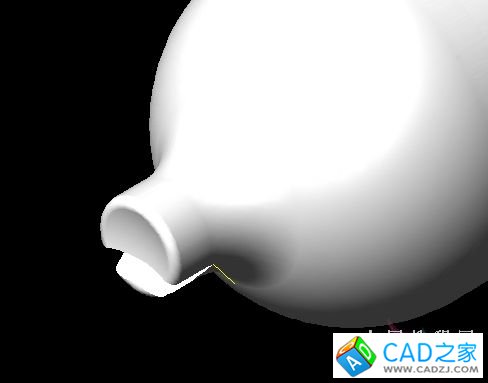
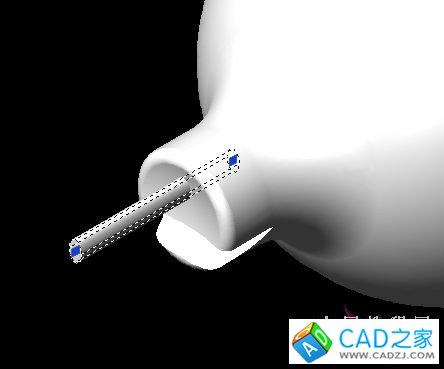
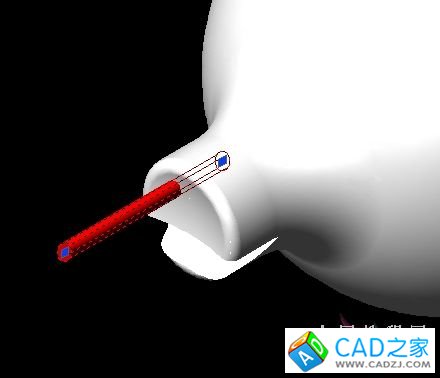
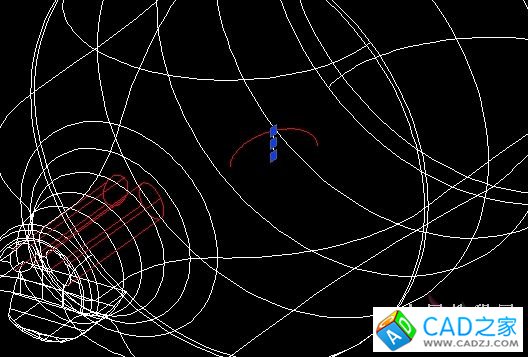
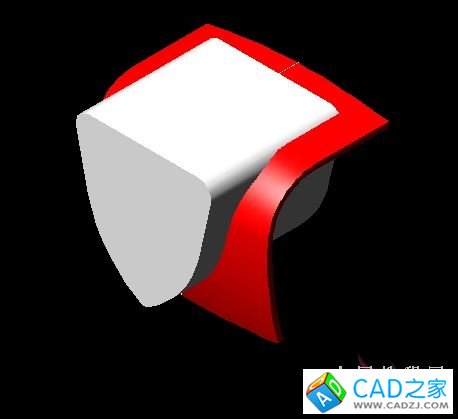
我用的图形很简单,一个正四方体,中心画个球体差集后倒圆角。中心放一个球体(借用我以前画的“小时候玩的玻璃球”)。底部画个面域做底板。(图01)
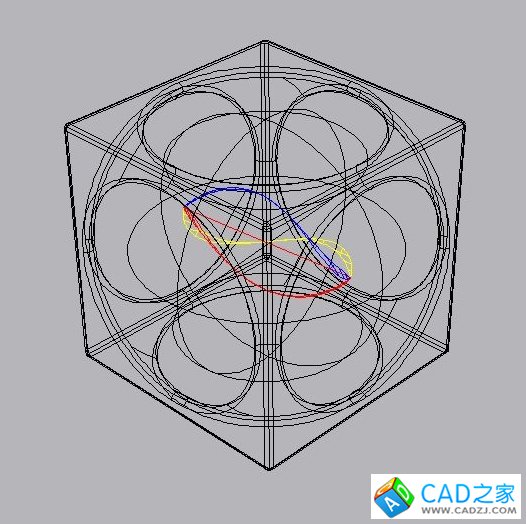


图01


第二步
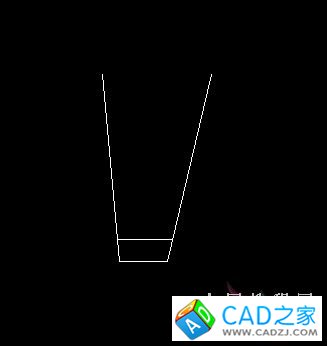
创建三个材质,“不锈钢”材质、“玻璃”材质和“底板”材质加原有的一个“全局”材质。(图02)
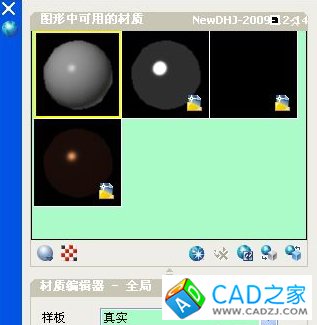


图02


“不锈钢”材质的基本要素
样板:选“高级金属”——具有更多选项的材质,包括可以用于创建特殊效果的特性(例如模拟反射)。
环境光:201,201,201——以指定显示在那些仅由环境光照亮的面上的颜色,
漫射:255,255,255——漫射颜色是对象的主色
反光度:86——有光泽的实体面上的亮显区域较小但显示较亮。 较暗的面可将光线反射到较多方向,从而可创建区域较大且显示较柔和的亮显。
自发光:0——当设置为大于 0 的值时,可以使对象自身显示为发光而不依赖于图形中的光源。但清晰度则减弱。
谩射贴图:无
不透明度:100——不锈钢应该是不透明的
反射:70——可模拟在有光泽的对象表面上反射的场景
凹凸贴图:无
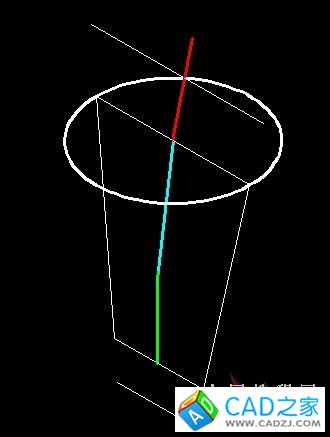
把材质应用到正四方体。(图03)


图03

“玻璃”材质的基本要素

样板:选真实——基于物理性质的材质
漫射:240,240,240——以指定显示在那些仅由环境光照亮的面上的颜色,
反光度:96——材质的反射质量定义了反光度或粗糙度。 若要模拟有光泽的曲面,材质应具有较小的高亮区域,并且其镜面颜色较浅,甚至可能是白色。 较粗糙的材质具有较大的高亮区域,并且高亮区域的颜色更接近材质的主色。
折射率:1.170—— 在半透明材质中,光线通过材质时将被弯曲,因此通过材质将看到对象被扭曲。 例如,折射率为 1.0 时,透明对象后面的对象不会失真。 折射率为 1.5 时,对象会严重失真,就像通过玻璃球看对象一样。
半透明度:100——半透明对象传递光线,但在对象内也会散射部分光线。
自发光:0—— 对象本身发光的外观。
谩射贴图:无
不透明度:0——当然越小越透明
凹凸贴图:无
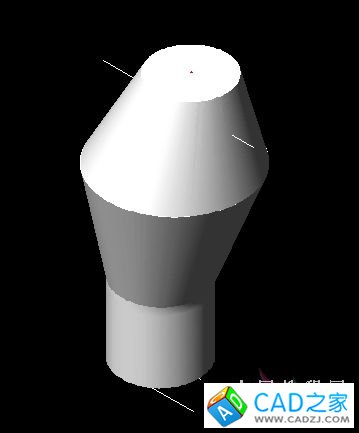
把材质应用到球体。(图04)
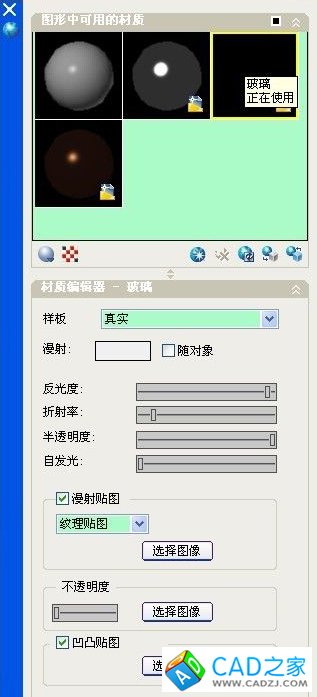


图04


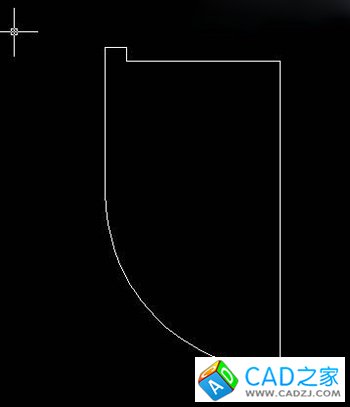
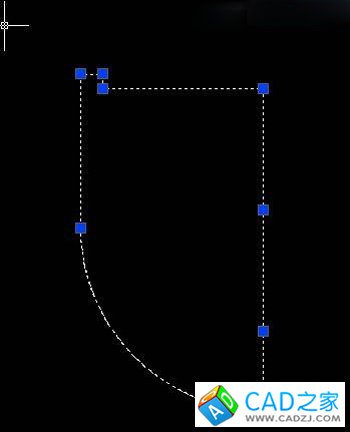
“底板”材质的基本要素
样板:选高级——具有更多选项的材质
环境:118,56,35——以指定显示在那些仅由环境光照亮的面上的颜色。
漫射:3,2,2——以为材质指定一种颜色。
镜面:224,149,92——以指定有光泽材质的亮显区域的颜色。
如果单击第一把锁将环境色设置为漫射颜色。 单击第二把锁将镜面颜色设置为漫射颜色。
转载至:http://www.cadzj.com/n/30734.html

发表在 CAD技巧 | 留下评论

使用AutoCAD制作立体羽毛球流程解析

在这篇教程中,作者将使用AutoCAD制作逼真的羽毛球,希望对大家有所帮助。

主要运用到CAD命令如下:L线、REGION面域、RECTANG矩形、C圆 、SPLINE样条线、REVOLVE旋转、M移动、ROTATE3D三维旋转、3DARRAY三维阵列、TORUS圆环。


第一步

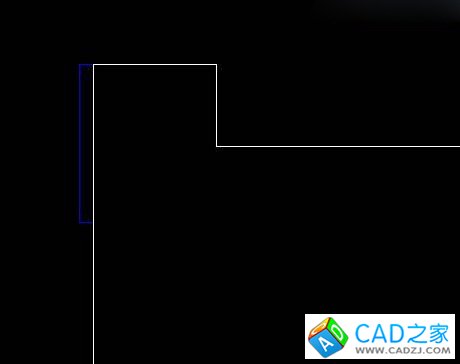
在CAD中按下图绘一个旋转面。(图01)


图01


第二步

region创建面域,选择刚做好的图形。(图02)


图02


第三步

再在左边,绘一个小四边形,位置如图。(图03)


图03

第四步

绘羽毛杆旋转面,上面小,下面大。(图04)


图04


第五步

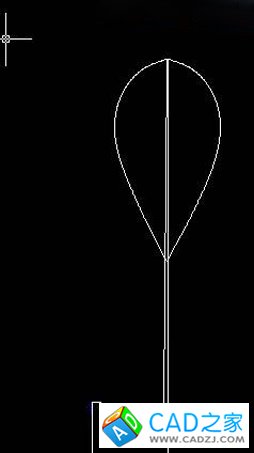
制作羽毛,用spline样条线绘出形状,之后创建成面域region,样式如图。(图05)


图05


第六步

revolve旋转,选择所有须旋转面!EXT拉伸羽毛边,厚度自定。(图06、07)


图06


图07


第七步

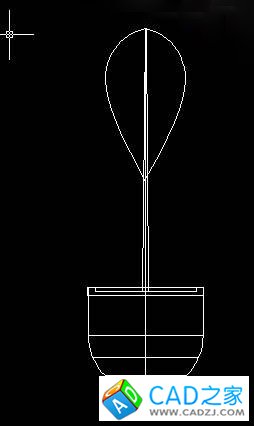
把羽毛杆移动到下图位置。(图08)


图08


第八步

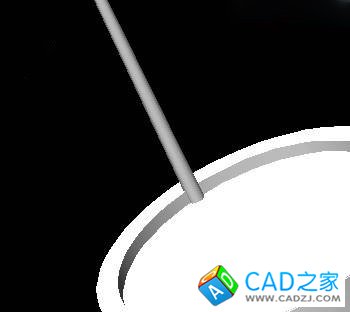
新建坐标,移动坐标到圆杆中心。

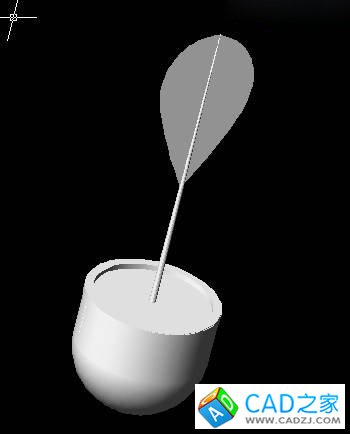
rotate3d三维旋转,指点基点,基点为圆杆中心点,捕捉X轴上两点,角度为-20(可自定)。

继续三维旋转,指点基点,基点为圆杆中心点捕捉Y轴上两点,角度为5。(图09)


图09

转载至:http://www.cadzj.com/n/30735.html

发表在 CAD技巧 | 留下评论

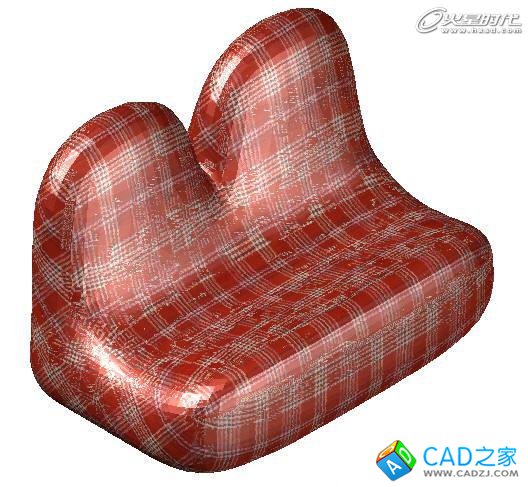
AutoCAD教程:制作双人和多人沙发


导言:

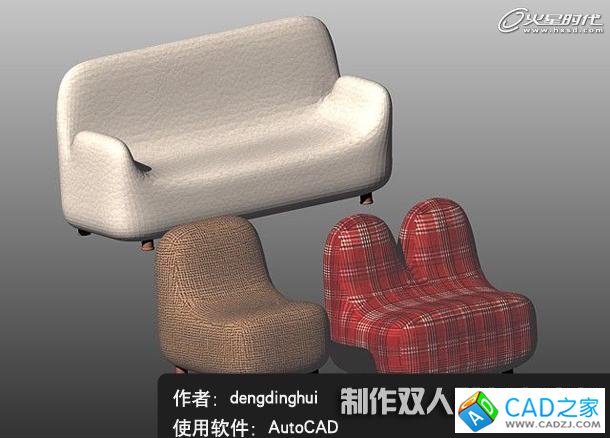
这篇教程是AutoCAD三维建模实例教程,AutoCAD 2010版本中新增了网格建模功能,运用此功能可创建许多奇形怪状而又可圆滑的模型,本例将通过运用长方体网格拉伸制作双人或多人沙发实例来讲解网格建模新功能的运用,希望能给新手朋友们带来帮助。


制作双人沙发

第一步

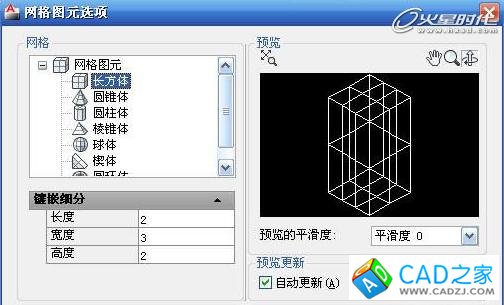
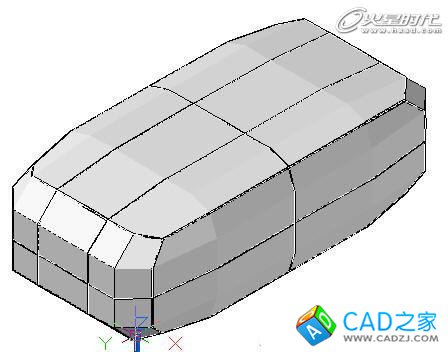
首先,在“网格”面板的“图元”中设置长方形的网格数,设置网格长、宽、高为:2、3、2,即可满足双人沙发的建模了。(图01)


图01


第二步

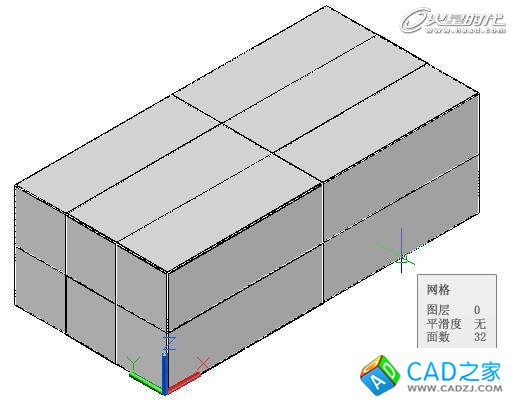
接着点击“网格长方体”功能画一个长方体。(图02)


图02


第三步

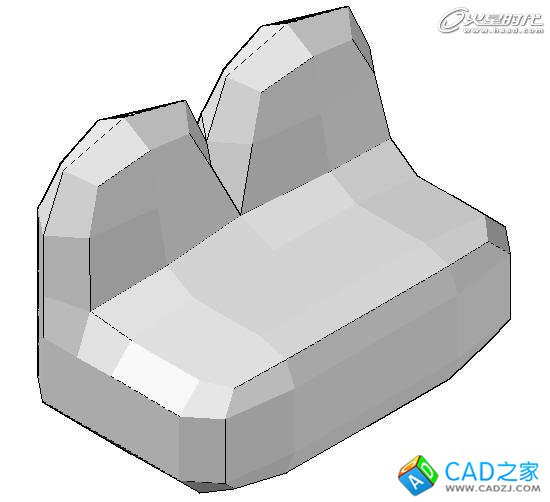
再执行“提高平滑度”功能将网格长方体平滑一次,效果如图。(图03)


图03


第四步

用“拉伸面”命令拉伸后排两网格面为沙发靠背。(图04)
注意:点击“拉伸面”时有S参数提示,是否“合并相邻网格”,因为我们要作双人沙发,不需要合并,所以按“N”键就可分开拉伸为两个靠背了。


图04


第五步

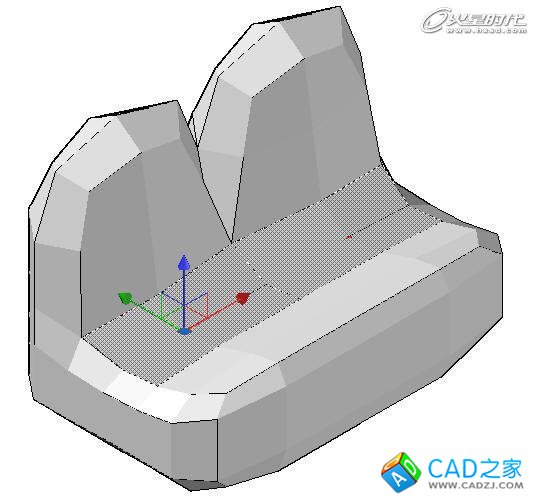
对中间两网格需要将其凹下去(或减薄),所以击“过滤器”中的面就可下拉凹或减薄了。如果需要对过滤面进行放缩或旋转,那么还可击放“放缩小构件”或“旋转小构件”功能予以调整、修改。(图05)


图05


第六步

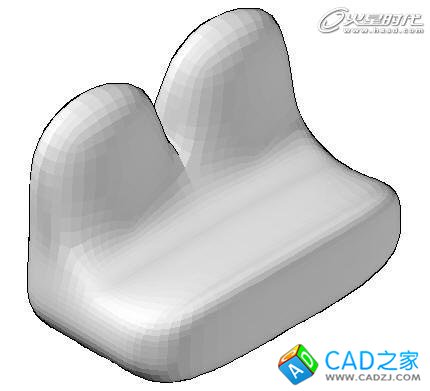
执行“优化网格”命令,就可圆滑所有网格了。(图06)


图06


最后再附上材质就完成了。(图07)


转载至:http://www.cadzj.com/n/30736.html

发表在 CAD技巧 | 留下评论

AutoCAD教程:温馨圣诞烛光的渲染方法

我用的是2007版,具体制作步骤如下:

  1、画一个蜡烛截面图形和中心线


  2、扫掠——t=270、s=0.8 蜡烛形状出来了

3、画个蜡烛头截面


  4、旋转成实体,调整一下位置于蜡烛差集

转载至:http://www.cadzj.com/n/30737.html

发表在 CAD技巧 | 留下评论

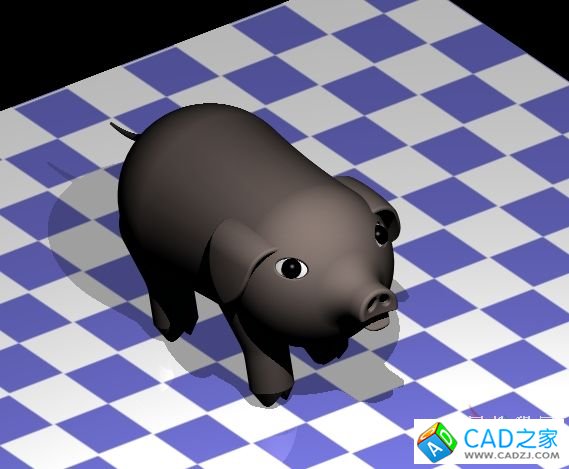
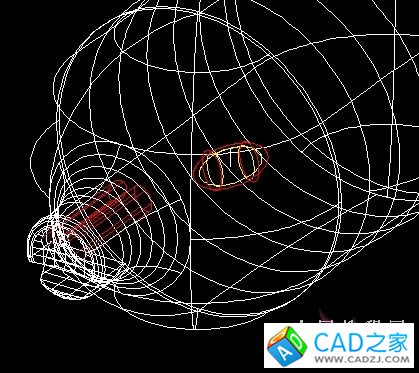
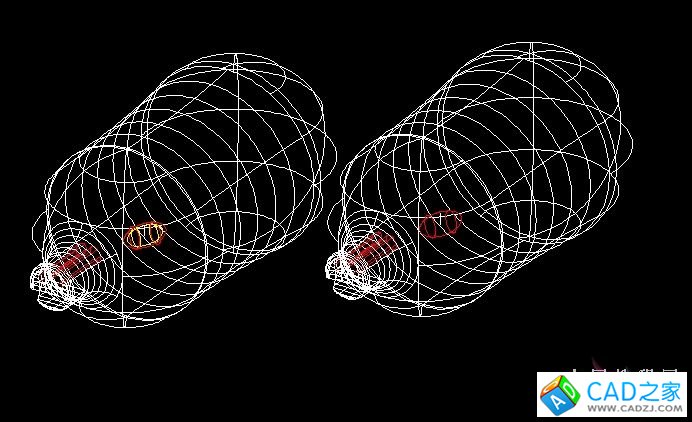
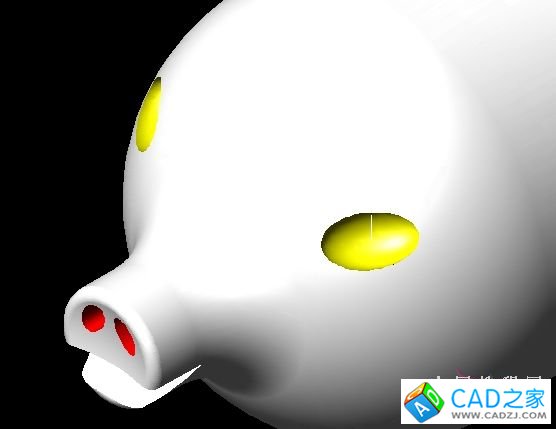
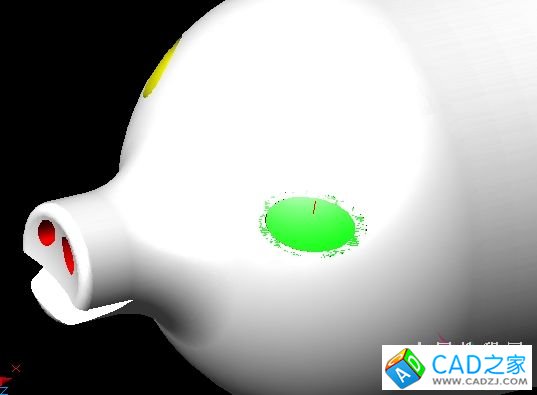
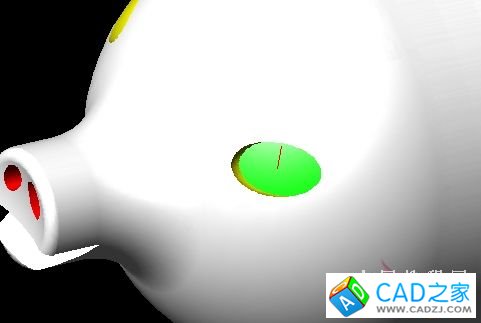
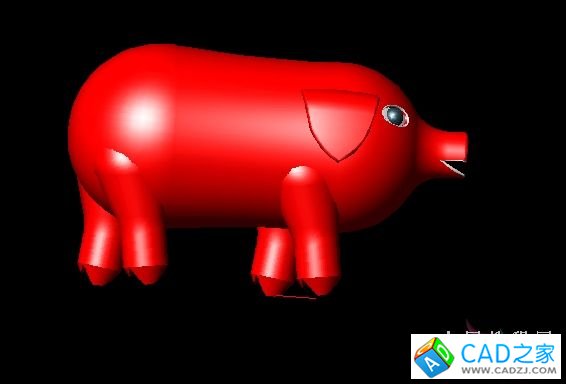
AutoCAD教程:实体建模画一只猪

昨天画只老鼠被很多人夸,太高兴了,今天再画头母猪

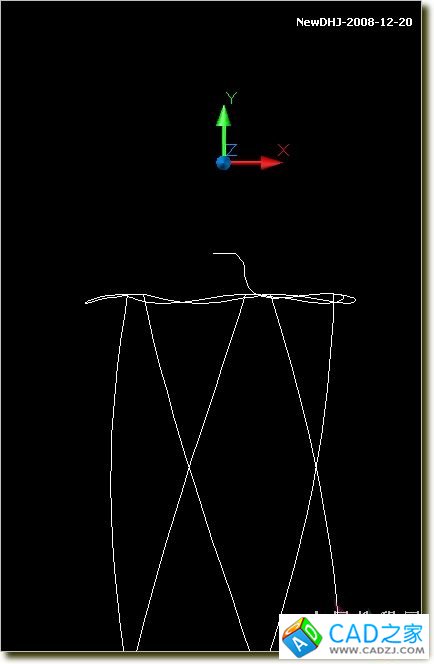
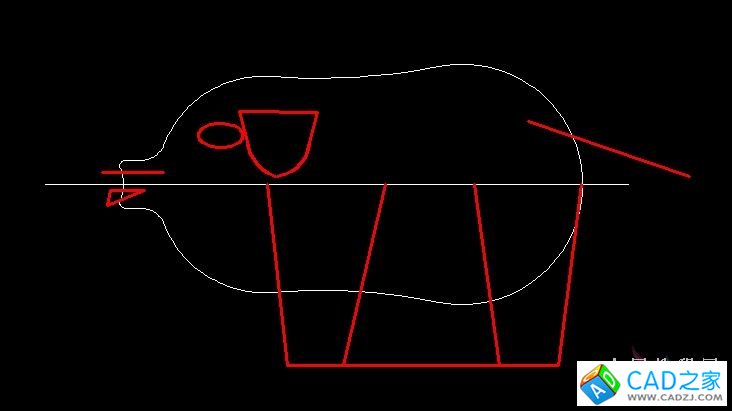
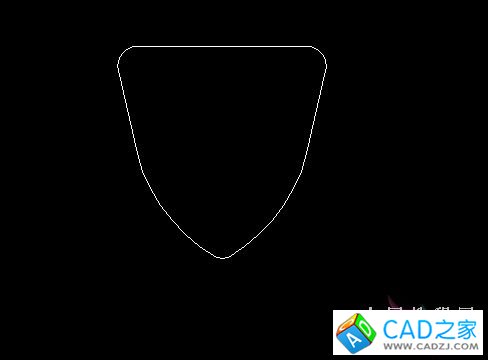
先画如图线架

把其它线条放到另一个图层,然后关闭,把剩下的线条剪切,然后转换成面域


画如图线条和圆

然后剪切,结果如图

如图在嘴画弧线


接下来倒角

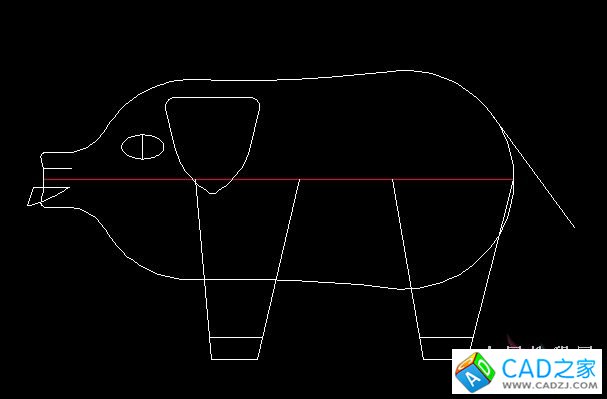
然后如图嘴巴的大小和位置,鼻子的位置,耳朵的大小形状和位置,尾巴的位置,脚的位置及大小,眼睛的大小和位置

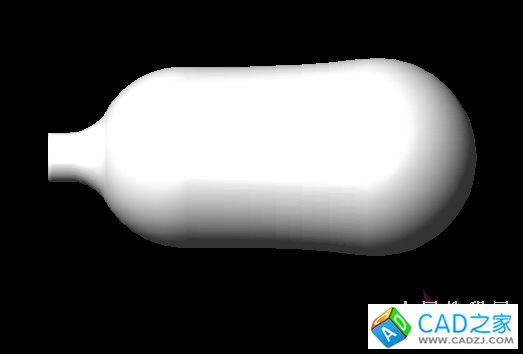
然后把面域旋转成实体,如图

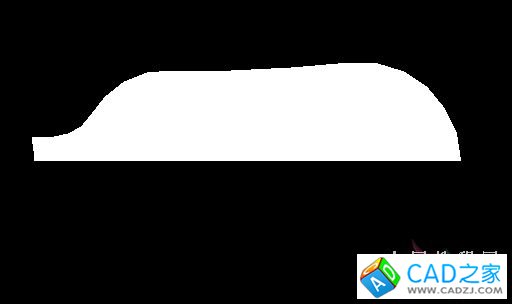
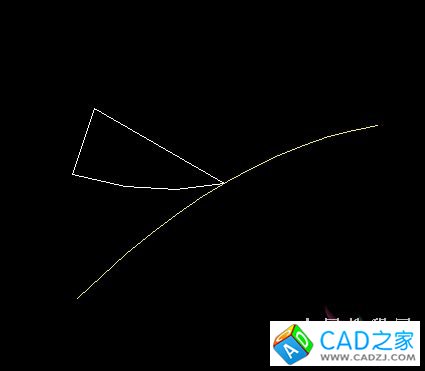
把猪身的图层关闭,把嘴巴拿出来,如图,白色那块就是,然后转换成面域,再画如图那条黄色圆弧,画直线也可以,圆弧往上色也可以,只是出来后猪的表情不同而已

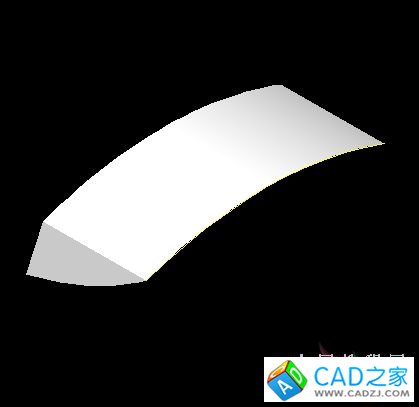
把面域移到黄色圆弧的一端,然后拉伸成为实体


用实体差集,猪身减去猪嘴结果如图

如图在嘴中间画个随圆,然后拉伸实体

旋转一定度,然后往一侧移动,如图

把随圆柱往另一侧镜象一个,然后差集,如图

把其它图层关闭,把眼睛拿出来,放到另一个图层里,然后进行剪切,转换成面域


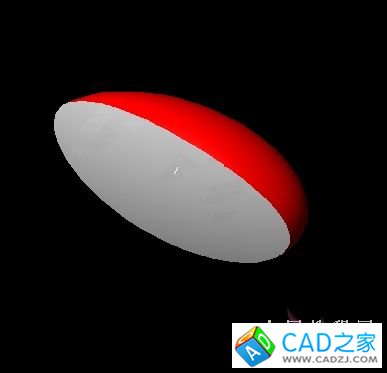
把面域旋转成实体,然后用移动工具把它移到合适的位置,如图

注意:在眼睛中间画条直线,一头的端点或中点在随圆的中心,以便下来方便捕捉

把眼睛在原位置自制一个,然后在原中心放大1.2倍,如图

把猪身各那个放大的眼珠自制一个,然后移出来,注意:原那条中心的直线也自制出来,如图

然后交集


把那个小的眼珠往猪的那一侧镜像一个,然后差集,如图

刚才大眼珠和猪身相交剩那部移到小眼珠,用移动工具,如图

然后把大眼珠向里面移动一点

然后在大眼珠中心画个小圆球,然后镜像另一侧,如图

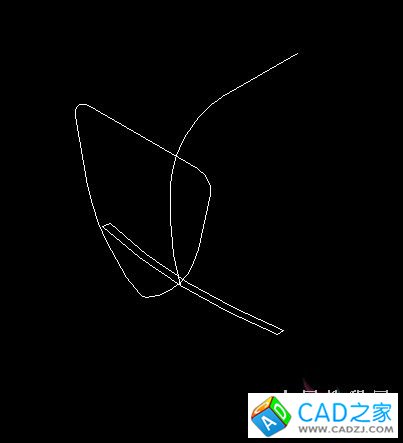
关闭图层,把猪耳复制一个出来,转成面域,如图


画如图线段,弧线,然后转换成多段线和面域

实体位伸

交集,然后把它装上去,镜像,如图

把关部所有梭边进行倒角,结果如图

把脚拿出来编辑,关闭其它图层,如图


作如图加粗线段和圆

分别进行了,面域拉伸成实体和实体面拉伸,结果如图

然后倒圆角,接下来就要画上猪蹄

在脚底画个圆,然后剪切,然后分别把它们转换成面域,如图

把三个面域进行实体拉伸,位伸高度自定,斜度我是用30度,如图


把它们合集后,再把它们装上去,倒角,如果你们喜欢可以把脚转一定角度,如图

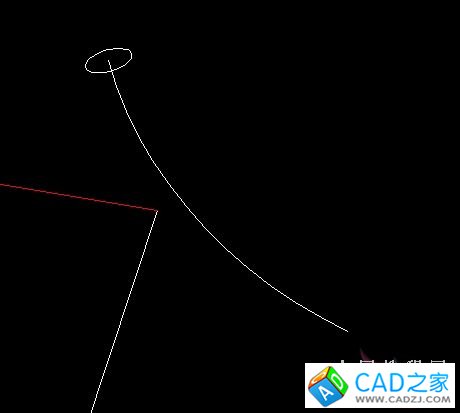
接下画上尾巴,这里我就随便画一条弧线和一个圆,然后拉伸一这角度就可以,你们也可以把弧改为别的形状,比如:画个弹簧形状或把它画成一个标志等

接下来就大功告成了

转载至:http://www.cadzj.com/n/30745.html

发表在 CAD技巧 | 留下评论

AutoCAD教程:建模之机械轴承

先看最终效果:

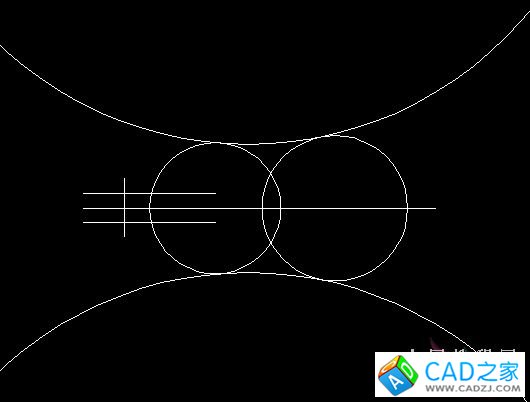
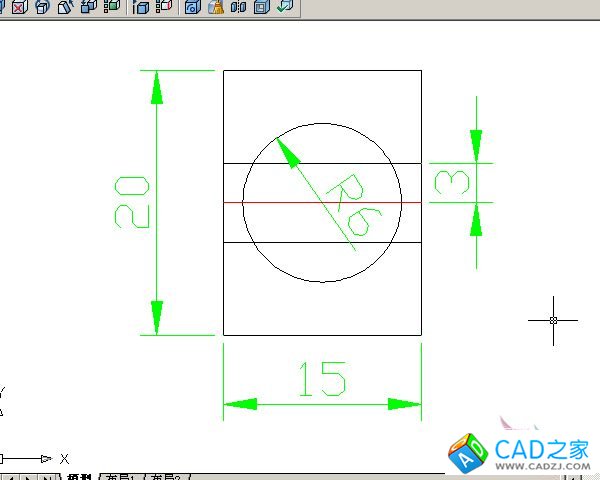
第1步  画出如图图形

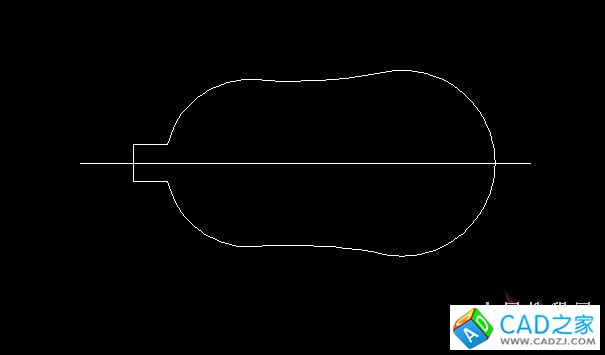
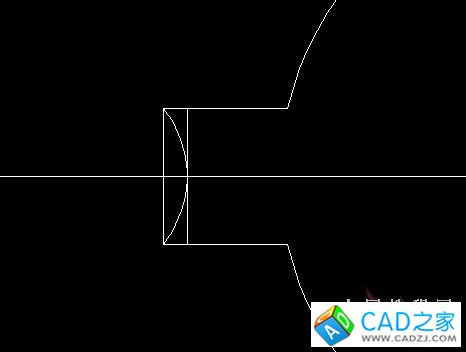
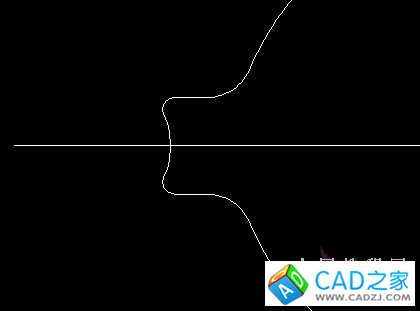
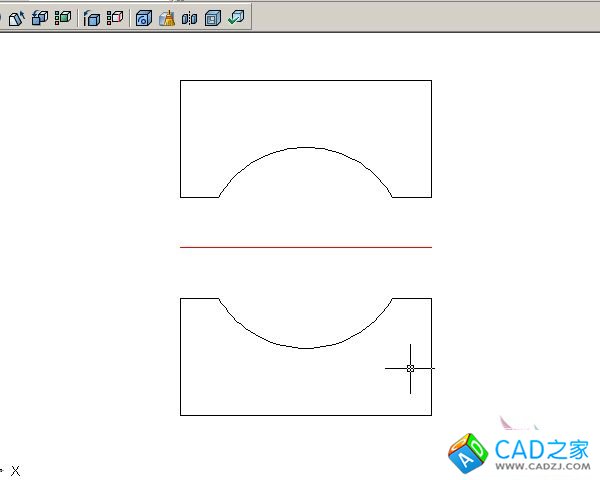
第2步   利用打断或修剪    修改成如图。  建议 打断或修剪用的不熟练的多练习一下。

转载至:http://www.cadzj.com/n/30747.html

发表在 CAD技巧 | 留下评论

把CAD中的矢量图转换成位图

AutocadR14提供了矢量图转换在位图的功能。在Command:后输入Plot命令,会出现一个绘图的对话框,什么?没有!别忙,输入Cmddia,把系统变量的改为1。(即由命令行形式改为菜单形式),这时我们发现Device and default information(设备及缺省信息)一栏中是Windows98中的打印机,看来我们先得对出图的设备进行一些设置,下面跟我来做,这可是最关键的哟。选择Tools→Preferences选项,进入Printer设置界面,单击New,出现许多输出设备,选择Restarfile export ADI 4.3

转载至:http://www.cadzj.com/n/2164.html

发表在 CAD技巧 | 留下评论

CAD 线条的绘制

说明一下:几何物体的构成四要素是:点、线、面、体。我们所要学习的CAD主要是前三个。在CAD中我们将闭合的称为曲线,而没有闭合的称为线条。这节课我们主要讲     线绘制。


一:点[po

1:点:在绘制过程中起到辅助定位的作用。创建点之前,需要进行点样式的设置。(在对象捕捉中称为节点)

2:点样式:(格式——点样式)选择一种显示方式——确定。

 注:点样式在打印前,需要进行设置,应为他影响我们打印输出。(一般设置为无)

3:定数等分(div/绘制定数等分(输出的是一个数,如5,而不是一个数值)

4:定距等分(me):(注:输出的是个数值,如30mm

   步骤:me回车——单机对象——输入距离(数值)

   注意:数据等分具有方向性,与单机点的位置有关,不适合等分闭合的曲线(如圆!因为你会找到最长的线段)

二:直线[l](F8是将正交打开,正交就是绘制水平或者垂直的线条)

  步骤:1)输入L回车,点上起点和终点(可以通过坐标来精确确定)

        2)当我们确定的点超过3个时[c]回车是闭合,[U]回车时放弃。

说明:在使用一个命令时,我们通常有三种方式,比如我们用直线命令来讲解,第一种我们可以直接用工具栏中的直线命令的缩略图;第二种我们可以在菜单的“绘图——直线”;第三种我们可以直接输入命令“line”或者“L”。

三:构造线[XL]

1:定义:通过指定点,想两端无限延伸(图纸有多大,他就有多大!)

2:参数:水平(H)、垂直(V)、

         角度(A)用于绘制带有一定倾斜角度的线条。

         二等分(B):用。于绘制线条的平分线     偏移(O):这里我们不进行过多的         讲解,在以后的时间里我们会讲。

四:多段线[PL]

1:定义:有一系列的直线和圆弧构成,在应用时作为一个整体对象。(这里可以绘制一个矩形分别有直线和多段线)

1)、圆弧(A):下一个知识点我们会重点讲

2)、半宽[H]通过数值来控制起点和端点的宽度,通常用于绘制箭头(这里可以给学生演示一下。)

  步骤:pl回车——点一点,确定起点——H回车输入0确定起点的宽度后拉出终点距离输入宽度50——之后,重新输入H回车——输入起点和终点的宽度。如图(21):

2-1

3)、长度(L):同画直线一样。

4)、放弃(U):

5)、宽度(W):直接控制线条的整体宽度。

五:圆弧【A】默认值通过起点、圆弧上的一点和端点三点进行绘制,通常通过绘图菜单中的命令进行(画门时常用),如图2-22-3

2-2

2-3

小常识:入户门宽通常为1100mm

        卧室:900mm

        厨房和洗手间:700mm

六:样条曲线【spl】通常指定点绘制圆滑的曲线(通常绘制电路线)

七:徒手画先【sketch】徒手绘制的线条通常用于绘制局部的剖面图的线条。

1、步骤:sketch回车——记录增量(1.00)——回车——绘制(回车确定)

2、解释:记录增量(费水平垂直的线条的长度)

3、注意:在使用徒手画线时将正交F8关闭!

转载至:http://www.cadzj.com/n/2165.html

发表在 CAD技巧 | 留下评论

CAD的两个数块个数的方法,数块

fi(全命令:FILTER)

这个是个叫做快速选择的东西,fi后选择需要数的块,然后把位置等条件全部删掉,只保留块名。

bcount(全命令)

这个么,直接输入之后选择要数的区域就可以了,然后再文本框里会显示区域内所有的块的数量,找到你的块的名字就可以了。但是对于块的种类比较多的时候就不好用了。

综上所述,推荐第一种

转载至:http://www.cadzj.com/n/2167.html

发表在 CAD技巧 | 留下评论

CAD:如何取代CHT进行文字替换

如何取代CHT进行文字替换

  如果我们需要在一个文件中大量地用同一文字取代另一文字时,通常会想到用替换命令。在以前的AUTOCAD版本中,必须要加载CHT功能,并使用CHT相关命令来完成替换工作。但是在AUTOCAD R14可直接完成替换工作而不用再加载CHT。

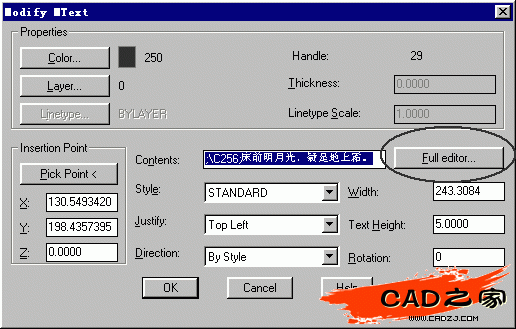
  在R14中的方法是,点击状态栏的“属性”按钮属性按钮,选择要替换的文字,比如要替换的文字是“床前明月光,疑是地上霜”,点击“回车”或单击鼠标右键,这时会弹出“Modify Mtext”对话框,点击“Full editor”按钮。
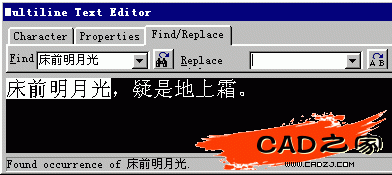
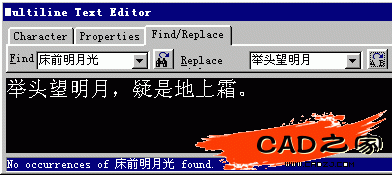
  弹出“Multiline Text Editor”对话框,选择“Find/Replace”选项卡,在“Find”一栏中输入要替换的文字“床前明月光”,然后点击旁边的“Find”按钮,这样在下面的窗口中“床前明月光”就被反选了。

find/replace选项卡

  然后在“Replace”一栏中填入要替换成的文字,比如是“举头望明月”,填好后点击旁边的“Replace”按钮,这样在下面的窗口中“床前明月光”就替换成“举头望明月”了。如果要做很多相同的替换,在很多文字大量地用同一文字取代另一文字时,只在继续点击“Replace”按钮就OK了。

替换结果

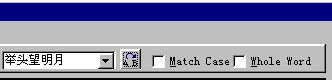
  在这里需要说明的是,在“Replace”按钮后面有两个选项“Match Case”和“Whole Word”。如选中“Match Case”选项就表示在查找和替换的过程中区分大小写;如选中“Whole Word”就表示要查找的词只有是被查找的文字中一个完整的单词时才能被替换,如果只是一个词中的一部分,系统就提示找不到这个词。这两个选项都是针对拼音类文字而定的。

两个选项

  选好后,点击“OK”,又回到“Modify Mtext”对话框,在这里还可以对其他一些选项进行设置,设置好后点击“OK”按钮,可以看到编缉内我们原来选中的文字已经替换好了。

转载至:http://www.cadzj.com/n/2616.html

发表在 CAD技巧 | 留下评论

AUTOCAD草图设置

AutoCAD为用户提供了多种绘图的辅助工具,如栅格、捕捉、正交、极轴追踪和对象捕捉等,这些辅助工具类似于手工绘图时使用的方格纸、三角板,可以更容易、更准确地创建和修改图形对象。用户可通过“DraftingSettings(草图设置)”对话框,对这些辅助工具进行设置,以便能更加灵活、方便地使用这些工具来绘图。
使用捕捉和栅格(SnapandGrid)
Step1打开图形文件
在AutoCAD打开图形文件:
Step2设置捕捉和栅格
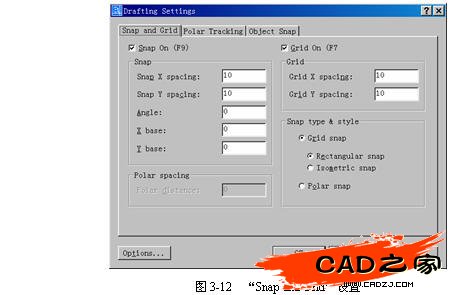
(1)选择菜单【Tools(工具)】→【DraftingSettings…(草图设置)】,弹出“DraftingSettings(草图设置)”对话框,并选择“SnapandGrid(捕捉和栅格)”选项卡,如图3-12所示。

(2)分别选中“SnapOn(启用捕捉)”和“GridOn(启用栅格)”开关,打开捕捉和栅格模式,并按图3-12所示内容进行设置,然后按键确认。
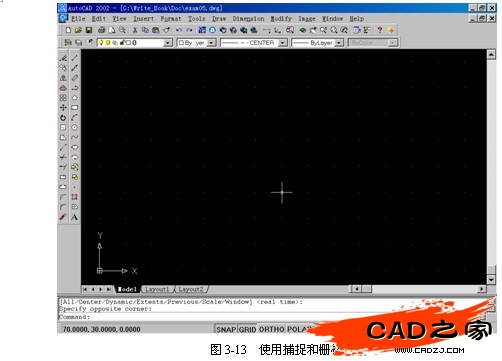
(3)现在屏幕上出现了一个点的阵列,也就是栅格(Grid);当用户移动光标时会发现,光标只能停在其附近的栅格点上,而且可以精确地选择这些栅格点,但却无法选择栅格点以外的地方,这个功能称为捕捉(Snap)。如图3-13所示。现在就利用这两个功能来快速准确的绘图。在以下的绘制过程中,用户无需在命令行中输入点坐标,而可以直接利用鼠标准确地捕捉到目标点。

Step3绘制轴承支座侧视图
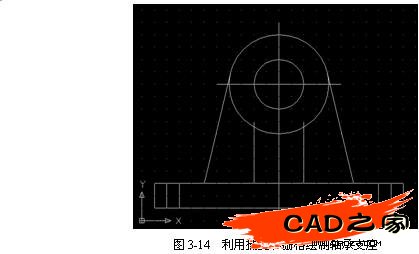
(1)使用“rectang”命令,在点(10,10)、(210,30)之间绘制一个矩形。
(2)使用“circle”命令,以(110,110)为圆心,分别以20、40为半径绘制两个圆。
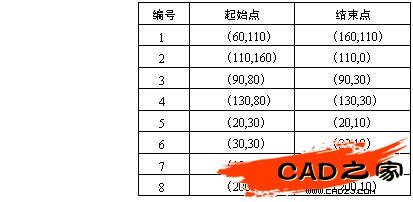
(3)使用“line”命令,按下表所示分别绘制若干条直线。

(4)使用“line”命令,以点(50,30)为起点,使用切点捕捉绘制大圆的切线;用同样的办法以点(170,30)为起始点,绘制大圆的另一条切线,结果如图3-14所示。

Step4修改与设置
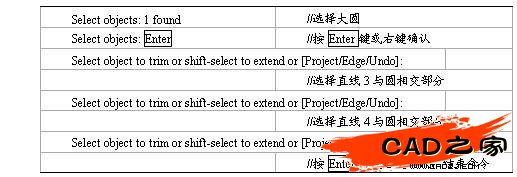
(1)从图3-14中可以看到,直线3和4与大圆相交叉的部分应该截掉。利用“trim”命令来完成这项工作。单击状态栏中的按钮关闭捕捉模式,选择“modify(修改)”工具栏中按钮,命令行提示如下:

关于“trim”命令参见第5章相关内容。
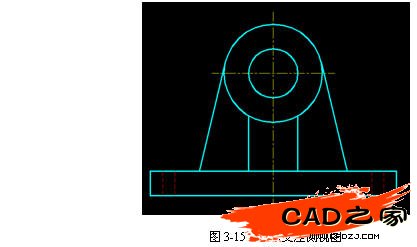
(5)设置直线1和2的颜色属性为“Yellow(黄色)”,线型为“CENTER”;设置直线5、6、7、和8的颜色属性为“Red(红色)”,线型为“DASHED”;其余图形的颜色属性为“Cyan”,线宽为“0.30mm”。
注意如果“CENTER”和“DASHED”线型不能显示,可在命令行输入:
Command:ltscaleEnter
LTSCALEEnternewlinetypescalefactor<1.0000>:7Enter
Regeneratingmodel
(6)完成后的结果如图3-15所示。单击状态栏上的GRID按钮关闭栅格模式,并保存文件。

实例说明
打开“DraftingSettings(草图设置)”对话框的方式:
菜单:【Tools(工具)】→【DraftingSettings…(草图设置)】
快捷菜单:在状态栏上的SNAP按钮、GRID按钮、POLAR按钮、OSNAP按钮和OTRACK按钮上单击右键弹出快捷菜单,选择“Settings…(设置)”项命令行:dsettings(或别名ds、se)、ddrmodes
1.栅格(Grid)
栅格是绘图的辅助工具,虽然打开的栅格可以显示在屏幕上,但它并不是图形对象,因此不能从打印机中输出。
用户可以指定栅格在X轴方向和Y轴方向上的间距。在“DraftingSettings(草图设置)”对话框中,“GridXspacing:(栅格X轴间距)”编辑框和“GridYspacing:(栅格Y轴间距)”编辑框分别用于指定栅格在X轴方向和Y轴方向上的间距。其中,如果用户先设置了X轴间距值,则系统会自动将同样的值赋予Y轴间距;而如果用户先设置Y轴间距值,这时X轴间距值仍保持不变。利用这种办法用户可设置一个X轴间距与Y轴间距不等的栅格。
用户可改变栅格与图形界限的相对位置。缺省情况下,栅格以图形界限的左下角为起点,沿着与坐标轴平行的方向填充整个由图形界限所确定的区域。在“Snap(捕捉)”栏中的“Angle(角度)”项可决定栅格与相应坐标轴之间的夹角;“Xbase(X基点)”和“Ybase(Y基点)”项可决定栅格与图形界限的相对位移。
打开或关闭栅格的方式:
 

转载至:http://www.cadzj.com/n/2617.html

发表在 CAD技巧 | 留下评论

使用AutoCAD设计中心编辑图形


打开图形
    对于控制板中或“Find(查找)”对话框中指定的图形文件,用户可通过如下方式将其在AutoCAD系统中打开:
    (1) 将图形拖放到绘图区域的空白处。
    (2) 在该项目上单击右键弹出快捷菜单,选择“Open in Windows(在窗口中打开)”项。
    注意 使用拖放方式时不能将图形拖到另一个打开的图形上,否则将作为块插入到当前图形文件中。
15.5.2 将内容添加到图形中
    通过AutoCAD 设计中心可以将控制板或“Find(查找)”对话框中的内容添加到打开的图形中。根据指定内容类型的不同,其插入的方式也不同。
    1. 插入块
    在 AutoCAD 设计中心中可以使用两种不同方法插入块:
    (1) 将要插入的块直接拖放降鼻巴夹沃小U庵址椒ㄍü?远?醴疟冉贤夹魏涂槭褂玫牡ノ唬??萘秸咧?涞谋嚷世此醴趴榈谋壤?T诳槎ㄒ逯幸丫?柚昧似洳迦胧彼?褂玫牡ノ唬??诘鼻巴夹沃性蛲ü?澳rawing Units(图形单位)”对话框来设定从设计中心插入的块的单位,在插入时系统将对这两个值进行比较并自动进行比例缩放。
    (2) 在要插入的块上单击右键弹出快捷菜单,选择“Insert Block…(插入块)”项。这种方法可按指定坐标、缩放比例和旋转角度插入块。
    注意 将 AutoCAD 设计中心中的块或图形拖放到当前图形时,如果自动进行比例缩放,则块中的标注值可能会失真。
    2. 附着光栅图像
可使用如下方式来附着光栅图像:
    (1) 将要附着的光栅图像文件拖放到当前图形中
    (2) 图像文件上单击右键弹出快捷菜单,选择“Attach Image…(附着图像)”项
    3. 附着外部参照
    将图形文件中的外部参照对象附着到当前图形文件中的方式为:
    (1) 将要附着的外部参照对象拖放到当前图形中。
    (2) 图像文件上单击右键弹出快捷菜单,选择“Attach Xref…(附着外部参照)”项。
    4. 插入图形文件
    对于AutoCAD设计中心的图形文件,如果将其直接拖放到当前图形中,则系统将其作为块对象来处理。如果在该文件上单击右键,则有两种选择:
    (1) 选择“Insert as Block(作为块插入)”项,可将其作为块插入到当前图形中。
    (2) 选择“Attach as XrefI…(作为外部参照附着)”项,可将其作为外部参照附着到当前图形中。
    5. 插入其他内容
    与块和图形一样,也可以将图层、线型、标注样式、文字样式、布局和自定义内容添加到打开的图形中,其添加方式相同。
    6. 利用剪贴板插入对象
    对于可添加到当前图形中的各种类型的对象,用户也可以将其从AutoCAD设计中心复制到剪贴板,然后粘贴到当前图形中。具体方法为:
    (1) 选择要复制的对象,单击右键弹出快捷菜单,选择“Copy(复制)”项。
    关于使用剪贴板请参见14.1节。

小 结
    本章主要介绍了AutoCAD设计中心的概念和作用,详细讲述了如何在设计中心中查看、查找对象,以及使用设计中心来打开图形文件或是向图形文件中添加各种内容。

转载至:http://www.cadzj.com/n/2618.html

发表在 CAD技巧 | 留下评论

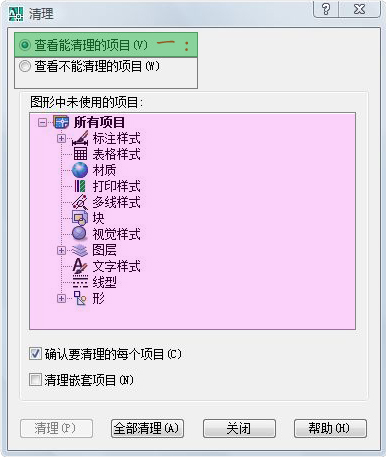
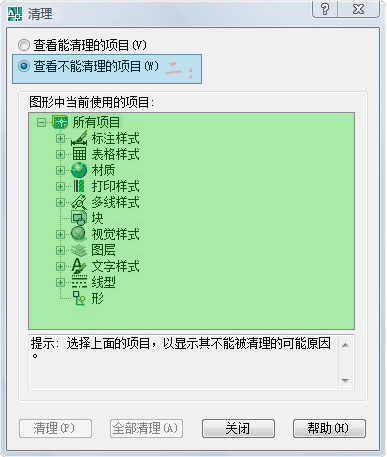
学习命令:“清理(purge)”对话框

 “清理(purge)”对话框
  下面两种方法任选一种打开“清理(purge)”对话框
  1、鼠标:“文件”菜单: “绘图实用程序”>>“清理”
  2、键盘:命令行输入 purge
  显示可被清理的项目。
  一、<<查看能清理的项目>>

  切换树状图以显示当前图形中可以清理的命名对象的概要。
  <图形中未使用的项目>
  列出当前图形中未使用的、可被清理的命名对象。 可以通过单击加号或双击对象类型列出任意对象类型的项目。 通过选择要清理的项目来清理项目。
  “清理嵌套项目”仅在选择下列选项之一时删除项目:
  >树状图中的“所有项目”或“块”
  >“全部清理”按钮
  <确认要清理的每个项目>
  清理项目时显示“确认清理”对话框。
  <清理嵌套项目>
  从图形中删除所有未使用的命名对象,即使这些对象包含在其他未使用的命名对象中或被这些对象所参照。 显示“确认清理”对话框,可以取消或确认要清理的项目。
  二、<<查看不能清理的项目>>

  切换树状图以显示当前图形中不能清理的命名对象的概要。
  <图形中当前使用的项目>
  列出不能从图形中删除的命名对象。 这些对象的大部分在图形中当前使用,或为不能删除的默认项目。 当选择单个命名对象时,树状视图下方将显示不能清理该项目的原因。
  <<提示>>
  显示不能清理选定项目的详细原因。
  <<清理>>
  清理所选项目。
  <<全部清理>>
  清理所有未使用项目。

转载至:http://www.cadzj.com/n/2251.html

发表在 CAD技巧 | 留下评论

CAD中三心拱的画法

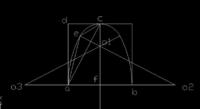
1.作直线ab=w,作ab的中垂线cf=h;  

2.分别过c点和a点作cf和ab的垂线,并交于d点,连接ca; 

  3.分别过c点和a点作角dca和角dac的角平分线,并交于e点;  

4.过e点作ac的垂线,与ab交于o2点,与cf的延长线交于o1点;  

5.以o1为圆心,co1为半径作弧,过c、e两点;以o2为半径,eo2为半径作弧,过e、a两点;  

6.然后将弧aec以cf为对称轴镜像,得到完整的三心拱,如图所示。   o1、o2和o3即为一个大圆和两个小圆的圆心。

转载至:http://www.cadzj.com/n/5048.html

发表在 CAD技巧 | 留下评论

在AUTOCAD中插入EXCEL表格的方法

在AUTOCAD中插入EXCEL表格的方法

复制EXCEL中的内容,然后在CAD中点编辑(EDIT)–选择性粘贴(PASTE SPECIAL)–AutoCAD图元–确定–选择插入点—插入后炸开即可。
 

转载至:http://www.cadzj.com/n/29602.html

发表在 CAD技巧 | 留下评论

在Word文档中插入AutoCAD图形的方法

在Word文档中插入AutoCAD图形的方法

可以先将AutoCAD图形拷贝到剪贴板,再在Word文档中粘贴。须注意的是,由于AutoCAD默认背景颜色为黑色,而Word背景颜色为白色,首先应将AutoCAD图形背景颜色改成白色(工具-选项-显示-颜色)。另外,AutoCAD图形插入Word文档后,往往空边过大,效果不理想,可以利用Word图片工具栏上的裁剪功能进行修整,空边过大问题即可解决。
 

转载至:http://www.cadzj.com/n/29603.html

发表在 CAD技巧 | 留下评论

AutoCAD图导入photoshop的方法

AutoCAD图导入photoshop的方法。
 

这已经是一个很古老的问题了,解决的方法就是“虚拟打印”!下面一步步的来(为方便大家,采取中英文对照,括号里面是英文版):
1、打开“文件(file)”菜单下的“打印机管理器(plottermanager)”。
2、运行“打印机添加向导(Add-A-Plotter Wizard)。
3、点击“下一步(next)”,在右边的选项中选择“我的电脑(My Computer)”,继续“下一步”,进入“打印机型号(Plotter Model)”选择页面。
4、在左边的“厂商(Manufacturers)”中选择“光栅文件格式(Raster File Formats)”,这是我们可以看到在右边的“型号(Model)”中列出了很多种我们熟悉的图形格式,我习惯于使用JPG格式,选择“独立的JPEG编组(Independent JPEG Group JFIF)”,点击“下一步(next)”,直到完成。这样我们以后就可以将CAD图形输出位JPG格式了。接下来我们来看看该如何使用它。
5、用CAD做好一幅图后,我们打开“文件(file)”菜单下的“打印(plotter…)”。在打印对话框中,在打印机类型中选择我们刚刚装好的“Independent JPEG Group JFIF”,在下面的“打印到文件(plot to file)”里添上生成的文件名称和路径,这个文件就是一个可以再photoshop中编辑的图形了。在页面设置中选择一个我们需要的尺寸,其他的就和使用真正的打印机方法是一样的。点击打印后,等几秒钟,图形就生成了。
注:系统默认的页面尺寸只有1280*1600,这个尺寸并不能满足我们的需要。我们可以在打印机的属性中自定义我们所需要的尺寸。
Enjoy!补充:如果cad是2004或更高版本,就不用自己装打印机了,在打印设备中有一个“PublishToWeb JPG.pc3”的打印机,直接用就行了
6:补充曾老师的一点,如果你想导出纯黑色线形记得要在出图的同时把所有颜色的笔号都改为7号色,这样就可以导出纯黑色的图了,记得要在PS里把模式改为RGB,这样图象会更清晰。
 

转载至:http://www.cadzj.com/n/29608.html

发表在 CAD技巧 | 留下评论

教你怎么用好AutoCAD的线型比例

CAD教程:教你怎么用好AutoCAD的线型比例

无论是使用AutoCAD R14还是2000绘图,我们都要使用各种不同的线型,如虚线、点划线、中心线等。一些AutoCAD用户常常会发现自己明明事先设置了点划线,结果输出却为实线,究其原因,往往是由于不了解线型比例的设置引起的,问题是:什么是线型比例?又如何在绘图中使用线型比例?

在AutoCAD中使用各种线型绘图时,除了CONTINUOUS线型外,每一种线型都是由实线段、空白段、点、文字或形所组成的序列,在线型定义文件中已定义了这些小段的标准长度。显示在屏幕上的每一小段长度与显示时的缩放倍数和线型比例成正比,而输出到打印机或绘图仪的每一小段长度又与输出比例和线型比例成正比。当显示或者打印出的线型不合适时,可以通过改变线型比例系统变量的方法,来放大或缩小所有线型的每一小段的长度。

大多数的线型有三种子类,如CENTER、CENTER2、CENTERX2、DASHED、DASHED 2、DASHEDX2等等,在这三种形式中,一般第一种线型是标准形式,第二种线型的比例是第一种线型的一半,第三种线型的比例是第一种线型的二倍。如果所绘制的线条太短(非实线),以至于软件不能够画出线型所具有的点线特征,AutoCAD就会在两个端点之间画一条连续的实线。但有时点线线型比例设置不当的话,也会使输出的线条呈实线状。

1.jpg

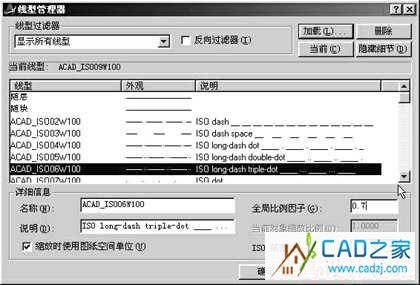
线型比例分为三种:“全局比例因子”、“当前对象的缩放比例”和“图纸空间的线型缩放比例”。“全局比例因子”控制所有新的和现有的线型比例因子。“当前对象的缩放比例”控制新建对象的线型比例。“图纸空间的线型缩放比例”作用为当“缩放时使用图纸空间单位”被选中时,AutoCAD 自动调整不同图纸空间视窗中线型的缩放比例。这三种线型比例分别由LTSCALE 、CELTSCALE和PSLTSCALE三个系统变量控制。

先来看看“全局比例因子”的设置。“全局比例因子”LTSCALE控制着所有线型的比例因子,通常值越小,每个绘图单位中画出的重复图案就越多。在缺省情况下,AutoCAD 的全局线型缩放比例为 1.0,该比例等于一个绘图单位。在“线型管理器”中 “详细信息”下,可以直接输入“全局比例因子”的数值(如图所示),也可以在命令行中键入ltscale命令进行设置:

命令行:ltscale

输入新线型比例因子 〈当前值〉: 输入正实数或按 Eeter 键修改线型的“全局比例因子”将导致系统重新刷新图形。

“当前对象的缩放比例” 使用CELTSCALE系统变量控制新建对象的线型比例,其最终的比例是全局比例因子与该对象比例因子的乘积,设置方法和“全局比例因子”基本相同。所有线型最终的缩放比例是对象比例因子与全局比例因子的乘积,所以在 CELTSCALE=2 的图形中绘制的点划线,如果将 LTSCALE 设为 0.5,其效果与在 CELTSCALE=1 的图形中绘制LTSCALE=1的点划线时的效果相同。

“图纸空间的线型缩放比例”在处理多个视窗时非常有用,当然理解起来也稍稍复杂些。当我们在“线型管理器”中选择“缩放时使用图纸空间单位”以激活图纸空间线型缩放比例后,就可以使用两种方法来设置线型比例:一是按创建对象时所在空间的图形单位比例缩放,二是基于图纸空间单位比例缩放。它使用PSLTSCALE系统变量控制,其值有两种选择:“0”或“1”。 缺省值为“0”,表示无特殊线型比例,此时线型的点划线长度基于创建对象空间(图纸或模型)的绘图单位,按 LTSCALE 设置的“全局比例因子”进行缩放。“1”表示视窗比例将控制线型比例,如果 TILEMODE变量设置为 0,即使对于模型空间中的对象,其点划线长度也是基于图纸空间的图形单位。在这种模式下,视窗可以有多种缩放比例,但显示的线型相同。对于特殊线型,视窗中的点划线长度与图纸空间中直线的点划线长度相同。此时,仍可以使用 LTSCALE 控制点划线长度。但要提醒大家注意的是,改变 PSLTSCALE 的设置或在 PSLTSCALE 设置为 1 时使用诸如 ZOOM 这样的缩放命令,视窗中的对象并不能按照新的线型比例自动重新生成,如果必要,可以使用 REGEN 或 REGENALL 命令更新每一个视窗中的线型比例。

转载至:http://www.cadzj.com/n/29628.html

发表在 CAD技巧 | 留下评论

AutoCAD的质量属性查询技巧

AutoCAD提供点坐标(ID),距离(Distance),面积(area)的查询,给图形的分析带来了很大的方便,但是在实际工作中,有时还须查询实体质量属性特性,AutoCAD提供实体质量属性查询(Mass Properties),可以方便查询实体的惯性矩、面积矩、实体的质心等,须注意的是,对于曲线、多义线构造的闭合区域,应先用region命令将闭合区域面域化,再执行质量属性查询,才可查询实体的惯性矩、面积矩、实体的质心等属性
 

转载至:http://www.cadzj.com/n/29637.html

发表在 CAD技巧 | 留下评论

AutoCAD的图形的打印技巧

由于没有安装打印机或想用别人高档打印机输入AutoCAD图形,需要到别的计算机去打印AutoCAD图形,但是别的计算机也可能没安AutoCAD,或者因为各种原因(例:AutoCAD图形在别的计算机上字体显示不正常,通过网络打印,网络打印不正常等),不能利用别的计算机进行正常打印,这时,可以先在自己计算机上将AutoCAD图形打印到文件,形成打印机文件,然后,再在别的计算机上用DOS的拷贝命令将打印机文件输出到打印机,方法为:copy <打印机文件> prn /b,须注意的是,为了能使用该功能,需先在系统中添加别的计算机上特定型号打印机,并将它设为默认打印机,另外,COPY后不要忘了在最后加/b,表明以二进制形式将打印机文件输出到打印机。
 

转载至:http://www.cadzj.com/n/29638.html

发表在 CAD技巧 | 留下评论