AutoCAD制图 标准标注样式

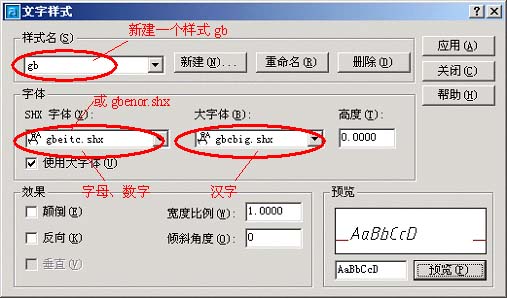
文字样式设置:AutoCAD中应优先考虑*.shx即AutoCAD的专用字体(SHX字体),下图是符合国标文字样式。

(中国国家标准汉字是长仿宋体)

CAD制图 标准图纸样式及标注样式 - newt - newt

尺寸样式的设置:第一步设置公共参数,第二步分别设置各子样式的参数。

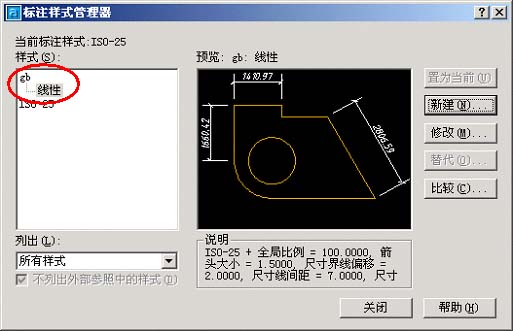
第一步:设置公共参数(1~5)

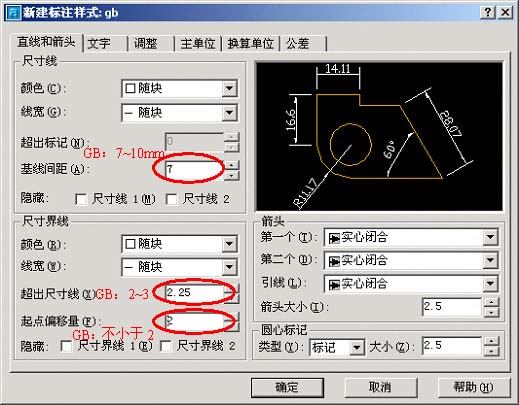
1,新建GB样式,在“直线和箭头”卡片上设置尺寸线、尺寸界线等参数如图。

图中起点偏移量为建筑图的标准,如果是机械图,可以按默认值不变。

CAD制图 标准图纸样式及标注样式 - newt - newt

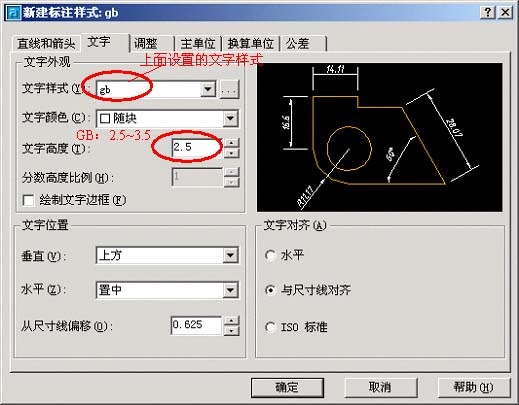
2,选择尺寸文字样式

CAD制图 标准图纸样式及标注样式 - newt - newt

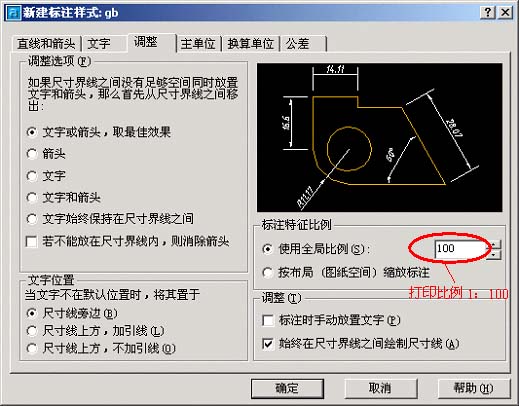
3,考虑标注比例因子 (一般不选择)

比例因子DIMSCALE取比例的倒数,如出图比例为1:50,DIMSCALE=50;如 出图比例为1:100,DIMSCALE=100……,这是在模型空间出图的情况。如果利用布局,则选择“按布局(图纸空间)缩放标注”,不必指定 DIMSCALE的值。

CAD制图 标准图纸样式及标注样式 - newt - newt

图4

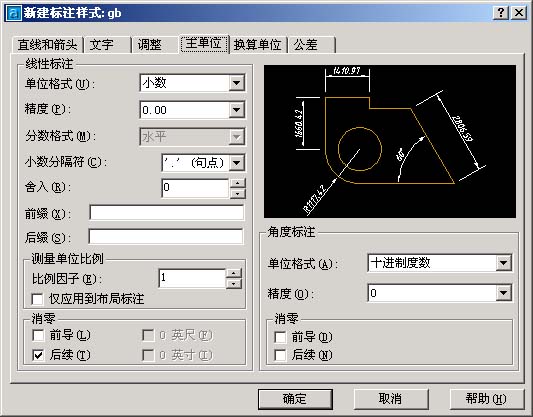
4,单位可以是缺省值

CAD制图 标准图纸样式及标注样式 - newt - newt

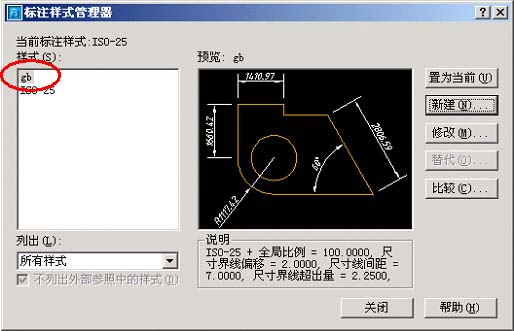
5,公共参数设置完毕,点击“确定”,返回上一级对话框,看到新建的gb样式。CAD之家 www.cadzj.com

CAD制图 标准图纸样式及标注样式 - newt - newt

图6

第二步:分别设置各子样式(6~14):线性标注、直径标注、半径标注、角度标注

6,设置线性尺性标子样式 (机械类图纸不需 要设置线性尺寸标注样式)

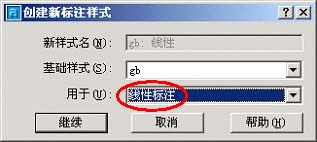
紧接5继续“新建”,在“用于”下选择“线性标注”。

CAD制图 标准图纸样式及标注样式 - newt - newt

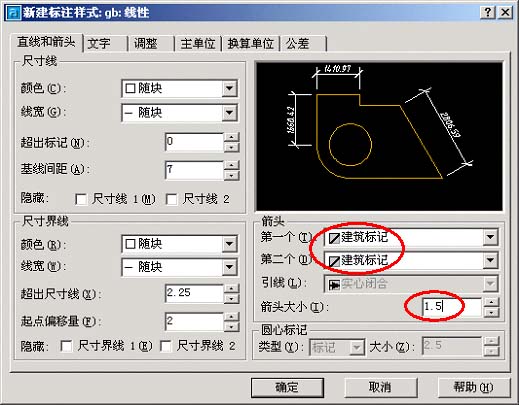
7,点击“继续”,为线性标注设置参数。

对于建筑图,只需修改箭头为建筑标记,同时将箭头大小的值改小一些。此处的值为斜线的水平投 影长度,国标要求斜线长2~3mm。

其他所有参数均按公共参数设置,如果为机械图,箭头及其大小也不必改。

CAD制图 标准图纸样式及标注样式 - newt - newt

8,点击确定,看到gb样式下的线性标注子样式。

CAD制图 标准图纸样式及标注样式 - newt - newt

9,设置直径标注子样式。

紧接8继续“新建”,在“用于”下选择“直径标注”,点击“继续”,为直径标注设置参数。先 将文字对齐方式选为“ISO标准”,这样可以使直径尺寸成水平标注(这只是一种习惯)。

转载至:http://www.cadzj.com/n/29722.html

发表在 CAD技巧 | 留下评论

CAD的绝对坐标与相对坐标

学习CAD的朋友首先需要了解的是相对坐标和绝对坐标区别,以及如何根据要求绘制出精确的图形。

这是相应点的坐标,现在我们需要更具这两个点的坐标绘制一条直线:

  1. x=2134 y=1234
  2. x=3142 y=1324

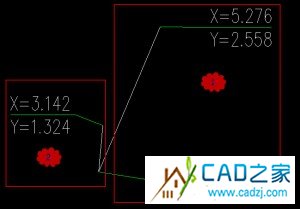
由于CAD默认设置的是相对坐标输入,在我们按正常的步骤输入两个坐标后,出现的情况却是这样的

  1. x=2134 y=1234
  2. x=5276 y=2558
CAD的绝对坐标与相对坐标  配图1

CAD的绝对坐标与相对坐标 配图1

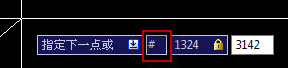
如下图中的 1 ,却是不是我们需要的 2。那我们该如何操作才能得到图中的 2 ,也就是我们需要的坐标点呢?很简单,只要我们在输入第二个点的坐标之前输入“#”即可使用绝对坐标进行绘图,得到需要的结果,见图:

CAD的绝对坐标与相对坐标  配图2

CAD的绝对坐标与相对坐标 配图2

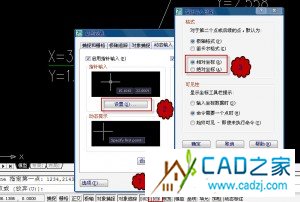
那么就由朋友要问了,可不可以将CAD默认输入设置成“绝对坐标”,这是可以的,方法为:

    1. 在状态栏上的“Dyn”上单击鼠标右键。 单击“设置”。
    2. 在“草图设置”对话框中的“动态输入”选项卡的“指针输入”下,单击“设置”。
    3. 在“格式”标签下有一个“绝对坐标”和“相对坐标”的选项,选择“绝对坐标”即可完成设置
CAD的绝对坐标与相对坐标  配图3

CAD的绝对坐标与相对坐标 配图3

转载至:http://www.cadzj.com/n/29823.html

发表在 CAD技巧 | 留下评论

Auto CAD2006完全笔记让你告别菜鸟水平

Auto CAD2006完全笔记让你告别菜鸟水平

准备知识
在图形表达时,如果没有特殊说明,均以毫米为单位
光滑度确定:工具/选项/显示/圆弧和圆的平滑度 为20000。注:最大值
右键功能取消:工具/选项/用户系统配置/绘图区域中不显示快捷菜单
密码设:工具/选项/打开和保存/下面的安全选项
对象捕捉设置:工具/草图设置/对象捕捉——全部选择
UCS图标可见性:视图/显示/UCS图标/(开/关)
相对坐标:前面加上@
相对直角坐标格式:@x的变量,Y的变量
相对极坐标格式:@长度<角度
角度为与水平正方向所成的角度:
水平方向右为“0”度,逆时针为正,顺时针为负
尺寸分两种:定形尺才和定位尺才
绘制直线时,U为撤消一步  C为封闭,也可以按CTRL+Z等于撤消到上一次操作。
启用对象捕捉快捷键(F3)
正交模式快捷键(F8)
F2键为命令行窗口和绘图窗口相互之间进行切换
AutoCAD对色彩没有特殊要求
选择常用的三种方法:
1)从左向右拖动窗口选择,要框住才能选中
2)以右向左拖动窗口选择,只要接触到对象就能选中,包含在其内的也能选中
3)点选
在AutoCAD的操作中,一般情况下,鼠标右键等同于回车键
操作完成后,再按一次右键为重复上一次的操作
三键鼠标  中间键向外滚动为放大窗口,向里滚动为缩小窗口
平面部分一
[两列工具条,除文字、图块、多线]
工具栏的操作:绘图工具栏(等同于绘图菜单)
直线(L):全称(line)
在屏幕上指定两点可画出一条直线。也可用相对坐标
或者在正交模式打开的情况下,直接给实际距离  鼠标拖动来控制方向
构造线(XL):全称(xline)
H为水平 V为垂直      O为偏移  A为角度  B为等分一个角度。

多段线(PL):全称(pline)
首先在屏幕上指定一点,然后有相应提示:
指定下一个点或 [圆弧(A)/半宽(H)/长度(L)/放弃(U)/宽度(W)]。可根据需要来设置。
其中“圆弧”指定宽度可画任意角度圆弧;“半宽”指多段线的一半宽度,即如要高线宽为10,则5;“长度”给相应的值,则画出相应长度的多段线;“放弃”指放弃一次操作;“宽度”指多段线的宽度
多边形(pol):全称(polygon)
所绘制多边形为正多边形,边数可以自己设
E:根据边绘制多边形    也可根据圆的半径利用外切和内接来画正多边形
矩形(REC):全称(rectang)
点击矩形工具后出现下列提示:
指定第一个角点或 [倒角(C)/标高(E)/圆角(F)/厚度(T)/宽度(W)]
其中“倒角”是将90度直角的两条边割去一点。变成一个斜角。“标高”是空间上的意义可以在三视图当中展现出来,标高是相对的;“圆角”:即是将四个直角边倒成半径为X的圆角;“厚度”:空间上的意义,可在Z轴上表现出来  “宽度”:平面空间的概念,指矩形四边的宽度。

圆弧(ARC或A):  默认为3点画圆弧,成弧方向为逆时针,画优弧半径给负值。绘图菜单中有如下选项:
起点、圆心、端点;
起点、圆心、角度;
起点、圆心、长度;
起点、端点、角度;
起点、端点、方向;
起点、端点、半径;
圆心、起点、端点;
圆心、起点、角度;
圆心、起点、长度;
圆(C)全称(circle)
默认为圆心半径[直径]画圆。绘图菜单中有选项:两点、三点、切切半径、切切切画圆。
云线(revcloud)用来做标记(不重要)
样条曲线(SPL)全称:(pline)
用左键确定各点后,三次回车:第一次断开,第二次起点切线方向,第三次终点切线方向
椭圆(EL)全称(ellipse)
不常用。先给长轴的总长,再给短轴的一半。或者以中心画:长短轴各给一半。
椭圆弧(ellipse)不常用。用来画椭圆弧
点(P)全称(point)
点工具不可以按右键确定退出,要想退出只能按ESC键。有下列绘制操作:
格式:点样式
点的大小,相对于屏幕的比例给10%比较合适,
外面的图标相当于多点 ,操作过程中,按 ESC才能退出
单点:绘图菜单里,即点一点就退出
点的定数等分(DIV): 通过点将一个对象等分成N等份
点的定距等分(ME):将一个对象按多长距离一个点做标记
闭式路径的等分,N等分就为N个点;开式路径的等分,N等分为N—1个点
注:点的操作不同于其他工具的操作,退出后重复上一次操作可以回到上次想要的,和其他有联级菜单的绘图工具不一样
图案填充(BH)全称(bhatch)
必须是封闭的对象才能填充
AR开头  建筑上比较多
ANSI美国国家标准
ISO国际标准化组织的标准
一定要点预览    ESC或右键 返回
编辑剖面线:  修改II:第二个图标
剖面填充后,在没有分解的情况下,可以特性匹配MA
填充图案尽量不要分解,以便于编辑
图案填充的三种高级设置:
外部的意思,点哪个区域,填充哪个区域
注:忽略填充,往里面忽略,计算方式为向内计算
面域(REG)全称(region)
前提:首尾相连的封闭体  引申出点线面体的概念
将一个首尾相连的封闭对象由线框变成一个面,实现线到面的转换。第一次点会有点慢
引伸到布尔运算:调出实体编辑,布尔运算的三种形式:并集、差集、交集,只有面域才可以进行布尔运算   
实例讲解:扳手制作
修改工具栏:
删除(E)全称(erase)
用来删除对象,点击删除在命令行输入ALL即是删除绘图区域所以对象;默认为删除被选中对象
复制(CO)全称(copy)
用来复制对象,默认为复制被选对象;指定基点将复制出的对象移动到另一个位置。可给实际尺寸移动:三种情况,只复制一次,多重复复制,距离复制,相对坐标复制
镜像(MI)全称(mirror)
偏移(O)全称(offset)
实现对象的偏移,先给尺寸后偏移,偏移完成后按右键退出
阵列(AR)全称(array)重点内容
实现对象的阵列,有矩形阵列和环形阵列两种;以对话框的形式提示:
矩形阵列:设置好n行m列,再给出行偏移值和列偏移值,分四个象限
环形阵列:首先确定好三要素:中心点、项目总数、填充角度,有三个选项
移动(M)全称(move)
实现对象的移动,可给实际尺寸进行操作
引申到夹点的控制
旋转(RO)全称(rotate)
实现对象的旋转,参照旋转和自由旋转;正交打开以90度为计算,
缩放(SC)全称(scale)
实现对象的缩放,默认为比例缩放,对象特性的应用改变,R参照的应用
拉伸(S)全称(stretch)
必须从右向左选中,而且只能选中局部,选中一个点即对一个点进行操作,选中两个点即对两个点进行操作,选中所有点等同于移动工具。分为准确拉伸和随意拉伸,参照拉伸
修剪(TR)全称(trim)
用来修剪对象,操作方法,点击修剪工具后按一次右键确认。再用左键去修剪,技巧操作:(一次性修剪)点修剪,选中分界线,确认,输入F,然后选择两点,提出一条直线,被选中,全被修剪        独立线段不可以修剪
空间修剪:选择修剪,按右键,输入P(投影)有两种选项,N,必须真实相交,U投影到XY平面修剪,V当前视图投影修剪。
延伸(EX)全称(extend)
用来延伸一个对象,首先选中延伸边界,确认再选择被延伸对象
打断于点(BR)全称(break)
将一个对象打断于一点,用左键选择对象之后直接用左键去点对象,点中的那一点将被作为打断点,不准确,基本无应用
打断(BR)全称(break)
将一个对象打断,以两点打断,不准确,基本无应用
倒角(CHA)全称(chamfer)
将对象的两条边各去掉一段距离;有下列提示:
(“修剪”模式) 当前倒角距离 1 = 0.0000,距离 2 = 0.0000
选择第一条直线或 [多段线(P)/距离(D)/角度(A)/修剪(T)/方式(M)/多个(U)]
其中“多段线”是指对一个整体对象进行操作,比如矩形,可以一次将四个边倒去;
“距离”设定倒角的距离,第一条边和第二条边;“角度”通过角度来设定倒角;“修剪”确定倒角的模式,是否修剪;“方式”确定倒角的方式,是以距离倒还是以角度倒;“多个”如有多个相同倒角时可以使用
倒圆(F)全称(fillet)
将对象的两条边所成的角度倒成一个圆角,有下列提示:
当前设置: 模式 = 修剪,半径 = 0.0000
选择第一个对象或 [多段线(P)/半径(R)/修剪(T)/多个(U)]
其中“多段线”是指对一个整体对象进行操作,比如矩形,可以一次将四个边都倒去;“半径”设定所倒圆角的半径;“修剪”设定倒圆模式;“多个”有多个相同倒圆时可以使用
分解(X)全称(explode)
将一个整体对象进行分解成多个独立对象,即分解成线;如要将实体分解成线要分解两次,即由体分解成面再由面分解成线
 
平面部分二:
模板文件制作(DWT文件)设置绘图环境后保存
AUTOCAD图形制作成图片的方式:文件/输出  可选  .wmf/ .bmp
2002版本必须把背景变成白色  2005以后无须改变背景颜色
文字:
单行:DT,单行输入的时候必须按回车,这种情况下,右键不可以等同回车
多行:T或MT(新加工具栏)
字体的选择:
汉字:宋体、仿宋体  默认字体(txt)一般不常用
推荐使用simplex.shx字体用于标准文字(simplex.shx不认汉字,txt.shx也不认)
工程文字:选中simplex.shx字体选中,勾上大字体,选中gbcbig.shx字体就可输汉字和数字
五种特殊符号的输入:
直径符号(%%C),正负号(%%P),度数(%%D),%%u<内容>%%u 加下划线,%%O<内容>%%O
加上划线,可以同时加上划线和下划线
文字贴面:
文字要倾斜30度         贴面时右面的向右倾斜,上、左面,用向左倾斜
再次输入时上一次最后输入的文字将被选中,可以不用理会
图块:(B,W)全称(block和WBLOCK)
一、图块制作
1)、工具条上的图标,等同于输入B,这种方式制作的图块只存在于当前的文件中,不能实现图块之间的替换,可以通过设计中心CTRL+2来调用
2)、W来制作图块,此图块可以放在一个指定的目录中,可以方便的进行调用,并且可以实现图块的相互替换
二、图块的插入:
1)、插入—-图块,浏览,找到图块名
2)、minsert可以实现图块的阵列插入
三、图块的替换,操作步骤:
1)、在命令行输入  -i,回车
2)、被替换的图块名称=替换的图块名称,回车
3)、输入Y,回车,即确认图块重定义,实现替换
4)、按ESC键,取消插入图块,只实现图块替换
四、属性的定义:
属性是依附于图块的信息,必须结合图块才可以实现自身功能,在插入图块时,提示信息输入
附:图块替换路径的确定,确定图块所放的目录后,工具/选项/文件/支持工程文件的搜索路径,点“添加”找到图块所存放的目录。只有搜索目录满足要求,才可以实现图块替换。
图块属性的定义:
绘图——块——定义属性
编辑属性(对定义属性的文字操作)
如在屏幕上指定点则是以命令的等式显示属性的录入,如插在原点的位置则以对话框的形式提示。
 

图块实例:
               
补充说明:如果本身文件丢失,想要用备份文件的话,可以直接将备份文件的扩展名名为.dwg即可。
多线(ml)   多线编辑(mledit)
建筑图一般分为两大类:建筑施工图、室内装饰图
多线图标的调入:右击任何浮动工具条一工具栏——自定义——命令——绘图——多线
多线宽度的控制,默认宽度是1。因为1的N倍是N。
多线的线条数可以改变:格式——多线样式绘制建筑图时一般将多线设为三条。
多线的比例的控制——针对墙壁的厚度。一般的比例为:120  240  360  480 等。
绘制多线时有一个对齐方式的设定:有三种对齐方式——上、下、无。在绘制的过程中选择“无”。鼠标以中间为对齐。上和下一般不用。
多线在没有炸开的情况下不可修剪。(注:炸开之后将无法恢复!)
建筑墙体画完整理好之后可将中间线删除。利用:工具——快速选择—-颜色选择
如果通过颜色选不中的话。两个原因。第一:颜色代码给的不正确。第二:多线没有分解。
建筑中门窗的大小:窗户一般有1.5X1.2X0.12 等。门一般有0.04X0.9X2.0,单位:米)
还有一种建筑图的画法——如果你所有的户型尺寸是去家里面用尺子量的。那么先把内墙画出来。再用偏移去做。

图层的应用:(主要是分配对象)
图层的打开和关闭:所有图层都可打开或关闭;图层不显示即不绘制,但是参加计算。
图层的冻结:当前层无法冻结,其它图层匀可冻结。
图层的加锁:加锁的图层无法删除当中的对象,但可以绘制图形进去
没有进行修改的图形可随图层的转移而改变。相反则不可以。
图层绘制内容之后就无法删除。如要删除除要将图层中的内容先删除才可进行删除。
0图层无法删除,定义点图层无法删除。当前图层无法删除。
图层的分类:
建筑:户型、家具、标注、每个房间
机械:虚线、点划线、图形、标注
一般情况下图层的设置:
绘图、文字、点划线、虚线、图框、标注]
注:图层当中线型的加载
单线的加载:虚线表示看不到的线、点划线表示对称的线、线形比例的调整(随意调整)
注:如想选择一个图层的所有对象:工具——快速选择
标题栏   小的110  大的180
行间距给7或8个毫米
标题栏内容:设计、制图、审核、批准、标准化、图名、比例、图号、图幅、视图等
AutoCAD中一些辅助功能的使用:
查询功能:
面积的计算:如是多条线划的要先用边界做一个。然后再进行计算。
第一种规则图形面积的计算:工具——查询——面积   然后一个点一个点去找。
第二种不规则图形面积的计算:工具——查询——面积  然后输入“O”
面积增加减少的计算:先用加的模式去算,再用减的模式去算。
距离:只能算直线段的距离。
弧的距离的计算:可用特性去查看弧长。还有一种就是“查询”—“列表显示”。
注:句柄:是计算机内部给的一个代号,没有相同的。
弧长的标注的表示:一般情况下是人为的在标注上加一个弧形
质量计算:面域或质量的特性,以毫克为单位进行计算。默认的密度为水的密度来计算
CAL:计算器
点的坐标:(绝对坐标用对象特性去查看即可)
时间:可查询打开文件的时间
自动存盘:工具——选项——打开和保存  命令:savetime
PE命令的使用(开式路径)变成整体      格式:PE  选择对象  右键J [闭式路径变成整体]
三种方法:PE  、 面域、边界
AutoCAD中可以加口令:安全选项、状态、很多项都列出。
Fill(填充是否显示的系统变量)可以输入:ON、OFF。
Re (刷新屏幕)
打开的系统变量(filedia)给“0”时没有对话框,给“1”时有对话框。
Sketch [徒手线(草图的意思)]
Solid 图形的奇偶填充:奇数点与奇数点相连。偶数点与偶数点相连 (没有用途)
Trace 等宽线  (应用很少)
Ray 射线   donut 圆环
ltscale线形比例的缩写(整体线型比例的控制)
mid中点的捕捉、CEN中点的捕捉 tan 切点的捕捉等
超级链接CTRL+K的应用。插入——超级链接 超链接可复制。用超链接时打开右键菜单。
标注:标注比例是平面图形的重要内容。[有标注工具栏]
线型标注:默认为找第一点再找第二点。可以单击鼠标右键一次出现小方块之后可以方便标注。所标数据是X的变量和Y的变量。
对齐:所标出的距离是真实的尺寸。
坐标:进行坐标标注时先要打开正交功能。横向走标出的坐标值是Y轴的坐标值(绝对坐标值)竖向走标出的坐标值是X的坐标值(绝对坐标值)
注:坐标系原点可以自由变动。
半径、直径:用来标圆和圆弧的半径和走私。
圆弧:用的最多的是半径标注。圆:可用半径也可用直径。随便。
角度:无限长的线无法进行角度标注。
基线标注:必须有一个标注的前提下才能使用;在第一个标注的左侧点就以左边为基点,在第一个标注的右侧点就以右侧为基点。
连续标注:也要有一个前提。然后是一个一个往后标。
引线:引一条线方便无法标注的尺寸。要想引线做的标注文字的移动不影响引线。画好引线之后按Esc键。
公差:公差给多少可根据实际经验或自己查手册来给。形位公差:(形状、位置公差)(注:公差有书专门介绍。可自己买教材回来看)公差无法分解。属于外部参照类。如要修改可用编辑文字来修改。
圆心标记:在圆心上加一个标记,默认大小为半径2.5毫米
倾斜:将标注倾斜,选中之后给倾斜角度
对齐文字:有五个选项包括:(默认、角度、左、中、右)
样式:可更改标注的样式。
标注样式:
标注样式对话框首页上有下列按钮:
置为当前:将某个标注样式置为当前。
新建:新建标注样式。
修改:修改标注样式选项。修改直接将此图内所以标注更改
替代:将当前标注样式中的某些选项替代换成另外的选项。但不更改已标注的对象。
比较:将两个标注样式中的选项进行比较。列出不同的选项。(会弹一个对话框。)
点新建按钮将进入下一个对话框。里面的选项卡依次是:
新样式名:指定新新样式名
基本新式:用将哪种标注样式为基本样式。
用于:用于所有标注还是……
填完点继续将对新的标注样式进行下一步设置。
点修改和替代进入的下一级对话框是一样的:选项卡内依次为:
直线和箭头:此选项卡中将对标注的直线和箭头的属性进行更改。
文字:此选项卡用来编辑标注文字属性
调整:调整标注的一些设置。其重点为:全局比例
主单位:设置标注的单位和标注的精确度。和标注的比例因子(注:比例因子不可随便更改。)
换算单位:如勾上。会将标注的换算单位显示出来。(公制毫米和英尺英寸之前换算)
公差:对公差进行设置。一般不用。
注:标注比例的控制:即全局比例的控制。图框放大N倍,则全局比例就给N倍。
相反如图框缩小1/N,则全局比例就给面1/N。
公差符号:公关的公式:
基本:尺寸\H公差高度\S上偏差^下偏差
注:H和S必须是大写的。
1:1的图形:H可以设置为1.25-1.5之间。
1:N的图形:H则设置为1.25N-1.5N之间。
1:N的图形,全局比例设置为N。相反同样设置。
只要是准确绘图,一定要按实际尺寸去绘制。图框放大N倍能罩住图形。则图形比例就是1:N。比例是相对于图纸来定的,也就是在没有确定图纸大小的情况下是没有比例可言的。
替代:无应用
更新:将标注更新,无应用
更新关联标注:将有关联的标注进行更新,无应用
标注线和文字是一个整体,要将标注的文字移动,要将标注分解再进行移动。
或者单独用文本去输入。
如标注之后文字堆在一起可将其炸开,然后自己移动调整位置。
在标注中数学中的乘号可用大写的“X”来代替。
 
轴侧图
三视图:
平面、立面、侧面三面相互垂直。
正面做为主视图,只有确定主视图后才可以是左视图。哪个面参数较多则一般就将哪个面定为主视图,然后是其他视图。
反应户型图一般用俯视图平面图
三视图结构:
主视图和俯视图为长对正
主视图和左视图为高平齐
俯视图与左视图为宽相等。
中国标准:左视图放在右面,右视图放在左面。
图形一般由四种视图:
一、正常的正交视图
二、全剖视图
三、半剖视图
四、局部剖视图
图形表达的两种画法:
第一角画法
第三角画法
轴测图


轴测图定义:
1.进入轴测图系统:工具——草图设置——捕捉与栅格——选择“等轴测捕捉”。
2.在绘制轴测图过程中,一般情况下,正交模式打开,偏移和镜像不能直接用。F5键可以在上、右、左面之间进入循环切换。三面共用的点,所形成的拐角点直线之间角度相差120度。三面之间相互垂直,在绘制过程中,要不断的切换三面,形成三维空间平面立体图形。
3.轴测图是通过平面图形来表达立体结构。轴测图系统中的圆,必须通过椭圆来绘制,点椭圆图标后,输入I,确定圆心,再给半径,即可绘制等轴侧圆。
4.轴侧图倒角可以直接倒;倒圆时必须确定圆角圆心,绘制轴侧圆,通过修剪来形成倒圆。
5.轴测图的标注:对于直线的村注,一般用“对齐”标注,再应用“标注”“——”“倾斜”,点标注后,根据方向输入正或负30度,形成标注贴面,对于圆和倒圆的标注,必须自制。
轴测图的方向:
上北、下南、左西、右东(视图的看法,西南从45度看)。
轴侧图绘制中的一些技巧:
螺纹的绘制:
爆炸图的绘制:
轴测图当中正多边形的绘制:用点的定数等分去做
轴测图的倒圆倒角:
AutoCAD的倒圆倒角分三种:平面、轴测、三维
轴测图的倒角通过D来控制,可以直接倒。
倒圆:不可以直接倒,要用椭圆来做,通过找圆心画椭圆,然后修剪。
标注做法:标好后,再标注–倾斜正或负30度,圆和椭圆的标注必须用引线去做。
轴测图是准立体图形;立体图形是准轴测图形
分解三维图形  分解两次  第一次由体分为面,由面再分为线
准确尺寸轴测图的绘制轴测图中大圆、小圆的相切,先找切点,画好之后延伸,然后在连接,找中点,再画一个就可以了

三维部分
三维部分笔记:
UCS:user(用户)coordinate(坐标)system(系)
WCS:world(世界)coordinate(坐标)system(系)
UCS类型:
1.原点UCS,可以在不改变X、Y、Z三轴方向的情况下,放置坐标系的原点。
2.Z轴矢量UCS:第一点确定的是原点,第二点确定的是Z轴正方向。
3.3点UCS:第一点为原点,第二点为X轴正方向;第三点为Y轴正方向。
4.X/Y/Z轴旋转UCS:从原点向固定轴正方向看,逆时针为负,顺时针为正。旋转也就是两根轴同时向第三根轴旋转相同的角度。
5.面UCS:将X、Y平面快速置于选取的平面上,参考面只能是平面,曲面不能放置UCS。
6.对象UCS:主要是针对X、Y平面而言,也就是以对象来旋转X、Y平面中的X、Y轴方向;
指XY面在不脱离原面的情况下,XY轴的方向发生变化,点的一点作为X轴正方向,离此点最近的端点为原点。
7.视图UCS,不论当前UCS的X、Y、Z三根轴方向如何,视图UCS均可以将X置于水平方向,Y置于垂直方向,这样可以利用不同文件间视图的相互统一。
注:在AutoCAD建模中,重要的内容是视图的空间不断切换和UCS的灵活应用,主要是实体建模,AutoCAD的曲面建模功能较弱。
三维部分菜单的操作:
视图:(视图菜单下有如下视图)
六个平面视图:俯视图、仰视图、左视图、右视图、主视图(又名前视图)、后视图
四个等轴侧视图:西南等轴侧视图、东南等轴侧视图、东北等轴侧视图、西北等轴侧视图;此四个视图均从45度对角线去看图形。
照相机视图:以两点来定一个视图;从第一点看向第二点。
实体工具栏:
3个基本体系(长方体、球体、圆柱体)、圆锥体、楔体、圆环的绘制
拉伸建模:(前提:必须是首尾相连的封闭体)默认操作为给一个高度也可给拉伸角度,拉伸角度定义:给正值越来越小,给负值越来越大;沿路径进行拉伸:要和图形垂直并且只能在X、Y面上进行绘制实例:椅子的制作等
旋转建模:有三个参数可选,但是一般不用。基本操作:以两点确定一条轴旋转。实例:碗的制作、圆桌的绘制等
剖切:选择对象之后有如下提示:
指定切面上的第一个点,依照 [对象(O)/Z 轴(Z)/视图(V)/XY 平面(XY)/YZ 平面(YZ)/ZX 平面(ZX)/三点(3)] <三点>
“对象”是以一个对象(圆、椭圆、圆弧、二维样条曲线或二维多段线)来剖切实体;“Z轴”是以平面 Z 轴 (法向) 上的点来剖切实体;“视图”是在视图当中在实体上指定三个点来剖切实体;“XY平面”以XY平面来剖切实体;“YZ平面”以YZ平面来剖切实体;“ZX平面”以ZX平面来剖切实体;“三点”指定三点确定一个面来剖切实体(三点在一条直线上形成无数个面)
切割:和剖切的操作一样,不同的是切割不会将实体分割,而是在分割处形成一个平面;等同于截面,只提取截面,而不是真的将物体切开。
干涉:是对两个对象进行计算,等同于交集,便是不删除原对象。
着色工具栏:
二维线框:将一个图形置于二维中以线框显示
三维线框:将一个图形在三维视图中以线框显示
消隐:将三维线框图形中看不见的线隐藏
平面着色:在般用在方体,着色平面不光滑
体着色:用的较广范,着色平面很光滑
带边框平面着色:着色之后带有边框
带边框体着色:着色之后带有边框
实体编辑工具栏:
并集:将两个或两个以上面域合并成一个面域。
差集:前提:必须有两个或两个以上面域;用第二个面域将和第一个面域相交的部分连同第二个面域减去。
交集:将两个或两个以上面域所相交的部分保留,其他部分删除。
位伸面:选择工具之后,选择要拉伸的面,可以输高度或者沿路径拉伸;两次右键退出。
移动面:可将面进行移动;选择要移动的面之后进行移动;两次右键退出。
偏移面:面的偏移:正值越来越大,负值越来越小;孔的偏移:负值孔增大,正值孔变小。
删除面:针对倒圆:倒角,打孔进行操作
旋转面:可将面以一根轴旋转一个指定的角度
倾斜面:指定的第一点为倾斜轴的原点;第一点向第二点倾斜指定角度。
复制面:可将一个面复制出来,复制出来的面可以进行拉伸。
着色面:可将某面的颜色改变,用来做标记。
复制边:将一条边进行复制
着色边:将一条边进行着色
压印:就是将实体上压一条印子,按两次Esc退出。压印之后,可对该区域进行操作
清除:可将压印的印痕刷掉。
分割:两个不相交的定体对象要分开可用分割去做。
抽壳:默认操作为将一个实体变成一个箱体,点哪个面则将哪个面删除,点哪根线将和这条线相关的两个面删除,打通—ALL—A参数使用。实例:三通管和四通管的制作。
检查:检查对象是否为有效三维实体。基本无应用。
曲面的操作:
二维填充:指定四个点。填充模式:一三点对连,二四点对连。
三维面:指定三点确定一个面。着色之后可看到效果。实例:五角星的绘制。
三维曲面:以对话框形式进行提示,可绘制如下曲面:
长方体表面、棱锥面、楔体表面、上半球面、球面、圆锥面、圆环面、下半球面、网格。
边的操作:将两个三维面的相交边隐藏
三维网格:确定几点成一个面
surftab1、surftab2:三维网格参数的控制,给30以上就可以了,设置旋转曲面的平滑度
平移曲面:点左侧向右平移,点右侧向左平移
直纹曲面:用两根轴去形成一个面。
边界曲面,必须是四个对象,可形成一个边界曲面
三维倒角所有选项都不可用了。基面,第一个面        倒角的L应用
倒圆(后面参数不可用)三个不同的半径的倒圆
C的应用链的应用:烟灰缸的制作
三维操作:
三维镜像:以一个面为参照进行镜像,默认为利用三点进行镜像也用的最多。
三维阵列:有两个选项(矩形阵列、环形阵列)空间的阵列。矩形阵列可形成一个长方体;环形阵列以一根轴进行旋转。
三维旋转:用两点确定一根轴进行旋转
对齐:一点对齐,等同对齐移动;两点对齐:将目标对象与参照对象以两点为对齐,可选择是否缩放对象;三点对齐:将目标对象与参照对象以三点进行对齐。
渲染工具栏:(功能较弱)可利用户型图进行讲解。

重命名:可将一些对象进行重命名。
第五章:打印和高级定制
打印:在模型视图中打印,打印样式表的新建:文件——打印——新建——在对话框中进行设置
打印机中基本线宽的设置:激光打印机:红线:0.2;白线给:0.4
布局打印:视图菜单第一项:可进行设置,视口工具栏的应用:第一项柜形视口,第二项多边型视口,第三项将对象转换成视口,第四项视口的剪裁;要新建视口,先要将里面的内容删除。布局也可新建;
图形单位的设定:格式—单位
基准方向为东
厚度:格式—厚度,一般不用;图形界限:可设制图纸的大小

状态栏下的按钮的功能:
捕捉:针对栅格来定的,基本不用。
栅格:可设置栅格点。捕捉找开时有用。基本不用
正交:打开时,一般情况下只能绘制水平和垂直的直线。
极轴:可设定角度,基本不用
对象捕捉:用来捕捉特殊点。用的较广。
对象追踪:可显示特定角度的追踪
线宽的设定:不是可取方法,学全用颜色来区分图形,无须用线宽来进行区分。
导入MAX:在MAX中file—import,选中dwg的文件类型即可。
查找和替换:编辑——查找
外部参照:插入—外部参照(大型的公司用的较多,适合整体控制)
OLE对象的使用:
光栅图像:图像的调入和修改
autocad安装目录\sample\designcenter\:设计中心的使用
点的过滤,相当于提取       ?X即过滤X
备份文件的使用:将扩展名改为.dwg
工具—选项—-打开和保存—-安全选项  可对文件进行加密     保存为2005的格式才有密码
展开图的绘制:将一个图形展开。
相贯线的绘制:两实体相交时所共有的线段
透视图的绘制:平行线的关系——发散投影——交与一点,可以画出透视图
快捷键的制作:
格式:快捷键字母或数字或两者组合,*,英文命令的全称
例如:
1,*lime:表示输入“1”可绘制直线
2,*circle表示输入“2”可绘制圆
sj,*mline表示sj可以绘制多线
以上内容的输入:工具菜单——自定义——编辑自定义文件——程序参数,在此文件中增加以上格式的控制操作文本,设置完成后,关闭AutoCAD,重新打开程序时就可起作用。
文件大小方面:同一图形,2005的版本画图可比2002的版本缩小40%
一些基本尺寸的转换:
1英寸(1in)=25.4mm
1英尺(1ft)=30.5cm
1码(1yd)=0.914m
1英里(1mile)=1.61km
1国际海里(1n mile)=1852m
文字线型的制作
线型控制信息
幻灯片的制
浮动工具条的制作
用户定义——用户定义的按钮——进行设置即可。
图标的制作:
任意工具栏——单击右键——自定义——想制作或者想修改某工具的图标直接点击一下即可
 
(完)

转载至:http://www.cadzj.com/n/29829.html

发表在 CAD技巧 | 留下评论

CAD线性比例设置

经常在天正和AutoCAD直接切换做些东西(天正里面很多东西操作起来还是没CAD方便、顺手)。
  今天打开用CAD一天正图纸,发现常用虚线表示的灯带看不出来,得来个RE重新生成,麻烦郁闷…好不容易将这些表示灯带的线性选择后统一虚线线性比例,保存关闭。吃饭回来再打开又看不出线性了,超级郁闷。。
  在网上搜索了一下找到个LTS命令设置(设置方法根据命令提示栏操作,很简单)一下解决了此问题。共享给大家。。

 参考: 全局比例因子LTSCALE)控制线型比例

  当前对象缩放比例(CELTSCALE)是指线型比例是否需要缩放。如果需要,你的线形比例就成了“全局比例因子相对当前对象缩放比例”。

  注意:此参数只对在修改了此比例之后的线型比例有影响,对修改CELTSCALE之前画的没有影响,这就是“相对当前”的原因。缩放时使用图纸空间单位(PSLTSCALE)是指在布局的视口里面是否按照视口打印比例进行缩放。

转载至:http://www.cadzj.com/n/29833.html

发表在 CAD技巧 | 留下评论

AutoCAD内常用术语的自动标注方法

  一、引言

  汉字的标注在CAD设计制图中是一个重要的部分,也是一个较为繁琐、困难的部分。目前,在AutoCAD内汉字的输入大多采用拼音方式,对拼音不熟悉的人来说汉字的输入就很困难。如果能将设计中常用的文字术语直观地显示出来供设计人员调用,将会极大地提高工作效率。本文就此进行研究,提出了一种用对话框(下图)将常用术语显示并供调用的方法,同时给出了源程序,供大家参考。该程序已应用于我院的实际生产中。
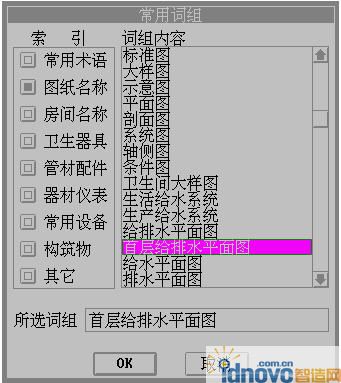


  二、原理及方法

  AutoCAD对话框结构包含有多种构件,如edit_box(编辑框)、list_box(列表框)、radio_button(多选一按钮)等,利用这些工具,可以开发出界面友好的实用程序。

  左图就是用这种方法实现的。将常用词组分类,分别存于不同的文件中。根据多选一按钮中所驱动的分组号分别打开不同的文件,将文件内容读入并显示于列表框内,供设计人员使用。同时,设有一个编辑框,可将所点取的词组显示于编辑框中,便于用户对词组进行适当的修改,如删除或增加字符等。这种方法有一个优点,用户可十分方便地根据自己需要修改或添加词组内容。对话框文件及驱动程序分别见#CAL.DCL及#CAL.LSP。

  三、程序使用方法

  先用WPS、EDIT等编辑程序分类建立词组库(注意,需要存成纯文本格式),每个词组占一行。程序要求将"常用术语"、"图纸名称"、" 房间名称"等各分类所对应的词组库文件名分别为$TXT1.DAT、$TXT2.DAT、$TXT3.DAT?。除第一个文件不能少外,其它文件可空缺,但当点取该分类项时,系统会提示有关文件不存在的信息。

  然后将所建立的词组库文件及所提供的程序#TXT.LSP和对话框文件#TXT.DCL拷贝到AutoCAD所能找到的目录(环境变量 ACAD所设置的任一目录如ACAD\SUPPORT或当前目录)中,在Command:命令下键入(LOAD "#TXT")进行程序的加载,即可象其它AutoCAD内部命令一样使用#TXT了。也可在所使用的菜单文件(如ACAD.MNU)中的下拉式菜单或屏幕菜单部分加上下面一行:[常用词组]^C^C^P(if (null c:#txt) (load"#txt")) #txt以后可直接从菜单中驱动该程序。

  在COMMAND:状态下,键入#TXT后,系统弹出一个对话框,根据需要点取所需的词组类别,再从列表框内选择所需词组。所点取的词组会在编辑框[所选词组]中显示。用户可以在此对词组进行必要的修改,点取[OK]后,根据提示输入字高及起点即可把词组写到图中。

  需要说明的是,本程序中是将文字以"HZ"字型写到图中,要求字体为TXT.SHX及HZTXT.SHX。若您的软件中无这两种字体,可将其它字体改名为该两种字体(要求一个为英文字体,一个为中文字体),或将程序修改为您所具有的字体。但需要注意,也许您的字体在用于设置字型时会多一个选项,询问是否垂直书写文字,此时,可将字型设置一句改为: (command "STYLE" "HZ" "txt,hztxt" 0 0.7 0 "n" "n" "n")即可。

  本程序在AutoCAD R12.0 FOR DOS及FOR WINDOWS版上均调试通过。

  (defun c:#txt ( / oldcmd olderr ok txt_tb txt dcl_id sty fp nn ht pt txterr diag init wr_txt old_nn)

  ; 定义错误处理子程序

  (defun txterr(s)

  (if (and (/= s "console break")

  (/= s "Function cancelled")

  (/= s "quit / exit abort")

  )

  (princ (strcat " Error:" s))

  )

  (if olderr (setq *error* olderr)); 恢复原系统设置

  (if oldcmd (setvar "cmdecho" oldcmd))

  (princ)

  )

  ; 对话框显示及驱动程序

  (defun diag ( / i)

  (if (> (setq dcl_id (load_dialog "#txt")) 0);加载对话框文件

  (progn

  (if (new_dialog "filetext" dcl [JX*6]id); 显示对话框

  (progn start_list "what");将词组显示到列表框内

转载至:http://www.cadzj.com/n/1482.html

发表在 CAD技巧 | 留下评论

总结AutoCAD具有修剪性质的命令

鲲鹏老师总结具有修剪性质的命令

由于版本不断的升级,故命令就由一些不同:

TRIM 这是普遍都知道的命令 讲一下技巧:修建的时候配合“F”会使修剪更加灵活;输入TRIM,然后在选择剪切边的时候“回车”,然后选择要修剪的对象,这个方法也需要灵活应用,自己观察现象把。
FILLET和CHAMFER这两个命令也具有修剪的性质。当修剪“X”这样的图形为“^”这样的图形的时候,使用这两个命令比较简单。
BOUNDARY 应用在绘制完辅助线的时候 然后使用此命令描出图形(也就是我讲述的描图法作图)。此命令如果配合TRIM,会使描图法更加灵活
EXTRIM 此命令在EXPRESS菜单中,命令大致讲解:首先绘制一个圆,然后画一些和圆相交的对象,然后执行此命令,选择对象的时候,拾取圆,Specify the side to trim on:出现这个提示的时候,在圆内选择一点,命令就执行完毕。这时候你会看到,凡是在圆内的部分都被修建了。此命令应用相对比较少。
BTRIM 可选取BLOCK为边界做剪切。命令很简单,不在这里讲述如何应用
还有一些命令很不常用,不在这里介绍了

转载至:http://www.cadzj.com/n/30086.html

发表在 CAD技巧 | 留下评论

给CAD新手画图的强烈建议

因为我也是刚开始画图不久,曾经出过很大问题,所以给大家几个建议。这个几个建议很简单,但有时能派上大用场。

第一、不要在一张图纸放太多东西。许多人都会这样,特别是刚开始画图,不会用参照和图纸空间时,往往都是在模型空间里画图,而且一张图里放了好多图纸。这里有个问题,首先且不说图纸打开很慢,最关键的是,一张图里放了太多东西经常会出现CAD奔溃的情况。这时即使找到回复文件进行恢复,也会有问题。比如轴线号什么的全都没了,你想啊,在时间特别紧的情况下出现了这个问题,那整个人都要奔溃了。我就遇到过这个问题,当时已经连续加班好几周了,突然某天晚上出现了这个问题,把我给郁闷死了。还好有以前的备份,轴线号基本没变,又把原来的轴线号全部拷过来粘贴,但是也费了不少时间。

第二、画图多备份。平时画好的图,如果有修改,一定要备份。指不定哪天别人就要你那张修改前的图了。所以逢改必备份。比如你的图画好了要送外审,可以留一个备份,等外审回来了要修改,可以重新备份一份图纸,然后再修改。这样外审的图纸和外审回来后修改的图纸都保留了。之后肯定还会有修改,比如在施工过程中等等,这时还要做备份,不能在以前的图上直接改。否则到了最后要查找以前的东西就完全没有了。

初学画图时,尽量养成好习惯,我也是吃了亏才慢慢琢磨出来的。一般也没人会告诉你要这么做,但是一旦出了问题,就会有人拿你是问了,所以大家还是跟我一样,现在就尽量做到这两点吧。

转载至:http://www.cadzj.com/n/32333.html

发表在 CAD技巧 | 留下评论

安装完CAD用之前的个人设置习惯

安装完CAD用之前的个人设置习惯


转载至:http://www.cadzj.com/n/30109.html

发表在 CAD技巧 | 留下评论

CAD中圆角和倒角的使用方法

今天使用CAD的时候,小博发现原来学的都还给老师了,汗~~~

今天搜索了一下倒角和圆角的使用方法,特此记录一下,算是复习复习~~~

1.圆角:
两条会相交的线,想把交点变为圆角,操作如下:
    ①按F 回车
     ②按R 回车
     ③输入圆角的半径,然后分别点击两条直线,就会有圆角了(注意圆角的半径不能超过两条直线的长度,不然会无法出现圆角)

2.倒角
两条会相交的线,想把交点变为角,操作如下:
    ①按CHA回车
    ②按D回车
    ③输入倒角的水平尺寸回车
    ④输入倒角的垂直尺寸回车
    ⑤然后分别点击两条直线,就会有倒角了(注意倒角的尺寸不能超过两条直线的长度,不然会无法出现倒角)

转载至:http://www.cadzj.com/n/30113.html

发表在 CAD技巧 | 留下评论

CAD三维实体虚线显示,平面夹角测量

CAD画三维图之后,打印时想让挡住的那些线条显示虚线,点三维线条画的都是实线,点消隐又看不见挡住的线条。
炸开–Explode;改挡住的边线为虚线。

命令行:  matchprop 或 painter(或 ‘matchprop,用于透明使用)
选择源对象:选择要复制其特性的对象
当前活动设置:当前选定的匹配特性设置
选择目标对象或 [设置(S)]:输入 s 或选择一个或多个要向其复制特性的对象
指定要将源对象的特性复制到其上的对象。可以继续选择目标对象或按 ENTER 键应用特性并结束该命令。


平面之间的角度怎么量取:
(1)、根据已知资料做两个平面–Region
(2)、以平面之间的交线为Z轴,创建UCS
(3)、创建六面体–Box,其中以原点为中心–Center
(4)、压印–Imprint,依次将面压印到六面体上
(5)、进行量角–dan
压印(imprint)可以把圆、直线、多段线、样条曲线、面域、实心体等对象压印到三维实体上,使之成为实体的一部分。用户必须使被压印的几何对象在实体表面内或与实体表面相交!

When you create isometric drawings (2D) in AutoCAD, use the ISOPLANE command to switch isometric planes (Left/Top/Right) while drawing.
For the isometric cursor(光标) you need to use the SNAP command and to set its Style to "Isometric".
For dimensioning then use the aligned dimensions – DIMALIGNED, modified by obliquing (oblique angle 30°/60°/330° depending on the isoplane) – see DIMEDIT, Oblique.
With DIMEDIT Rotate you can edit rotation of the dimension text (the angle 0.001 makes it vertical).

You can also align the dimension text – just use DDEDIT to and change the oblique angle of the text (30°/60°/330°).

转载至:http://www.cadzj.com/n/30115.html

发表在 CAD技巧 | 留下评论

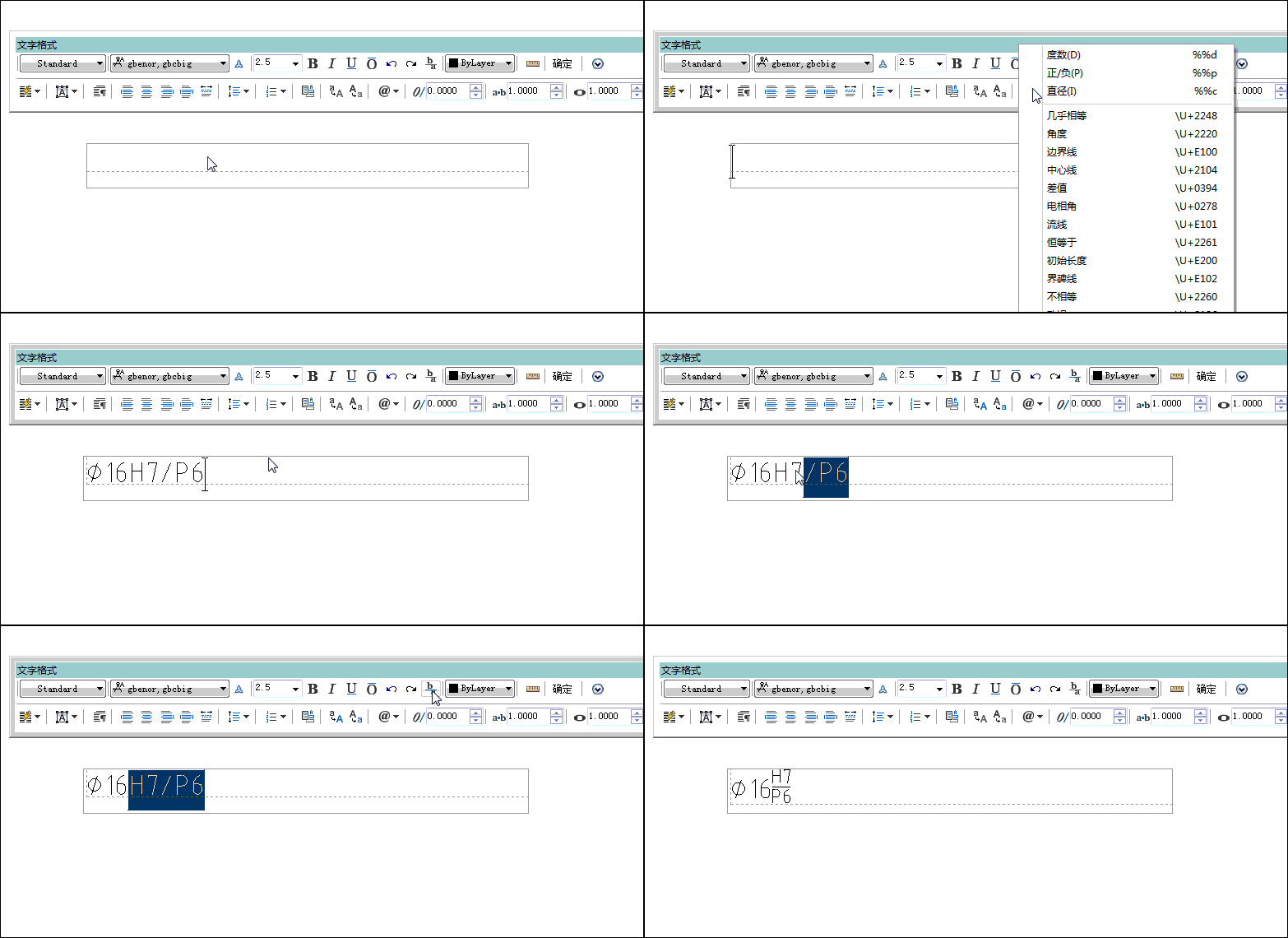
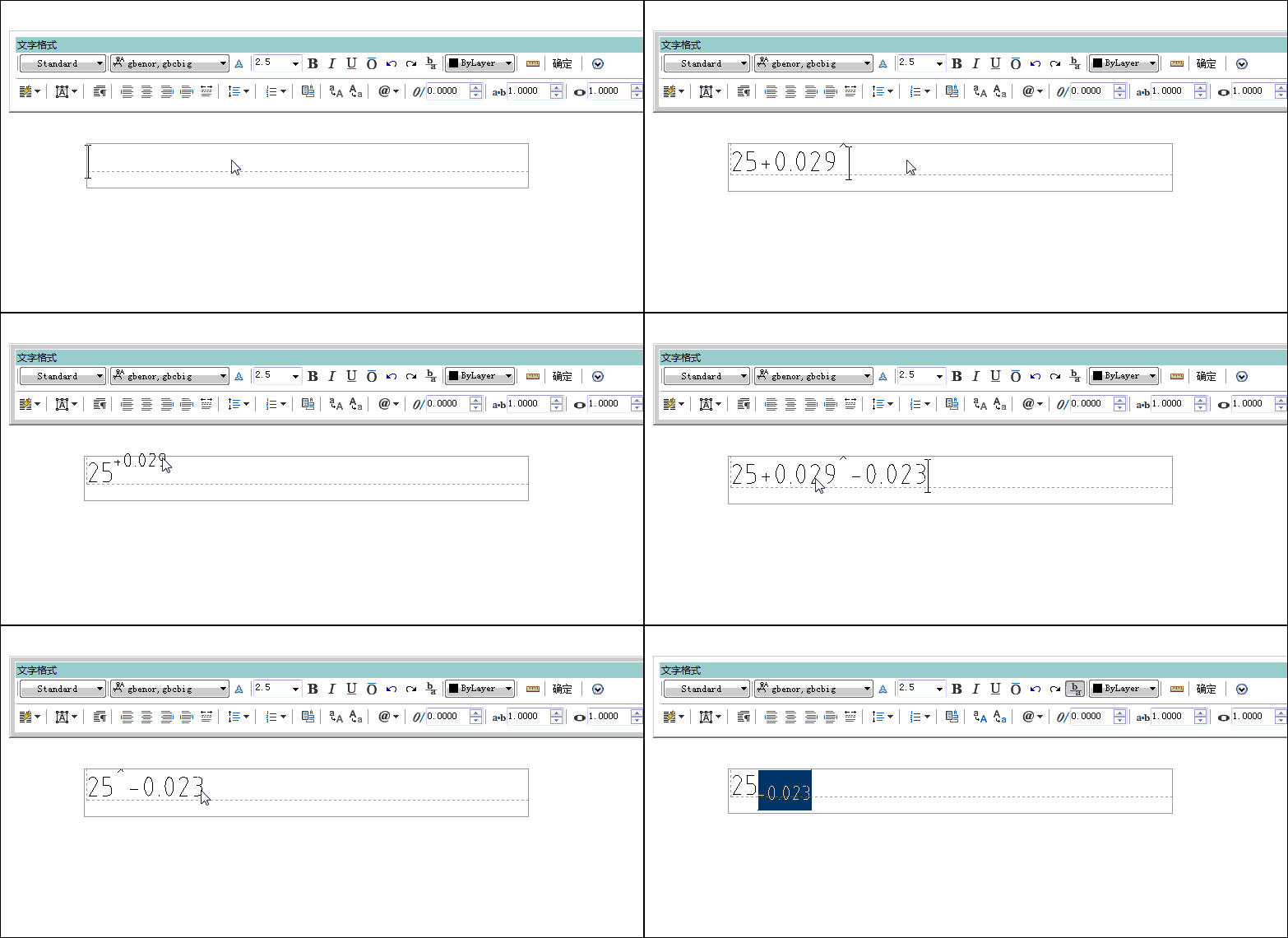
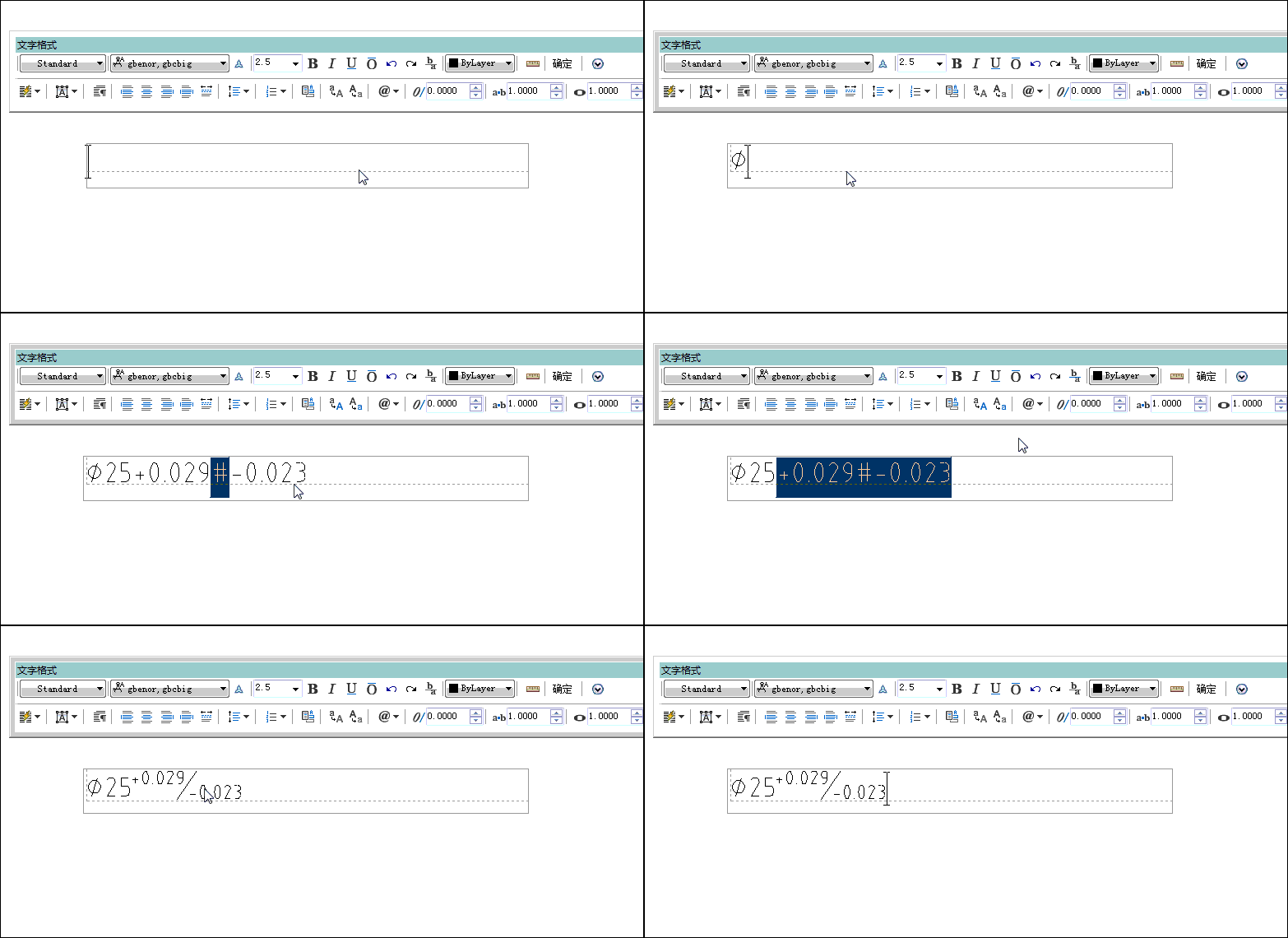
AutoCAD堆叠(垂直、对角、公差堆叠、上下标)

AutoCAD堆叠(垂直、对角、公差堆叠、上下标)

斜杠 (/) :垂直地堆叠文字,由水平线分隔。


磅符号 (#) :对角地堆叠文字,即由对角线分隔开。

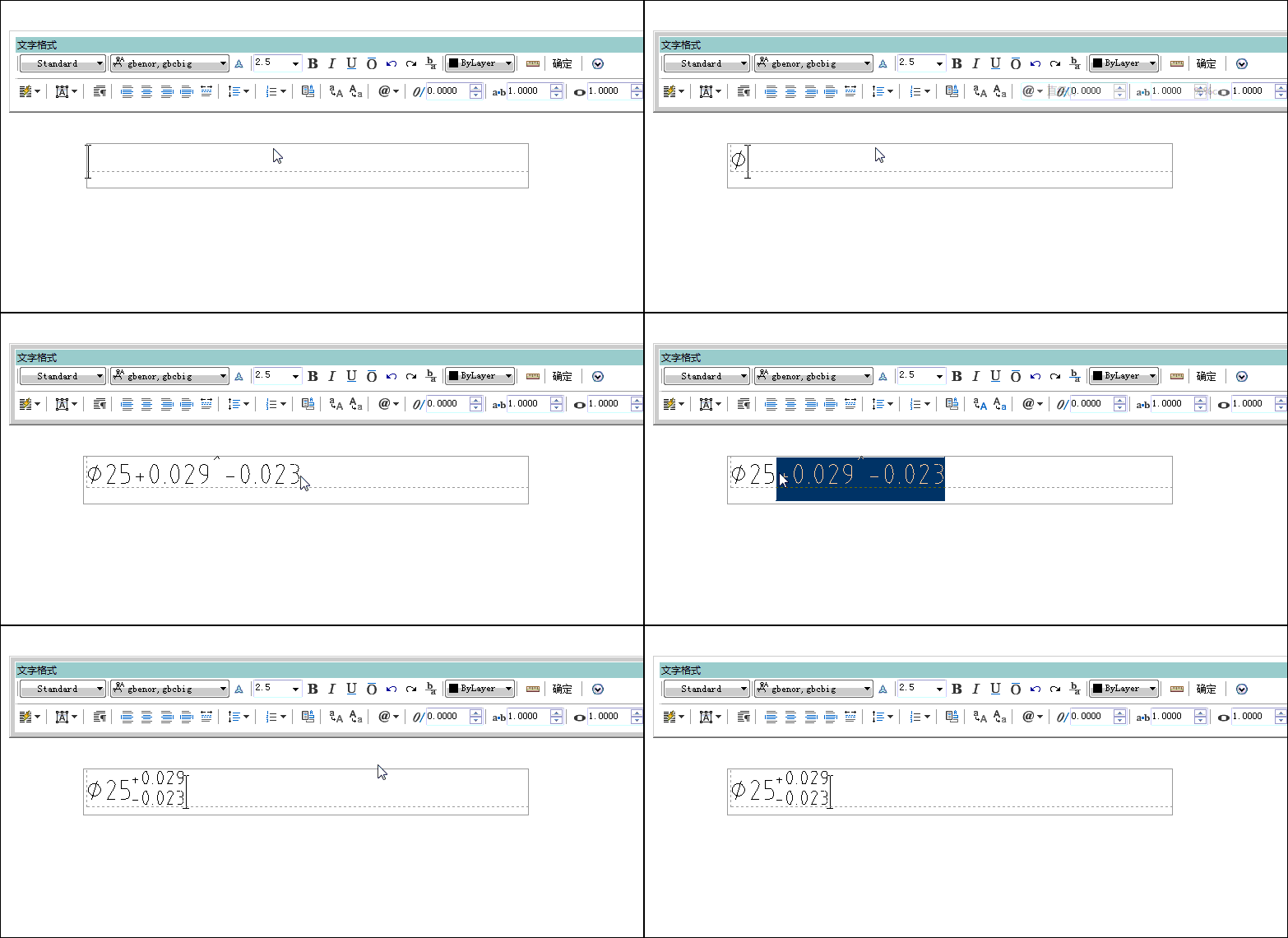
插入符 (^) :创建公差堆叠,不用直线分隔。


斜杠(/):单击AutoCAD的多行文字命令图标,在绘图区内指定文字区域,在弹出的文字格式工具栏内设置文字大小。并在文本框内输入Φ16H7/P6,然后选中配合代号部分,即H7/P6,单击文字格式工具栏内的堆叠图标,单击确定可完成配合代号注释。
 

插入符(^) :继续执行autocad的多行文字命令,在文本框内输入以下多行文字:Φ25+0.029^-0.023,然后选中极限偏差部分的数据,即+0.029^-0.023,在文字格式工具栏内单击堆叠图标,调整文本框长度,单击确定可完成机械偏差文字注释。
 

或者用来设置文本上下标:


磅符号 (#):类似,以Φ25+0.029#-0.023为例 


转载至:http://www.cadzj.com/n/30116.html

发表在 CAD技巧 | 留下评论

CAD导入PS展板全过程

一,添加绘图仪:工具  ——  选项——    打印和发布  ——     添加或配置绘图仪     ——        一直点下一步添加          PostScript Level 2     。

二,CAD图导成EPS格式文件:   文件      ——    打印  ——        打印机/绘图仪(名称:PostScript Level 2.pc.3)     ——   图纸尺寸(选择导出的图框的尺寸A1、A2、A3、A4)——显示(窗口)——框选你要导出的那个图形(每个图形都要有图框)——确定——保存(选择好保存的位置,别到时候找不到)

三,EPS导入PS展板:打开——框选(图中的你要的部分)——反选(现在是选中你要的图外面的部分)——删除(删除你要的图外面的东西)——反选(选中你要的图)——锁定透明像素(右下角)——填充(左下角有2种颜色:ctrl+delete是填充左下角下面的那个颜色,alt+delete是填充外面的那个颜色)——把它拖到你的展板上

转载至:http://www.cadzj.com/n/30117.html

发表在 CAD技巧 | 留下评论

在CAD中获取当前显示范围的左下角和右上角坐标

在CAD中获取当前显示范围的左下角和右上角坐标

背景:我想在CAD中插入ArcServer发布的服务,那么首先要在CAD下获取一个范围,以当前显示范围为例,代码如下:

‘————————————————————————————————
‘名称:GetActiveRange
‘作者:罗简单
‘日期:2010-8-3
‘功能:获取当前显示范围
‘————————————————————————————————
Public Sub GetActiveRange(varWS As Variant, varEN As Variant)
  ‘思路:1、先获取当前显示范围的中心点、高度、和当前范围像素X、Y;
  ‘      2、根据高度、像素X、Y求出宽度
  ‘      3、根据中心点、高度、宽度求出范围
  ‘系统变量的意义:
  ‘VIEWCTR:获取当前显示范围中心点坐标
  ‘VIEWSIZE:获取当前显示范围高度
  ‘SCREENSIZE:获取当前显示范围的大小(X和Y,以像素为单位存储)
 
  Dim varCenter As Variant  ‘中心点
  Dim dblHeight As Double  ‘高度
  Dim dblWidth As Double  ‘宽度
  Dim varRange As Variant  ‘像素范围
  varCenter = ThisDrawing.GetVariable("VIEWCTR")  ‘获取中心点坐标
  dblHeight = ThisDrawing.GetVariable("VIEWSIZE")  ‘获取高度
  varRange = ThisDrawing.GetVariable("SCREENSIZE") ‘获取像素单位X和Y
  dblWidth = dblHeight * varRange(0) / varRange(1) ‘计算出宽度
 
  Dim dblWS(2) As Double  ‘西南角坐标
  Dim dblEN(2) As Double  ‘东北角坐标
  dblWS(0) = varCenter(0) – dblWidth / 2
  dblWS(1) = varCenter(1) – dblHeight / 2
  dblEN(0) = varCenter(0) + dblWidth / 2
  dblEN(1) = varCenter(1) + dblHeight / 2
  varWS = dblWS
  varEN = dblEN
End Sub

转载至:http://www.cadzj.com/n/30118.html

发表在 CAD技巧 | 留下评论

CAD中标注大于180度角

步骤如下:
1.输入命令:dimangular(角度标注)
2. 选择圆弧、圆、直线或 <指定顶点>: 直接回车
3.指定角的顶点 选择圆心 , 再分别选择A点和B点(因为CAD在默认设置是按逆时针旋转的 所以你需要从逆时针的方向开始选线 最后选择终边)

转载至:http://www.cadzj.com/n/30119.html

发表在 CAD技巧 | 留下评论

CAD输出WMF图片,wmfbkgnd值带来的变化

1)在CAD中先将图形放大至整个屏幕;
2)将背景改为白色或用使wmfbkgnd=0;

3)点“文件”菜单—>“输出”,选好wmf文件保存的路径和文件名,点保存;
4)选取要输出的图形对象,点右键或回车确认,wmf图形即输出完毕;

附加,使wmfbkgnd=1;


转载至:http://www.cadzj.com/n/32345.html

发表在 CAD技巧 | 留下评论

CAD中把线条合并成一体,组合的方法

1,如果是在当前图形使用,可以用打入命令“block”进行块操作,把图形转换成块(一体);如果是为以后长期使用可以打入“wblock”以图形文件的形式把块保存起来。(具体操作请看菜单中的“帮助”)
注:把图形变成块后的反向操作,就是制图中常说的“炸开”或“分解”操作了。
补充具体操作:(两种使用形式)
在命令行打好命令“wblock”后,回车,出现写块对话窗,分别点击“拾取点”“基点”并作相应操作,设置文件名和路径,点确定即可。以后用时,可点菜单—块,进行插入操作。
在命令行打好命令“block”后,回车,出现“块定义”对话窗,分别点击“拾取点”“基点”并作相应操作,任意设置块名称,根据需要点选“转换为块”,再点“确定”即可。用时,可点菜单—块,进行插入操作。

2,pedit,多线m,合并j,j,回车

转载至:http://www.cadzj.com/n/32347.html

发表在 CAD技巧 | 留下评论

将AutoCAD图形输出为印前图像文件的方法

AutoCAD是一个功能强大的绘图软件,所绘制的图形被广泛地应用在许多领域。这时就需要我们根据不同的用途以不同的方式输出图形。下面我就给大家介绍几个AutoCAD输出的技巧。


一、将AutoCAD图形输出为图像文件


AutoCAD可以将绘制好的图形输出为通用的图像文件,方法很简单,选择“文件”菜单中的“输出”命令,或直接在命令区输入“export”命令,系统将弹出“输出”对话框,在“保存类型”下拉列表中选择“*.bmp”格式,单击“保存”,用鼠标依次选中或框选出要输出的图形后回车,则被选图形便被输出为bmp格式的图像文件。这种输出方法虽然简单,但操作起来却要注意一定的技巧。


1、保证输出图像的清晰度


AutoCAD在输出图像时,通常以屏幕显示为标准。输出图像的图幅与AutoCAD图形窗口的尺寸相等,图形窗口中的图形按屏幕显示尺寸输出,输出结果与图形的实际尺寸无关。另外,屏幕中未显示部分无法输出。因此为了使输出图像能清晰显示,应在屏幕中将欲输出部分以尽量大的比例显示。


我们知道,AutoCAD中图形显示比例较大时,圆和圆弧看起来由若干直线段组成,这虽然不影响打印结果,但在输出图像时,输出结果将与屏幕显示完全一致,因此,若发现有圆或圆弧显示为折线段时,应在输出图像前使用viewres命令,使圆和圆弧看起来尽量光滑逼真。


AutoCAD中输出的图像文件,其分辨率为屏幕分辨率。如果该文件用于其它程序仅供屏幕显示,则此分辨率已经合适。若最终要打印出来,就要在图像处理软件(如PhotoShop)中将图像的分辨率提高,一般设置为300dpi即可。


2、控制输出图像的背景


输出图像的颜色通常也是与屏幕显示完全相同,即AutoCAD操作界面中的黑底白字效果,这可能与我们所需要的实际效果不同。这时我们可以使用“工具”菜单下的“选项”命令,在弹出的“选项”对话框中,选择“显示”选项卡,单击“颜色”按钮,在弹出的“颜色选项”窗口中,直接点击“颜色”中的白色或其它颜色后按两次回车,窗口背景颜色即发生变化。输出图像的颜色与实际绘图颜色完全一致。


二、将AutoCAD图形输出为非1:1图形


当我们在AutoCAD2000中绘制完图形后,需要将图形输出到绘图仪或打印机,而大部分的图纸比例都是非1:1的。不同行业使用不同的绘图比例如机械工程中常用的比例有1:1、1:2、1:5、1:10等;建筑工程中常使用的比例大一些,可从1:10到1:100,甚至更大。


在AutoCAD中,绘图前我们可以不必知道图纸尺寸也可以绘制图形,但最好还是在绘制图形之前知道图纸的输出尺寸,这样就可以确定绘图比例、尺寸比例、文本大小、填充图案比例和线型比例。不过AutoCAD使用方便灵活,在绘图之前和绘图之后,我们都可以改变所有的设置。


在AutoCAD中,有模型空间和图纸空间之分,在不同的空间下,输出非1:1图形的方法也是不一样的。


下面我们分别来说明在不同空间中输出非1:1图形的方法。


1、在模型空间中输出非1:1图形


在模型空间中设计绘制完图形后,依据所需出图的图纸尺寸计算出绘图比例,用Scale比例缩放命令将所绘图形按绘图比例整体缩放。在“文件”菜单中选择“打印”命令,AutoCAD打开“打印”对话框,在“打印设置”选项卡中,设置图纸尺寸、打印范围、图纸方向,在“打印比例”选项组中,将比例设为1:1,按“确定”按钮输出图形。这种方法的缺点是当图形进行缩放时,所标注的尺寸值也会跟着相应的变化,在出图前还须对尺寸标注样式中的线性比例进行调整,很不方便。


在模型空间中设计绘制完图形后,依据所需出图的图纸尺寸计算出绘图比例。在“文件”菜单中选择“打印”命令,AutoCAD打开“打印”对话框,在“打印设置”选项卡中,设置图纸尺寸、打印范围、图纸方向,在“打印比例”选项组中,选择“自定义”选项,将比例设置成计算好的绘图比例(如1:10或2:1等等);或者选择“按图纸空间缩放”选项,绘图比例将自动设置成最佳比例,以自适应所选择的图纸尺寸,最后按"确定"按钮输出图形。这种方法优点是使用实际的尺寸,这样方便于以后的修改和管理,在打印图形时,可以指定精确比例。


2、在图纸空间中输出非1:1图形


我们虽然可以直接在模型空间选择“打印”命令打印图形,但是在很多情况下,我们可能希望对图形进行适当处理后再输出。例如,在一张图纸中输出图形的多个视图、添加标题块等,此时就要用到所谓的图纸空间了。图纸空间是一种工具,它完全模拟图纸页面,用于在绘图之前或之后安排图形的输出布局。

转载至:http://www.cadzj.com/n/30122.html

发表在 CAD技巧 | 留下评论

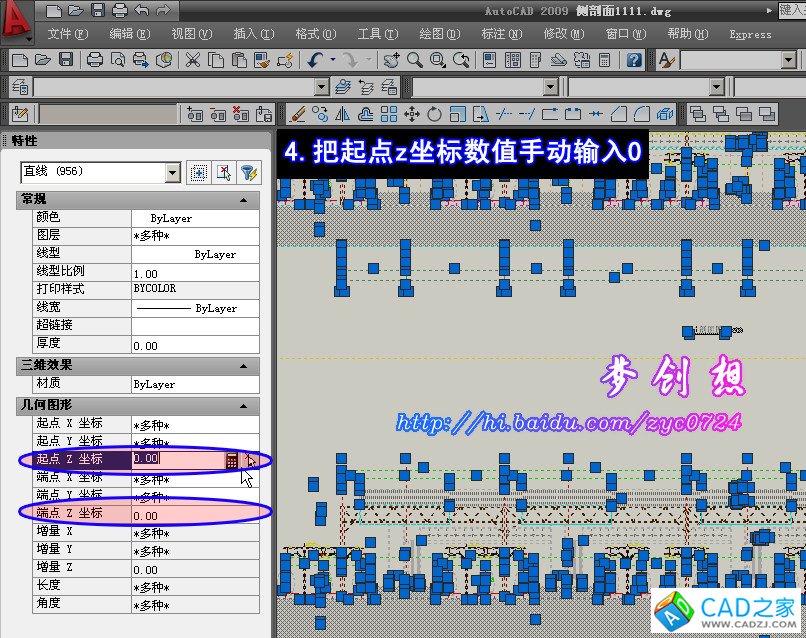
Z轴归零图文教程(cad自解方法无需插件)

z轴不为0症状:f倒角无法完成,剪切失效

我提供给大家两种不用第3方软件的简单解决方法,范例用cad2009,其他版本也可适用!

解决方法一:

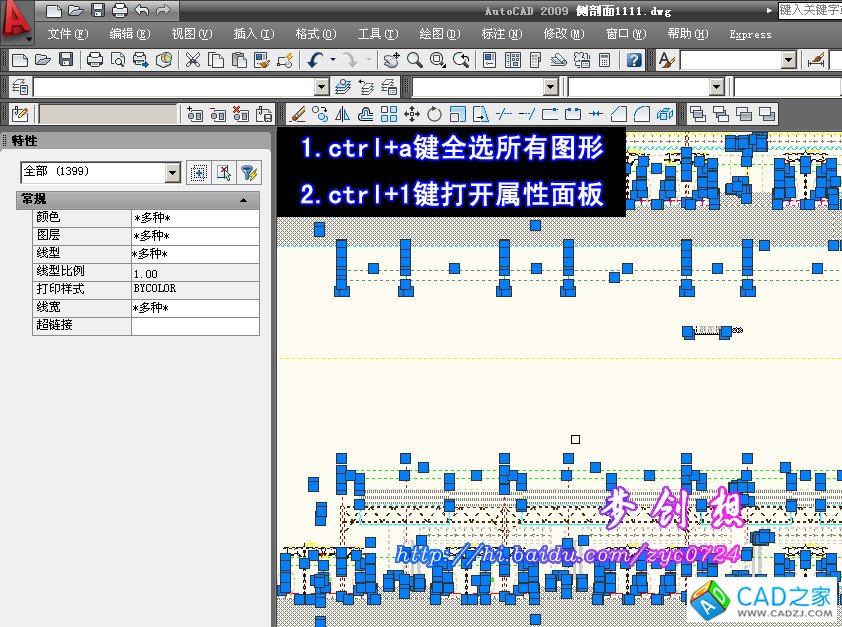
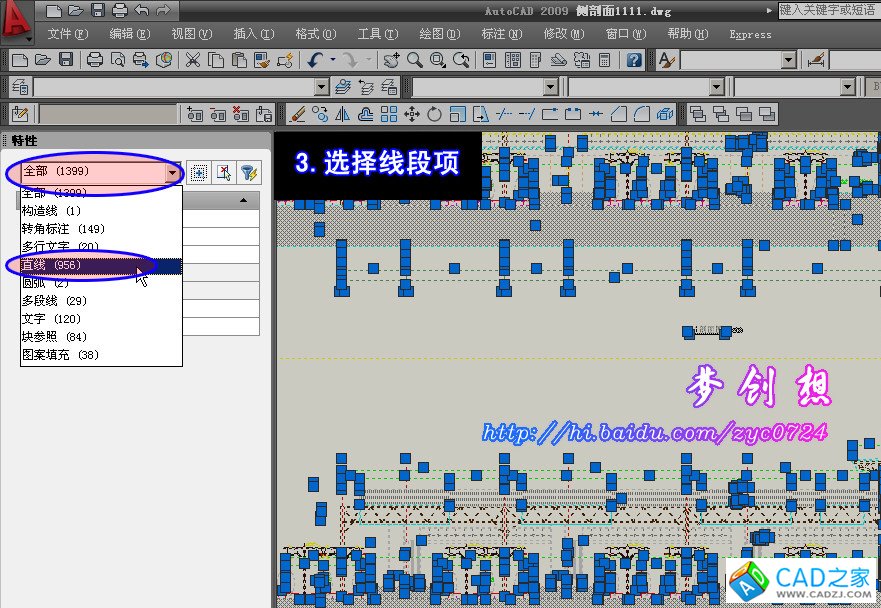
1,     ctrl+a键全选所有图形

2,     ctrl+1键打开属性面板


3,     选择线段项,把z轴手动输入0

(图大稍等)


解决方法二

ctrl+a键全选所有图形
move –> all –> 0,0,0 –> 0,0,9e99

然后把所有物件全部移回来,
move –> all –> 0,0,0 –> 0,0,-9e99

转载至:http://www.cadzj.com/n/30123.html

发表在 CAD技巧 | 留下评论

手把手教你Autocad图完美转换pdf

自己工作中经常要将cad图转换成pdf格式,以前总是用cad里的pdf打印功能(cad界面里点击文件-打印-选择打印机时选择adobe pdf,见图1),但是这样转换出来的cad pdf图形经常会出现一些不知怎么回事的线条、花纹等(不知道大家有没有碰到这种情况),后来在网上狂找cad图转换pdf软件,费了九牛二虎之力,装了n种转换软件,都是效果不佳,看来这些方法行不通,如是本人开始倒弄cad,在cad里直接转换pdf,大获成功,下面把我的经验说出来,供大家分享。
首先,电脑里要安装pdf制作软件Adobe.Acrobat,版本7.0以上的都可以,安装好后如果你的cad版本是2006以下的,cad界面里的菜单栏会出现一个“adobe pdf”按钮,如果是2007以上的版本,就要做点小设置,使菜单栏出现“adobe pdf”按钮。
在cad界面里点击:工具-加载应用程序,会出现一个选择框,在查找范围里定位到你安装Adobe.Acrobat程序文件夹,比如我的Adobe.Acrobat安装在C盘的program files里,那就定位到C\program files\Adobe.Acrobat\Acrobat9.0(本人安装的是Acrobat9.0,以下就用本人的版本做实例,其他版本照此执行)\PDFMaker\AutoCAD(选择你安装的cad版本本人安装的是2008,就点击2008-32- PDFMACad.arx),加载,看看你的cad界面里是不是出现了“adobe pdf”按钮
这还不行,得把它放到启动组里去,
点击:内容\添加\PDFMACad.arx(找到PDFMACad.arx的方法同上),完了点击关闭,回到cad主界面就可以了。
准备工作做好了,就可以开始转换了,首先打开你想要转换的cad图,点击:文件-页面设置管理器-修改-打印机/绘图仪里选择Adobe PDF,纸张、比例选择你需要的纸张尺寸和比例,打印区域一定要选择范围,不然,输出的cad图不完整(其他如窗口、显示都不可以,切记!!!),别忘了点居中哟。
小贴士:有时在页面设置选的是窗口时纸张尺寸明明够了,可是换成范围后却显示纸张小了,这是因为在你的图面以外有别的图形,这时你回到cad主界面,点击:视图-缩放-范围-ctrl+A,就可以看到你的图面以外的东东,可能是一个点,也可能是一朵花呀啥的,看到了后,把图面以外的杂七杂八的东东都删除掉就可以了
页面设置好了,就可以转换pdf了,依次点击Adobe PDF(B)-转换为Adobe PDF-选择pdf的布局(要和绘图布局一致)-确定-拼合所有的图层选上-继续-转换-设置好你保存pdf文件的文件夹及文件名-保存。
看看,转出来的pdf文件是不是完美无瑕?
祝你成功

转载至:http://www.cadzj.com/n/30125.html

发表在 CAD技巧 | 留下评论

去除CAD教育版打印戳记的简单方法

CAD的”教育版打印戳记是个老问题了,但还是经常会困扰一些朋友,这里分享一款简单好用的工具,可以快速、批量解决此问题。(大家别K我哦,相信这个问题还会有人遇到、再提问的。)

  下载 Acme CAD Converter,目前最新版是 8.1.4。

下载地址:http://www.cadzj.com/n/30130.html

下载后按提示步骤安装,很快很简单,注意到最后一步会提示 是否要添加信息到注册表 的时候一定要选“是”,这是软件的注册过程,否则软件将不能批量操作,还会在操作后生成它自己的戳记。

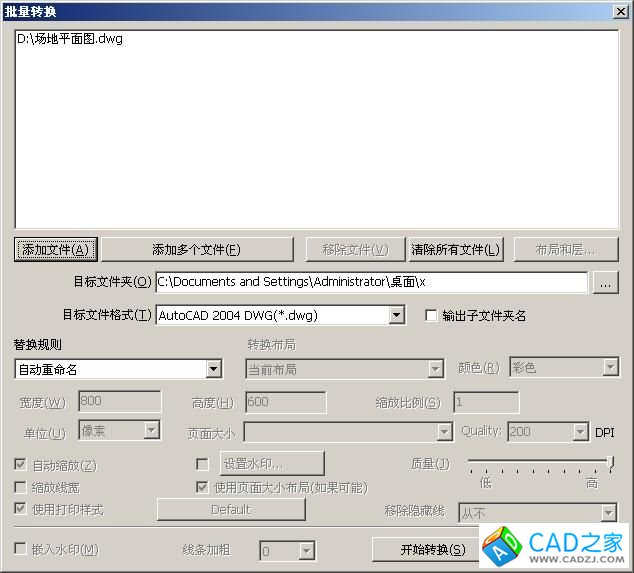
  正确安装后可以从开始菜单中执行 Acme CAD Converter,软件打开后单击菜单“转换>>版本转换”,出现如下图所示对话框:

  在这里单击“添加文件”,选择要去除教育版打印戳记的文件,还可以单击“添加多个文件”来批量添加目标文件。

  文件选择完后选择“目标文件格式”,有多种版本可选,建议选 CAD 2004 *.dwg 格式,也可以和原文件版本相同,经过转换仍然可以去除教育版打印戳记。这里的默认值是 CAD 2007 *.dwg 格式,如果你的 CAD 版本是 2007 以下就要选对应的版本,否则转换成高版本你的 CAD 可能就打不开转换好的图形了。

  “目标文件目录”这里默认是空的,如果你仍然留空,它会在原文件目录中生成,建议留空。

  “替换规则”这里建议选择“自动重命名”,这样可以保留原文件,转换后的文件是在原文件名后加“0”的。

  设置好后单击“开始转换”,很快你的文件就转换完了,打开新生成的文件试试看,不再有教育版打印戳记了吧。


去除CAD教育版打印戳记的简单方法


转载至:http://www.cadzj.com/n/30131.html

发表在 CAD技巧 | 留下评论