
1.命令格式
命令行:Revcloud
菜 单:[绘图]→[修订云线(V)]
工具栏:[绘图]→[修订云线]
云线是由连续圆弧组成的多段线。用于检查阶段时提醒用户注意图形中圈阅部分。
2.操作步骤
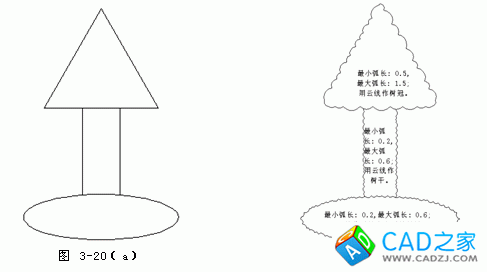
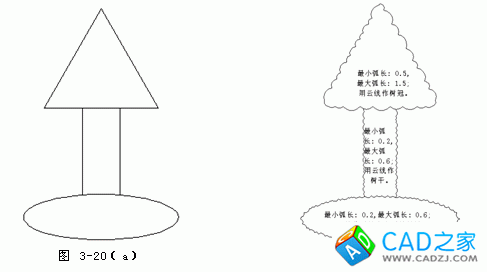
用云线绘制一棵树,把图3-20(a)转化为图3-20(b),按如下步骤操作:
|
|
|
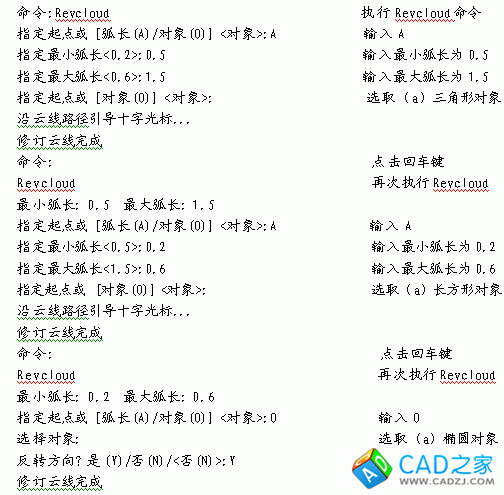
云线命令的选项介绍如下:
弧长(A):指云线上凸凹的圆弧弧长。
对象(O):选择已知对象作为云线路径。
3.注意@
云线对象实际上是多段线,可用多段线编辑(Pedit)编辑。
命令行:Revcloud
菜 单:[绘图]→[修订云线(V)]
工具栏:[绘图]→[修订云线]
云线是由连续圆弧组成的多段线。用于检查阶段时提醒用户注意图形中圈阅部分。
用云线绘制一棵树,把图3-20(a)转化为图3-20(b),按如下步骤操作:
|
|
|
云线命令的选项介绍如下:
弧长(A):指云线上凸凹的圆弧弧长。
对象(O):选择已知对象作为云线路径。
云线对象实际上是多段线,可用多段线编辑(Pedit)编辑。
云线(REVCLOUD)
在检查或用红线圈阅图形时,可以使用修订云线功能亮显标记以提高工作效率。 REVCLOUD 用于创建由连续圆弧组成的多段线以构成云线形对象。
可以从头开始创建修订云线,也可以将闭合对象(例如圆、椭圆、闭合多段线或闭合样条曲线)转换为修订云线。将闭合对象转换为修订云线时,如果 DELOBJ 设置为 1(默认值),原始对象将被删除。
可以为修订云线的弧长设置默认的最小值和最大值。绘制修订云线时,可以使用拾取点选择较短的弧线段来更改圆弧的大小。也可以通过调整拾取点来编辑修订云线的单个弧长和弦长。
REVCLOUD 用于存储上一次使用的圆弧长度作为多个 DIMSCALE 系统变量的值,这样就可以统一使用不同比例因子的图形。
在执行此命令之前,请确保能够看见要使用 REVCLOUD 添加轮廓的整个区域。REVCLOUD 不支持透明以及实时平移和缩放。
CAD软件里面云线怎么画呢?我们来看看下面的方法:
命令行:Revcloud
菜 单:[绘图]→[修订云线(V)]
工具栏:[绘图]→[修订云线]
云线是由连续圆弧组成的多段线。用于检查阶段时提醒用户注意图形中圈阅部分。
用云线绘制一棵树,把图3-20(a)转化为图3-20(b),www.cadzj.com按如下步骤操作:
|
|
命令行:Xline (XL)
菜 单:[绘图]→[构造线(T)]
工具栏:[绘图]→[构造线] 
构造线是没有起点和终点的无穷延伸的直线。
通过对象捕捉节点(node)方式来确定构造线,如图 3-18:
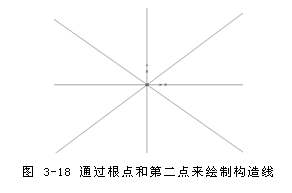
构造线命令的选项介绍如下:
等分(B):垂直于已知对象或平分已知对象绘制等分构造线。
水平(H):平行于当前UCS的X轴绘制水平构造线。
竖直(V):平行于当前UCS的Y轴绘制垂直构造线。
角度(A):指定角度绘制带有角度的构造线。
偏移(P):以指定距离将选取的对象偏移并复制,使对象副本与原对象平行。
构造线作为临时参考线用于辅助绘图,参照完毕,应记住将其删除,以免影响图形的效果。
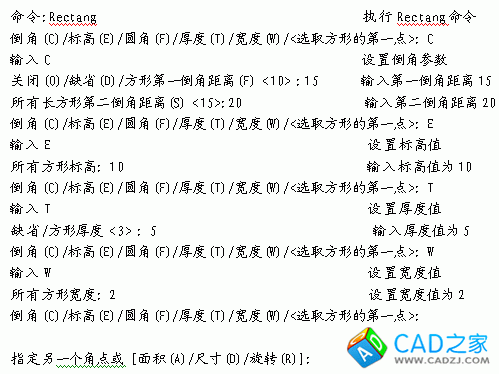
绘矩形
命令行:Rectangle(REC)
菜 单:[绘图]→[矩形(G)]
工具栏:[绘图]→[矩形] 
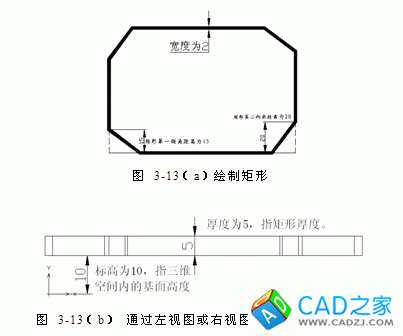
通过确定矩形对角线上的两个点来绘制。
绘制矩形,按如下步骤操作,如图 3-13(a):
命令行:Ellipse (EL)
菜 单:[绘图]→[椭圆(E)]
工具栏:[绘图]→[椭圆] 
椭圆对象包括圆心、长轴和短轴。椭圆是一种特殊的圆,它的中心到圆周上的距离是变化的,而部分椭圆就是椭圆弧。
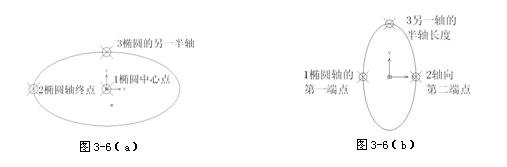
图3-6(a)是以椭圆中心点为椭圆圆心,分别指定椭圆的长、短轴;图3-6(b)是以椭圆轴的两个端点和另一轴半长来绘制椭圆:
|
|
|
以图3-6(b)为例,绘制椭圆,按如下步骤操作:
命令:Ellipse
命令行:Arc (A)
菜 单:[绘图]→[圆弧(A)]
工具栏:[绘图]→[圆弧] 
圆是工程制图中常用的对象之一。创建圆弧的方法有多种,有指定三点画弧,还可以指定弧的起点、圆心和端点来画弧,或是指定弧的起点、圆心和角度画弧,另外也可以指定圆弧的角度、半径、方向和弦长等方法来画弧。中望CAD 2010提供了10种画圆弧的方式,如图3-3所示:
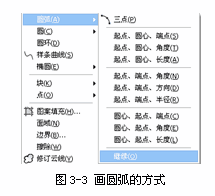
以下介绍其中的两种方式绘制圆弧。
1) 三点画弧,按如下步骤操作,如图 3-4:
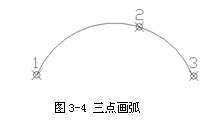
命令: Arc 执行Arc命令
回车利用最后点/圆心(C)/跟踪(F)/<弧线起点>: 指定第1点
角度(A)/圆心(C)/方向(D)/终点(E)/半径(R)/<第二点>: 指定第2点
终点: 指定第3点
简要操作步骤:
第一步:删除对象。点击删除按钮,选择要删除的对象,敲回车或空格,或右键确认都可以删除此对象。另外一种删除的方法是:选中对象,按键盘上的delete键。如果需要恢复删除的对象,可以点击放弃按钮。
第二步:移动对象。点击移动工具,选择要移动的对象,按照命令行提示,指定基点,拖动光标,在需要的位置点击,即可完成图形移动。重复执行移动命令。右键选择“位移”选项,或在命令行中输入字母D,通过输入坐标值指定位移即可完成移动,这种方法不常用。
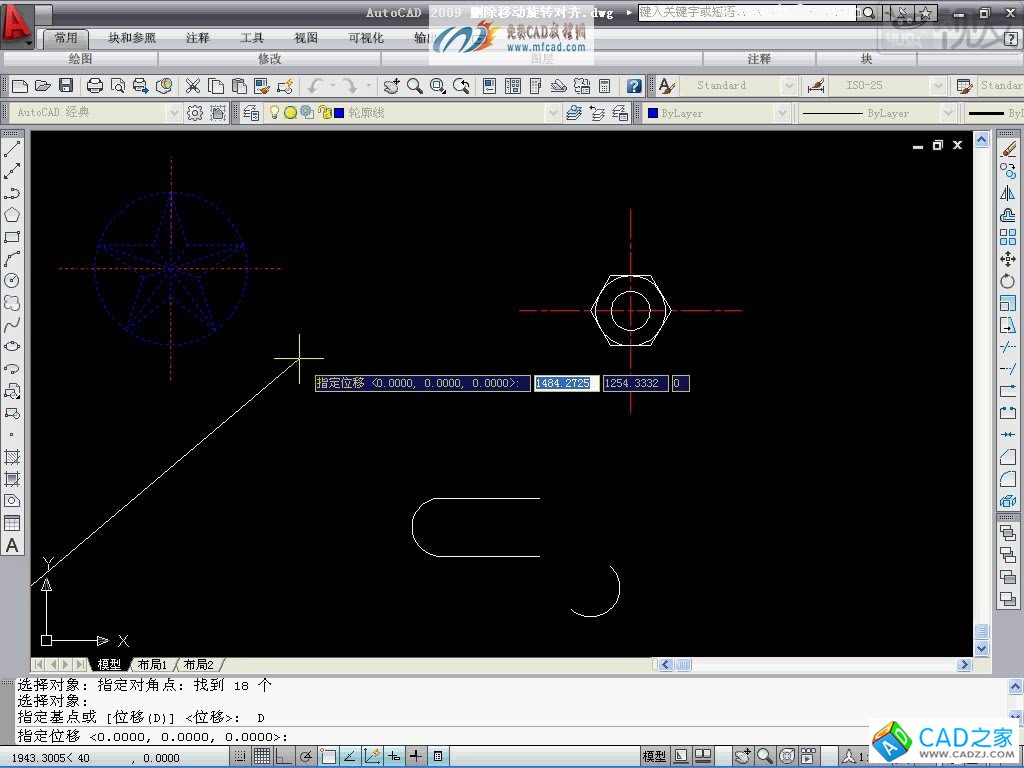
第三步:旋转对象。点击旋转按钮,选择正六边形作为旋转对象,并指定六边形中心点为旋转基点,在屏幕内拖动光标即可看到正六边形在以基点为圆心旋转。可以指定旋转角度旋图形。再次执行旋转命令,并选择正六边形,指定中心点为基点,右键选择复制选项,再次在屏幕内点击,即可将六边形旋转复制。
命令行:Ray
菜 单:[绘图]→[射线(R)]
射线是从一个指定点开始并且向一个方向无限延伸的直线。
使用射线平分等边三角形的角,按如下步骤操作,如图 3-17:
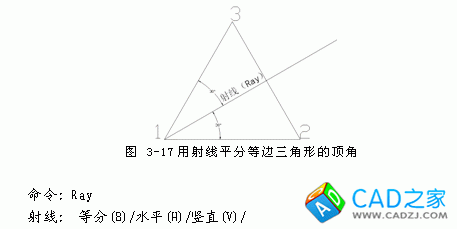
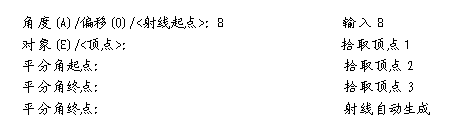
射线命令的选项介绍如下:
等分(B):垂直于已知对象或平分已知对象绘制等分射线。
水平(H):平行于当前UCS的X轴绘制水平射线。
竖直(V):平行于当前UCS的Y轴绘制垂直射线。
角度(A):指定角度绘制带有角度的射线。
偏移(P):以指定距离将选取的对象偏移并复制,使对象副本与原对象平行。
从毕业那年到现在,一直做设计建筑施工图的工作。由于在大学里学的是建筑施工专业,知道可以用计算机的CAD软件来辅助设计施工图,但毕竟接触的机会不多,到工作岗位上才真正开始熟悉和使用上CAD软件的。
CAD软件在工作中扮演的就是工具的概念,现在施工单位为了提高效率,几乎都采用CAD出图了,就我所知还继续像以前那样用画图板+铅笔的施工单位已经寥寥无几。
在介绍我的经验之前还是希望告诉大家一点,如果你还是学生,如果你以后工作单位需要,学CAD技术还是非常有必要的。
就目前建筑行业来看,这两年用计算机代替传统工作方式的转变特别大。原来必须用手工做的效果图设计等都开始用上计算机辅助设计了。CAD这块更是应用得早,像设计结构图或者施工图,用CAD软件是最方便不过了。现在市面上,关于建筑方面的CAD软件有很多,就我们单位而言,主要是使用天正的CAD软件来出图。在这里我也只能针对天正的CAD版本给大家讲讲建筑施工图设计方面运用CAD技术的一些经验。
现在,虽然天正软件已经升级到了天正6。由于天正5以后的版本都是采用了自定义实体方式,交流上有点不方便。所以很多设计院还是在用天正Ⅱ系列的工具集软件。我希望用天正Ⅱ中的天正建筑3.0制图过程的一些技巧,能给新学习天正的朋友起到一点抛砖引玉的作用。
平面图
在做施工图设计时,做平面图成了最主要的步骤之一。以下是自己总结的一些经常在画图中使用的技巧。
1.伸缩缝等墙线切断建议在散水画完和屋面线搜索完成后再切断,可以避免出现自动绘制错误。
2.天正3的门窗复制命令功能有些问题,可以把要复制的门窗改为高窗,然后拷贝粘贴完成后再换为门窗,这样可以提高门窗插入速度,特别是大批量的复制。
3.用pl画阳台和台阶在有些时候比用天正默认命令画快多了,画完的线归入相应的图层,立面生成的时候一样可以生成阳台和台阶。
立面图
立面图的画法和平面图的画法主体上的差别不大。但在立面的生成上需要多注意一些多余线条的隐藏方法,还有就是对立面标高的标注与修改问题。
1.立面生成:如果柱子不外凸,在立面生成前把柱子隐掉,可以避免再次删除多余生成的外墙线。反之,柱子外凸的时候把墙隐掉,也可以避免生成多余的外墙线。
2.立面标高的修改:立面或者剖面画完后有时候我们要进行布图打印。这时候标高标注已经不准确了。要达到准确的标注可以在0.000标高处标一个标高。如图所示,把图向上移动48288就可以准确进行标高标注了。
3.是否觉得外包线命令总有那么多毛病,画立面的时候建立一个e_wall2,除了要生成外包线的墙线使用默认图层,其他外墙线都归到e_wall2,这样外包线命令就不会出错了。
剖面
1.画剖面的时候我们会把平面轴线标注拷贝过来使用,这个时候用轴号都是有一定旋转状态的。轴线修改里边取消外偏命令能轻松把轴号改变为正常的样式。
2.把剖切墙线属性转成平面墙线,可以用插入门窗的命令插入,修改剖面窗;可以使用加窗套命令生成窗台和挑檐。
出图
出图最关键的就是对线条的控制和打印设置了。这里我告诉大家一个小技巧,如果你喜欢用加粗线段来控制打印粗线的话,把需要加粗的线归到墙线层,一次加粗就可以了。
上面只是我两年的CAD设计工作经验的一些点滴,主要希望告诉大家,CAD之所以叫CAD,关键在于它是作为辅助人为工作的工具,如果用它或者要用好它还需要用户的想法和能力。
随着CAD、CAM在工业生产上应用,对一个工程人员来说不会AutoCAD是不行的,但即使会了速度不快在实际应用中也是不行的。那如何提高速度呢?本人以自己的学习实践来简单谈谈提高速度的几种方法。
??
??一、熟悉对CAD中基本操作命令/快捷图标的使用
??
?? 这一点大多数人都知道,古人云:熟能生巧。基本命令与快捷图标便是CAD中大家最熟悉的,也应该能熟练掌握了,所以不详谈了。
??
??二、 ACAD.PGP文件修改
??
?? 大家都知道LINE命令在COMMAND输入时可简化为L,为何会如此呢?因为在AutoCAD中有一个加密文件ACAD.PGP中定义了LINE命令的简写,先找出这个文件打开它。找到"These examples include most frequently used commands."的提示语,在其下的几行文字就可对简写的定义,记住它的左列是简写命令的文字实现你可以根据你的需要进行修改(当然是你比较熟悉的英文缩写喽),它的右列是默认的命令请不要随意修改。相信这能为你提高一定的速度。
??
??三、对图形夹点操作
??
?? 夹点,你用过吗?当你用鼠标左键点击图形,图形上便会出现许多方框这些就是夹点。通过控制夹点便能进行一些基本的编辑操作。如:COPY,MOVE,改变图形所在的图层等基本操作。而且不同的图形,还有其特殊的操作。如:直线有延伸操作。
??
??四、大量使用修改命令
??
?? 对于CAD绘图工作人员来说,一幅图60%–70%是修改只有30%–40%是作图,这一点并不难理解。从图形构成来看图形只有直线与曲线这两种,而曲线又由大量的圆进行剪切而成的,所以一张图最终由直线和圆组成。既然如此作图只需先画圆或直线并确定位置,然后进行一系列操作如:OFFSET, TRIM, FILLET, ARRAY, CHAMFER等,来实现图形。
?? 如一个轴承的绘图,只需两条互相垂直的直线,而后进行OFFSET,FILLET,CHAMFER等一系列操作便能精确的完成轴承的绘制。
??
??五、构建图块来简化绘图工作
??
?? 图块是CAD操作中比较核心的工作,许多程序员与绘图工作者都建立了各种各样的图块。由于他们的工作给我们的带来了简便,我们能像砖瓦一样使用这些图块。如工程制图中建立各个规格的齿轮与轴承;建筑制图中建立一些门、窗、楼梯、台阶等以便在绘制时方便调用。
?? 在这些图块中其中的柔性块最容易被调用,它其实是用Auto LISP/Visual LISP编写的程序。如要学习我推荐《Visual LISP使用教程》这本书。我主要介绍图形外部块的建立和调用。
?? 1. 建立图样原型的DWG
1.2 用软件绘图,是必然,但也很奇怪
在CAD技术处在幼稚阶段的昨天,由于三维造型能力很差,不足以表达大部分设计构思,用AutoCAD R9以下的软件介入设计,也就是代替手工绘图,这是必然。 但时至今日,软件已经有了质的飞跃,但是在多数用户那里,一提起CAD,人们仍然先想到代替手工绘图,而不是有效的全面辅助设计。以至于许多机械设计部门的领导问我,过去我们用纸绘图,现在用计算机了,这两者有什么不同?从设计过程来看,真的没多少不同。在纸上不好办的事,现在仍然不好办;图纸画得规范、漂亮,而设计质量却没有提高多少;仅从绘图来看,提高了一些效率,可考虑到软硬件的投资,日常消耗品的投资,这点效率似乎很不够,你很难说清楚这笔投资的回收期多长,能否在系统技术折旧到期之前有盈利… 所以,仅仅是计算机辅助绘图,并不能够提高设计质量,解决技术创新中的关键问题。但是,许多人在这个计算机绘图(或称之为“电子图板”)上,已经投入并且想要继续投入大量的资金和人力,如果你同意我上面的分析,一定和我一样感到很奇怪,他们怎么了?
1.3 二维绘图中的设计难题
诚然,上述二维计算机绘图对于普及CAD技术曾经起到了重要的作用,也是对进入更高层次的应用,十分必要的技术准备。但是,CAD的应用结果应当是:提高设计质量、传播和保存设计经验、提高设计效率、降低试制成本、提高设计管理水平… 总之,是源于传统设计、高于传统设计。而事实是到现在为止,二维的微机机械CAD技术没能解决设计中最别扭的几个问题。 换句话说,如果一个机械工程师,自我感觉绘图的能力不足,需要有人帮着绘图,我就想问这个工程师:“你还会做什么?你的看家本事最起码就是画图了!” 在传统绘图设计过程中,工程师们感到最别扭的、最影响设计质量的、最需要有人辅助的几个问题是什么?常见的可能有下列几项:
使用CAD画图,最重要的是什么?对这个问题,每个人都有可能理解不同,但在我看来,最重要的是时时刻刻记住自己使用CAD画图的目的是什么。
我们进行工程设计,不管是什么专业、什么阶段,实际上都是要将某些设计思想或者是设计内容,表达、反映到设计文件上。而图纸,就是一种直观、准确、醒目、易于交流的表达形式。所以我们完成的东西(不管是最终完成的设计文件,还是作为条件提交给其他专业的过程文件,一定需要能够很好的帮助我们表达自己的设计思想、设计内容。
有了这个前提,我们就应该明白,好的计算机绘制的图纸应该具有以下两个特征:清晰、准确。
清晰:我们要表达的东西必须清晰,好的图纸,看上去一目了然。一眼看上去,就能分得清哪是墙、哪是窗、哪是留洞、哪是管线、哪是设备;尺寸标注、文字说明等清清楚楚,互不重叠……。除了图纸打印出来很清晰以外,在显示器上显示时也必须清晰。图面清晰除了能清楚的表达设计思路和设计内容外,也是提高绘图速度的基石。
准确:200宽的墙体不能画成240;留洞不能尺寸上标注的是1000X2000,而实际量量是1250X2100;更常见的错误是分明是3000宽的一条线,量出来却是2999.87。制图准确不仅是为了好看,更重要的是可以直观的反映一些图面问题,对于提高绘图速度也有重要的影响,特别是在图纸修改时。
我们在使用CAD绘图时,无时无刻都应该把以上两点铭刻在心。只有做到这两点,才能够说绘图方面基本过关了。
图面要“清晰”、“准确”,在绘图过程中,同样重要的一点就是“高效”了。能够高效绘图,好处不用多说,如果每人都能提高
AUTOCAD使用心得连载之二
–图层的设置
上次,我们探讨了AUTOCAD软件使用的三个最基本的原则,“清晰”、“准确”、“高效”。可能大家觉得有点虚,从这一次开始,我们就开始来实战了。
接到一个任务,准备开始画图了,不知各位第一步做什么。可能有很多人,直接就开始画图,但这不正确。应该是进行各种设置,包括图层、线形、字体、标注等等。进行各方面的设置是非常必要的,只有各项设置合理了,才为我们接下来的绘图工作打下良好的基础,才有可能使接下来“清晰”、“准确”、“高效”。
首先来谈谈图层。可以说,图层的定义,是整个 AUTOCAD软件最为关键的设置,而我发现,我们公司的员工图层设置清晰条例的并不多。有时候打开某些同事的DWG图纸,一看,几十个图层,再一看,大部分图元都是在0层上,不禁哭笑不得。至于应该在不同的图层上的在一个图层上了,应该在一个图层上的又不在一个图层上,类似的问题比比皆是。
图层的设置有哪些原则呢?
第一,
AUTOCAD使用心得连载之三
–字体、标注的设置与CAD模版文件
上次,我们探讨了AUTOCAD软件中图层设置的几个原则,接下来,我们再探讨一下其他几个我认为需要掌握的设置。
字体的设置(Style)。
在AUTOCAD软件中,可以利用的字库有两类。一类是存放在AUTOCAD目录下的Fonts中,字库的后缀名为shx,这一类是CAD的专有字库,英语字母和汉字分属于不同的字库。第二类是存放在WINNT或WINXP等(看系统采用何种操作系统)的目录下的Fonts中,字库的后缀名为ttf,这一类是windows系统的通用字库,除了CAD以外,其他,如Word、Excel等软件,也都是采用的这个字库。其中,汉字字库都已包含了英文字母。
我们在CAD中定义字体时,两种字库都可以采用,但它们分别有各自的特点,我们要区别使用。第一类后缀名为shx的字库,这一类字库最大的特点就在于占用系统资源少。因此,一般情况下,我都推荐使用这类字库。我们公司提供了sceic.shx、sceie.shx、sceist01.shx三个字库,其中
一、说明
在用AUTOCAD制图的过程中,必然要写说明性文字。当然在制表和写设计说明时,文字量就更大,AUTOCAD写文字并无难处,难的是怎么使写出的文字的尺寸、间距、对齐等方面象文字处理软件那样合适。若用AUTOCAD基本命令来处理,会很麻烦,并影响作图速度。为此我编写了一些小程序供大家使用。这次我提供如下两个程序:
二、程序的安装及使用
先把ZDDQ.LSP和ZDJT.LSP 拷贝到一个特定的目录下(如:C:\R12\SUPPORT或C:\TCH\SYS等)。用户可以将持到AUTOCAD或其它开发软件的系统菜单上,通过菜单来调动,也可以AUTOCAD环境COMMAND后面用LOAD命令装入,形成一个附加命令ZDDQ或ZDST。
1.将程序调用装入系统菜单
先找到菜单源文件ACAD.MNU,并编辑它。在* * * POP1最后加下面内容。
[字的对齐]^C^C^P(“ZDDQ”);ZDDQ;^P。
[字的间距调整]^C^C^P(LOAD“ZDJT”);ZDJT;^P。用鼠标点取下拉菜单即可调用。
2.命令调 用ZDDQ.LSP、ZDJT.LSP
在COMMAND后面输入(LOAD“ZDDQ”)或(LOAD“ZDJT”),产生可用命令ZDDQ、ZD JT,击入命令按提示操作。
3.两程序在使用中基本为中文提示,易用,现已在我院网络上全面使用。
4.两程序适用于AUTOCAD R10.0, R11,R12.0。
三、操作过程
1.多文字对齐。提示如下:(其中“<>”中为缺省的选项)
选择对齐方式如下:L左/R右/C中心/M中点<L>:
选择对齐方向如下:1横向对齐(Y座标一致). 2纵向对齐(X座标一致) <2>:
点取对齐点<点取参照实体>:(即用鼠标在屏上点取对齐的位置,缺省后,提出让你点取参照目标字,这样后面选上的文字与对齐)
选取文字(自动滤非文字类实体,且不用考虑次序,开窗口选也可)。
2.多文字的间距调整,提示如下:
文字间距调整方式如下:
1. 水平 2. 垂直 3. 斜向 <1>:
① 若选“1”或缺省值,则
* 输入各文字水平距值(或用鼠标点取)
* 选择对齐方式:(C中心/L左侧/R右侧/H中心) <L>
1 若选“L”或缺省,则:
* 输入这组文字起点。
* 按选后次序选取文字。
2 其它类推。
选“2”,则:
* 输入文字垂直间距值(或用鼠标点取):
其它同①。
选“3”,则:
* 按先后次序选取文字。
* 点取斜线起点
在上传资料、工具、解题等后,不能附上相关的图片,使大家看了像在云里雾里,不知这些是什么内容,到底好不好,是不是值得花时间下载。原因是,他们不会截图。
对图形中的某些线条进行加粗是经常需要进行的工作,AutoCAD 中对图形线条进行加粗的方法大致有如下几种。
1、设置线宽?Lineweight?
可以在图层中进行线宽的设置,也可在状态框中或Format菜单下专门设定。注意设置后要按下工作界面右下侧的LWT按钮,才能看到画出的线条粗细效果。
2、用Pedit命令加粗
在命令行直接输入Pedit后回车,或用菜单命令ModifyPolyline都可完成同样的工作,输入命令后,选择其中的Width项即可对线条进行加粗,但对不同类型的线条,具体加粗方式有所不同:
1)对用DrawPolyline命令直接画出的复合线(可画出直线和弧线),可以直接用Pedit命令进行加粗。
2)对用DrawLine命令画出的直线,使用Pedit命令后,会出现提示所选择的线条不是复合线,并询问是否想把它转变为复合线,输入“Y”后回车,则线条转变为复合线,即可设定线宽实现加粗。
3)对用DrawCircle命令画出的圆,不能直接加粗,但只要用Trim(修剪)或Break(断开)命令将圆修剪或断开,使之不是一个完整的圆,就可以很方便地用Pedit命令加粗了。值得注意的是,加粗后不要立即退出命令,还可以由Pedit命令下的Close选项,将断开的圆通过输入C后回车又封闭为一个整圆。且该圆的线条已被加粗。
几种修复DWG文件出错的办法如下:
1. 最常规的recover修复。
2. 新建一个空文件,把损坏的文件insert进来,然后explode它,再用audit命令"Fix any errors detected",另外推荐多purge几次文件再存盘,建议另存.·也许你需要以0,0,0为插入点.·特殊情况或文件较大时,在回答完Rotation angle提示后可能需要及时按Esc以取消漫长的Regenerating drawing进程,因为这可能导致fatal error. 这个esc虽然会令图面显示得残缺不全,然而并不影响后面的audit等操作。
3.用更高版本acad来open / recover / insert 该文件,如操作成功,请参考办法2的后续步骤。
4.尝试用其他软件(比如corelDRAW、3d max/viz等,版本越高越好)open / import 该文件,如操作成功再export / saveas 为acad可以识别的格式,通常是dxf,其次wmf也勉强可以。
5.世界上有那么一类专门转cad文件格式和版本的软件,比如Acme CAD Converter ,不过它们本来就不是用来修文件的。俺这么用的时候就从来都没成功过。作为“死马当成活马医”的一种办法也写在这里吧~多余的:·尽量控制文件体积不要太大·尽量少使用复杂类型的实体·尽量减少曲线的顶点数·尽量减少hatch的覆盖密度,尤其是像DOTS、AR-SAND这种·不要用2004作为日常绘图工具,推荐使用2002或14,而2000根本不必考虑·尽量用英文版不用中文版,这个仅针对acad,和第三方软件无关。
6 用AutoCAD打开出错的文件,记录下出错的位置,即在打开百分之多少时出错,然后重新打开,快到出错位置时,按ESC键中断。


 幂知科技
幂知科技 杭州格原
杭州格原